Utiliser le panneau latéral des entreprises et Objets Personnalisés
Consultez champs, associations, conversations, rendez-vous, tâches et notes depuis le panneau latéral d'une fiche.
Écrit par Baptiste Lorreyte
Dernière mise à jour Il y a environ 4 heures
Le panneau latéral réunit les informations, les relations et l'activité d'une entreprise ou d'un Objet Personnalisé dans un seul espace de travail. Vous consultez les champs, lancez une conversation, réservez un rendez-vous ou ajoutez une tâche sans quitter votre liste.
Par exemple, un chargé de clientèle ouvre une entreprise pour revoir ses contacts et planifier un point. Un agent immobilier ouvre un bien pour consulter les acheteurs potentiels, répondre à une demande et réserver une visite. Pour découvrir ces objets, consultez Vue d'ensemble des Objets Personnalisés dans CrocoClick.
Ouvrir le panneau latéral
- Ouvrez la liste souhaitée : Contacts puis Entreprises pour une entreprise, ou, dans le menu de gauche, le nom de votre Objet Personnalisé (Biens, Contrats, etc.).
- Cliquez sur le nom de la fiche.
Le panneau s'ouvre à droite et la liste reste visible derrière lui.
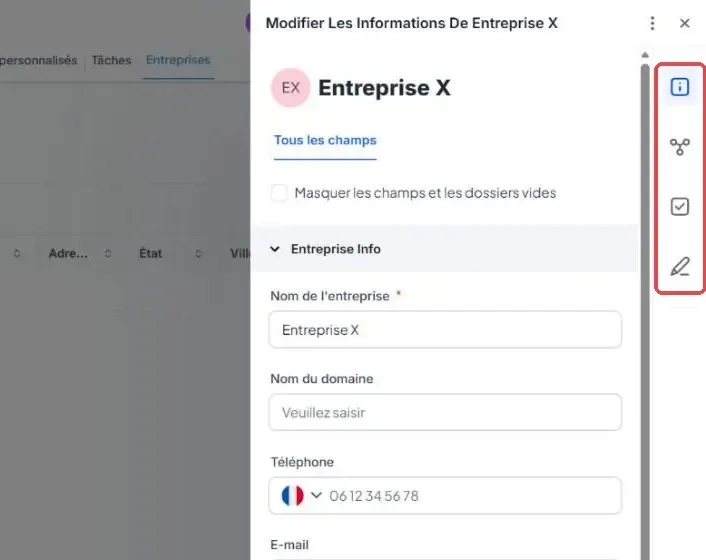
Les onglets du panneau
Passez d'un onglet à l'autre avec la colonne d'icônes située à droite du panneau.
Consulter les champs et ajouter une association
Dans l'onglet Détails, utilisez la recherche Rechercher des champs et dossiers. Dépliez un dossier pour voir ses champs : leur nombre s'affiche à côté du nom du dossier. Activez Masquer les champs et les dossiers vides pour ne garder que les champs renseignés.
Pour lier une fiche existante depuis la section des associations :
- Repérez le libellé de relation concerné.
- Cliquez sur + à côté de ce libellé.
- Recherchez puis sélectionnez la fiche à lier.
Voir tout ouvre l'onglet Liens complet, où les fiches liées sont regroupées par type d'objet avec leur nombre. Vous y trouverez Ajouter à côté de chaque groupe et Gérer les associations.
🟢 Important : cet ajout rapide lie une fiche existante. Il ne crée pas de nouvelle entreprise ni de nouvel enregistrement d'Objet Personnalisé.
Consulter et démarrer une conversation
L'onglet Conversations affiche les messages associés à la fiche. Utilisez Répondre sur un message pour y donner suite. Pour écrire à quelqu'un :
- Cliquez sur Créer une conversation, le bouton bleu représentant un message avec un signe plus.
- Sélectionnez le contact destinataire.
- Rédigez et envoyez votre message : la fiche en cours y est déjà liée.
🟢 Important : le destinataire est toujours un contact. L'entreprise ou l'Objet Personnalisé apporte le contexte de la conversation.
Gérer les rendez-vous
Dans l'onglet Rendez-vous, choisissez À venir ou Passés, et filtrez avec la recherche par nom de calendrier. Cliquez sur Ajouter, puis choisissez Réunions, Services ou Lier un rendez-vous existant.
💡 ASTUCE : si le rendez-vous existe déjà, liez-le plutôt que d'en réserver un second.
Le détail de cette fonction est présenté dans l'article « Gérer les rendez-vous depuis un Objet Personnalisé ou une entreprise ».
Ajouter une tâche ou une note
- Tâche : ouvrez Tâches, cliquez sur Ajouter une tâche, renseignez Nom de la tâche, Responsable et Dates. Vérifiez la section Objets associés, puis cliquez sur Sauvegarder. Une tâche peut être liée à des entreprises, des Objets Personnalisés, des contacts et des opportunités.
- Note : ouvrez Remarques, cliquez sur Ajouter une remarque, saisissez l'information, puis cliquez sur Enregistrer. Par exemple, le retour d'un acheteur après une visite.
Naviguer entre les fiches
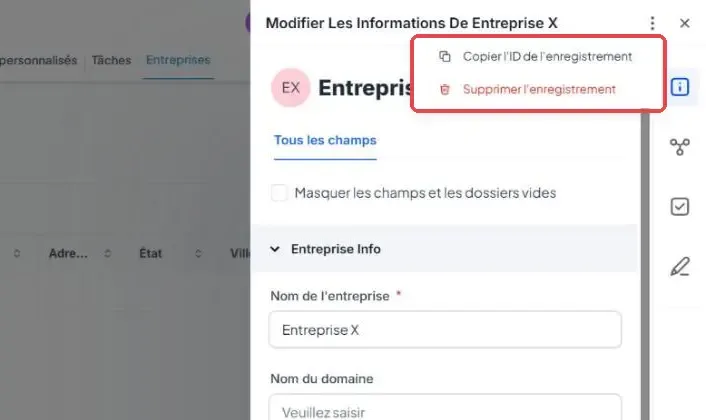
Les flèches précédent et suivant, en haut à gauche du panneau, font défiler les fiches sans fermer le panneau. Le menu à trois points, en haut à droite, propose :
- Copier l'ID de l'enregistrement : copie l'identifiant de la fiche.
- Supprimer l'enregistrement : supprime la fiche.
L'identifiant des journaux d'audit de la fiche figure en bas de l'onglet des champs, sous Journaux d'audit.
⚠️ Remarque : Supprimer l'enregistrement agit sur la fiche entière. Ne l'utilisez pas si vous voulez seulement modifier une relation entre deux fiches.
Questions fréquentes
Pourquoi je ne vois pas ce panneau ?
Pourquoi je ne vois pas ce panneau ?
Si cette fonctionnalité n'apparaît pas dans votre compte, contactez le support CrocoClick.
Pourquoi je ne trouve pas un champ dans Détails ?
Pourquoi je ne trouve pas un champ dans Détails ?
Vérifiez le texte recherché, dépliez le dossier concerné et contrôlez si Masquer les champs et les dossiers vides est activé : un champ vide est alors caché.
Quels messages apparaissent dans l'onglet Conversations ?
Quels messages apparaissent dans l'onglet Conversations ?
Les messages associés à la fiche ouverte.
Quelle différence entre les associations de Détails et l'onglet Liens ?
Quelle différence entre les associations de Détails et l'onglet Liens ?
Détails affiche les fiches liées sous leurs libellés de relation et permet un ajout rapide pendant la lecture des champs. L'onglet Liens donne la liste complète par type d'objet, avec les nombres, Ajouter et Gérer les associations.
Cela a-t-il été utile ?
Besoin d'aide supplémentaire ? Demander à l'équipe