Organiser les documents d'un contact avec des dossiers
Créez des dossiers dans une fiche contact, déplacez, supprimez et restaurez vos fichiers depuis le panneau Documents.
Écrit par Baptiste Lorreyte
Dernière mise à jour Il y a environ 4 heures
Quand un client vous envoie des contrats, des justificatifs et des devis, tout finit vite mélangé. Les dossiers de documents vous permettent de ranger les fichiers à l'intérieur de chaque fiche contact. Chaque contact a sa propre arborescence : ce que vous changez sur l'un n'affecte pas les autres.
Dossiers système et dossiers personnalisés
Créer un dossier ou un sous-dossier
Ouvrez Contacts, puis la fiche du contact.
Ouvrez le panneau Documents.
Cliquez sur l'icône +, puis sur Ajouter un dossier.
Vérifiez la Section, puis saisissez le nom dans Nom du dossier/champ.
Cliquez sur Enregistrer.
Pour créer un sous-dossier, ouvrez le dossier parent et répétez ces étapes.
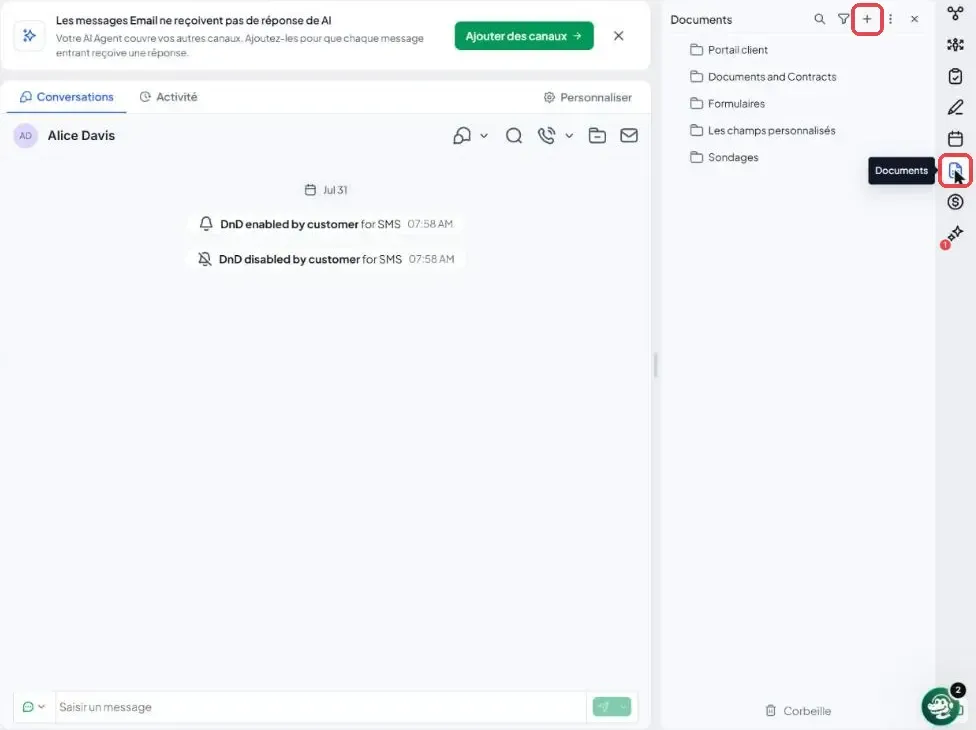
Déplacer un fichier ou un dossier
Dans le panneau Documents, repérez le fichier ou le dossier personnalisé.
Ouvrez son menu d'actions et sélectionnez Déplacer vers.
Choisissez la destination et confirmez.
Vous pouvez aussi utiliser l'action de déplacement de la barre de sélection pour les fichiers pris en charge. Le déplacement de fichiers situés dans un dossier système n'est pas disponible pour le moment.
Supprimer un fichier ou un dossier
Dans le panneau Documents, repérez le fichier ou le dossier personnalisé.
Ouvrez son menu d'actions et sélectionnez Supprimer.
Confirmez si une demande apparaît.
Les éléments supprimés partent dans la corbeille. Supprimer un dossier personnalisé y envoie aussi son contenu.
Restaurer un élément supprimé
Dans le panneau Documents, cliquez sur Corbeille en bas du panneau.
Sélectionnez l'élément et choisissez Restaurer.
Restaurer un dossier restaure aussi ses sous-dossiers et ses fichiers.
⚠️ Remarque : vous disposez de 60 jours pour restaurer un élément. Passé ce délai, les fichiers et dossiers sont supprimés définitivement et ne peuvent plus être récupérés.
Cela a-t-il été utile ?
Besoin d'aide supplémentaire ? Demander à l'équipe