Créer une page de désinscription email personnalisée avec un lien déclencheur
Une page personnalisée permet d’afficher votre identité après une désinscription. Pour que le clic modifie réellement l’état du contact, le lien…
Écrit par CrocoTeam
Dernière mise à jour Il y a 9 minutes
Une page personnalisée permet d’afficher votre identité après une désinscription. Pour que le clic modifie réellement l’état du contact, le lien et le mécanisme de désinscription doivent être reliés. Une page de confirmation seule ne bloque aucun envoi.
Choisir votre méthode
Le lien natif {{unsubscribe}} utilise le parcours de désinscription du compte. Le lien déclencheur décrit ici lance un workflow configuré par vos soins. Ces deux mécanismes sont distincts. Conservez le mécanisme natif requis par le service d’envoi. Le workflow peut ajouter un parcours personnalisé, mais un lien déclencheur seul n’équivaut pas automatiquement au lien natif LC Email et à ses en-têtes de désabonnement.
1. Préparer la page
Dans Sites > Funnels, créez une page de confirmation et rendez-la accessible sur son URL finale. Indiquez clairement le périmètre : par exemple « Vous ne recevrez plus nos emails marketing ». Ne promettez pas un arrêt de tous les canaux si seul Email est désactivé.
2. Créer le lien déclencheur
Dans Marketing > Liens déclencheurs, créez un lien pointant vers cette page. Donnez-lui un nom reconnaissable, par exemple « Désinscription email marketing ». L’URL directe de la page et le lien déclencheur ne sont pas interchangeables : le lien déclencheur permet d’identifier l’événement dans le workflow.
3. Créer et publier l’automatisation
Ouvrez Automatisations et créez un workflow.
Ajoutez le déclencheur Trigger Link Clicked et sélectionnez précisément le lien créé.
Ajoutez l’action de gestion du DND.
Choisissez la direction Outbound / Sortant, puis Enable DND for Specific Channel et Email. Vérifiez le récapitulatif avant d’enregistrer.
Enregistrez, vérifiez le parcours, puis passez le workflow à l’état Publié.
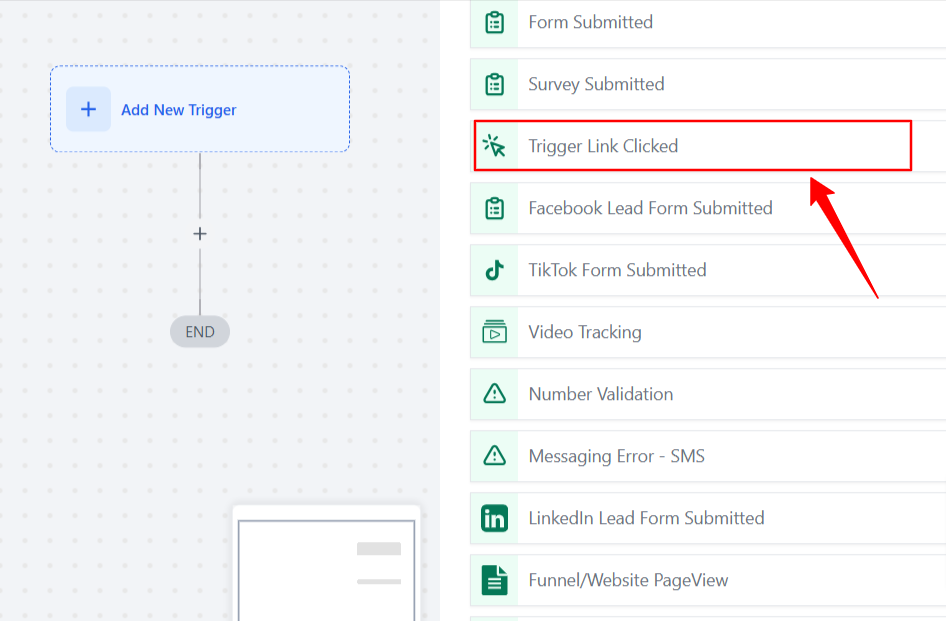
Sélection du déclencheur de clic de lien dans le workflow.
Un workflow conservé en brouillon ne met pas en œuvre votre désinscription de production. L’option tous les canaux ne convient que si le texte du lien et la demande du contact portent réellement sur tous les canaux.
4. Insérer le bon lien dans l’email
Ajoutez un texte visible comme « Se désabonner de nos emails marketing ». Dans le sélecteur de liens de l’éditeur, choisissez le lien déclencheur. Ne collez pas uniquement l’URL de la page. Pour le mécanisme natif LC Email, conservez le pied de page automatique ou insérez {{unsubscribe}} dans chaque email : cette balise n’est pas le lien déclencheur de l’étape précédente. Le lien de page personnalisée ne remplace pas ce contrôle.
5. Tester avant de modifier le pied de page par défaut
Envoyez un vrai message de démonstration à un contact de test identifié ; un simple aperçu n’exécute pas nécessairement le parcours d’un contact.
Cliquez sur le lien dans le message reçu et vérifiez la page finale.
Ouvrez l’historique du workflow et confirmez que l’action a été exécutée.
Vérifiez le DND Email sur la fiche du contact et l’absence de changement non souhaité sur les autres canaux.
Contrôlez qu’un prochain envoi marketing à ce contact est exclu.
Pour LC Email, conservez le lien natif automatique dans Paramètres > Profil d’entreprise > Général tant que son équivalent natif n’est pas présent dans chaque email concerné. Ne désactivez pas ce réglage uniquement parce que le lien déclencheur et la page personnalisée fonctionnent.
Footer et en-têtes : deux contrôles distincts
Le lien visible du corps d’email ne suffit pas à lui seul à démontrer la présence des en-têtes de désabonnement en un clic exigés par certains fournisseurs pour les envois en masse. Ces en-têtes relèvent du service d’envoi. Vérifiez un message reçu selon les exigences du fournisseur destinataire applicables à votre usage. Gmail distingue le lien visible du corps et les en-têtes List-Unsubscribe / List-Unsubscribe-Post pour les expéditeurs concernés.
Cela a-t-il été utile ?
Besoin d'aide supplémentaire ? Demander à l'équipe