Personnaliser la fiche contact : créer des vues sur mesure
Créez jusqu'à 5 vues différentes de la fiche contact dans CrocoClick et assignez à chaque équipe la vue qui colle à son métier.
Écrit par Baptiste Lorreyte
Dernière mise à jour Il y a 5 mois
La fiche contact, c'est l'écran sur lequel votre équipe passe le plus de temps. Avec la personnalisation des vues, vous décidez exactement ce que chaque utilisateur voit quand il ouvre un contact : champs affichés, panneaux organisés, modules mis en avant, tout adapté au rôle (vente, support, admin, marketing, etc.).
Ce guide explique comment créer des vues, organiser les panneaux et modules, gérer la visibilité des champs, et assigner chaque vue aux bons utilisateurs.
Sommaire
Pourquoi personnaliser la fiche contact ?
Comprendre les vues et leur gestion
La structure de la fiche contact
Étape par étape : créer et configurer une vue
Bonnes pratiques
Questions fréquentes
Pourquoi personnaliser la fiche contact ?
Une fiche contact bien organisée fait gagner du temps à toute votre équipe. Au lieu d'imposer la même vue surchargée à tout le monde, vous pouvez :
Créer des vues par rôle (commercial, support, admin, marketing) pour ne montrer que l'essentiel à chacun
Réorganiser les modules, dossiers et champs selon les priorités du flux de travail
Cacher les champs inutiles pour réduire le bruit visuel
Mettre en avant les actions et infos les plus utilisées au centre de l'écran ou dans l'onglet dynamique
Garder le contrôle : limiter l'accès au bouton "Supprimer", assigner la bonne vue à chaque utilisateur
Comprendre les vues et leur gestion
Une vue, c'est une mise en page complète de la fiche contact. Vous pouvez en créer plusieurs et choisir qui voit quoi.
Quelques règles à connaître :
Vous pouvez créer jusqu'à 5 vues par compte
Seuls les administrateurs peuvent créer et gérer les vues
La vue par défaut est préétablie et ne peut pas être modifiée
Chaque vue est assignée aux utilisateurs via "Gérer les utilisateurs"
Un utilisateur ne peut être que dans une seule vue à la fois (s'il est retiré, il bascule sur la vue par défaut)
Vous pouvez à tout moment voir qui est assigné à quelle vue, et réassigner
La structure de la fiche contact
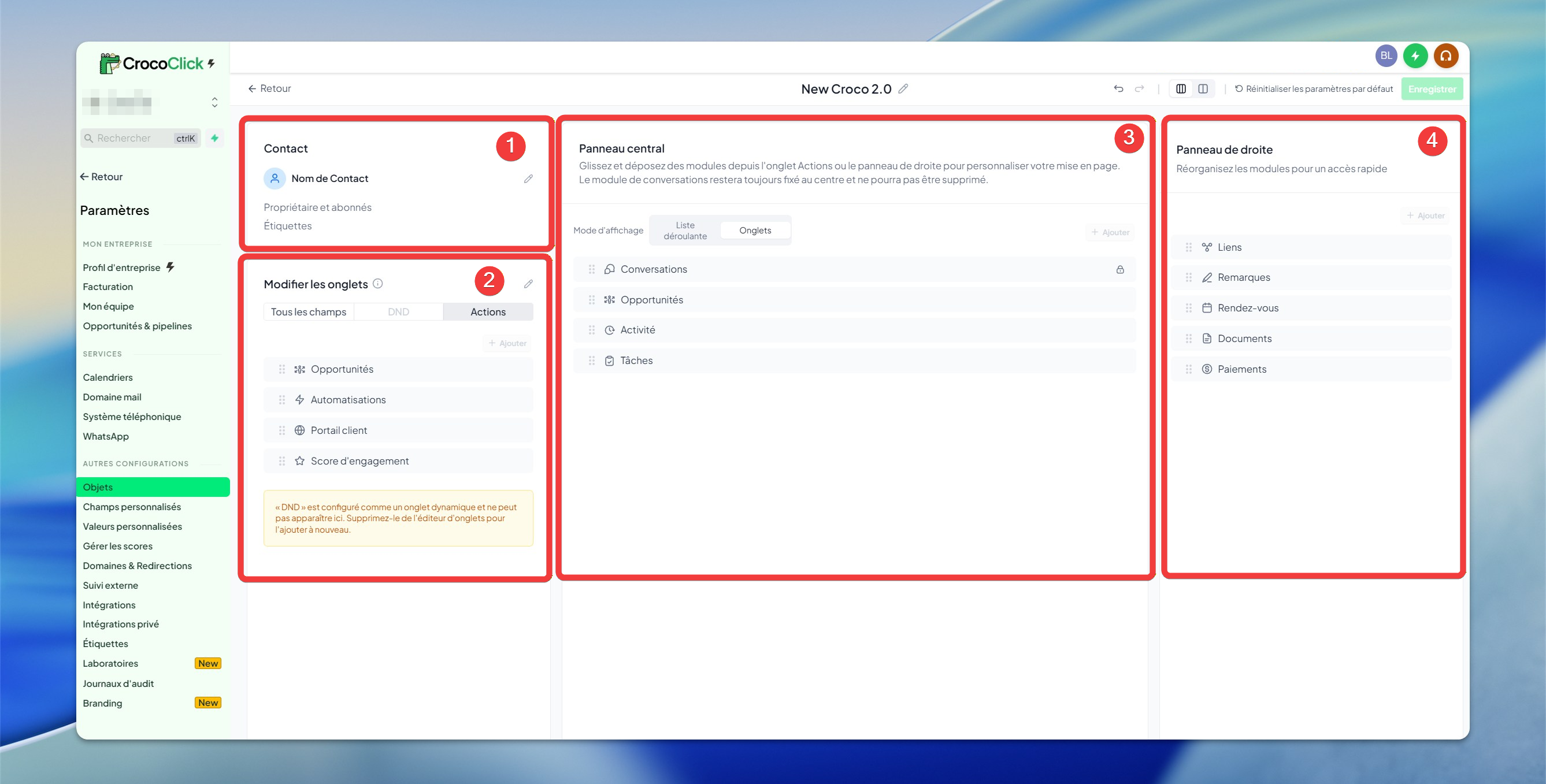
Chaque vue est divisée en quatre zones :
1) Carte contact : la zone du haut, avec les infos clés (téléphone, email, adresse, propriétaire, étiquettes)
2) Panneau gauche : champs personnalisés, champs standards et dossiers
3) Panneau central : l'espace principal de travail, où s'affichent les modules importants
4) Panneau droit : modules secondaires
🟢 Important : le module Conversations est fixe et reste toujours dans le panneau central. Vous ne pouvez pas le déplacer.
Étape par étape : créer et configurer une vue
Étape 1 : ouvrir l'éditeur de vue
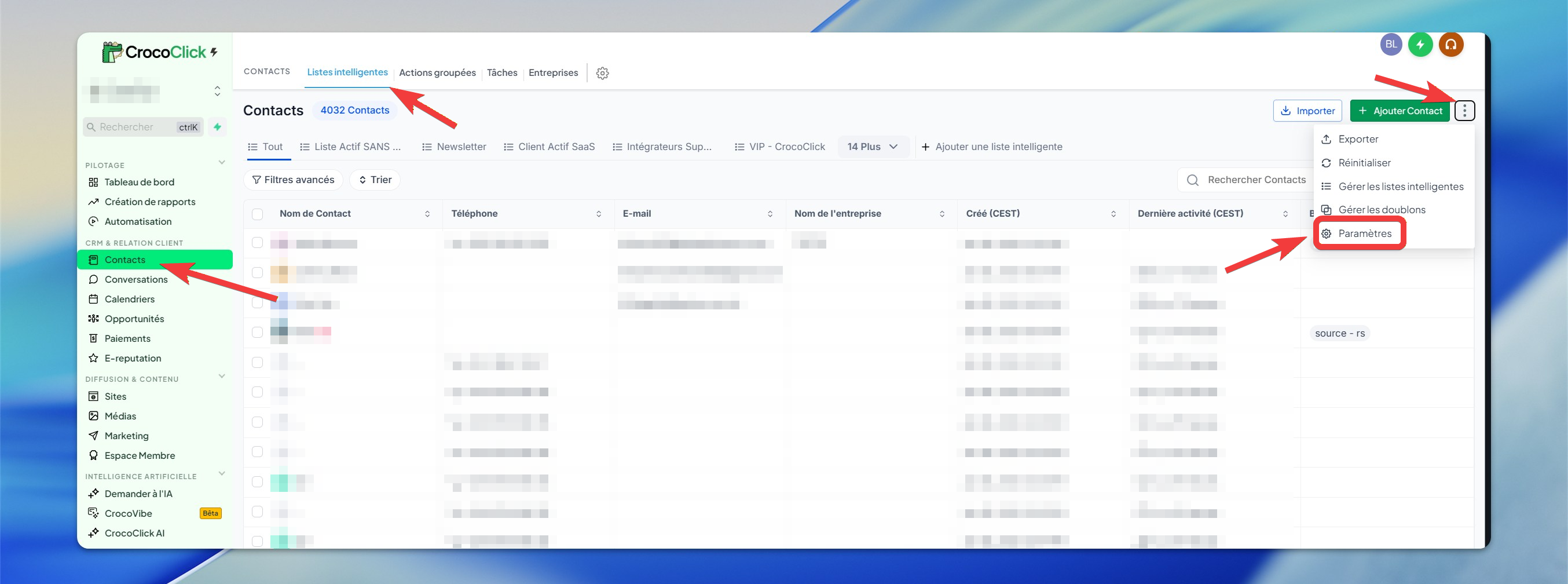
Cliquez sur l'onglet Contacts
Allez dans SmartLists
Cliquez sur les trois points en haut à droite
Cliquez sur Paramètres
Cliquez sur l'onglet Personnaliser la vue de la fiche contact
Étape 2 : créer une nouvelle vue
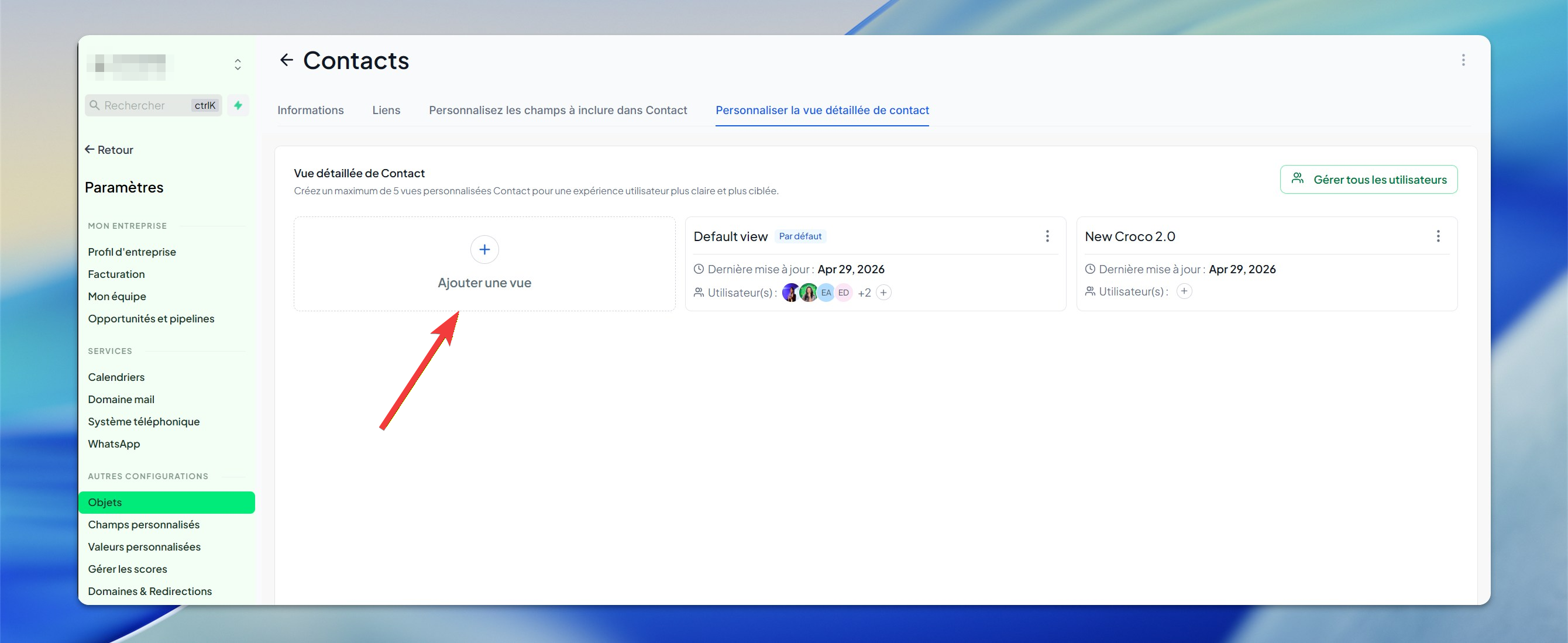
Cliquez sur + Ajouter une vue
Donnez un nom à la vue (ex : "Vue Commerciaux", "Vue Support")
Assignez les utilisateurs concernés
Cliquez sur Créer
Une fois la vue créée, cliquez sur les trois points en haut à droite de la vue pour :
Renommer la vue
Gérer les utilisateurs
Dupliquer la vue
Supprimer la vue
💡 ASTUCE : utilisez "Gérer tous les utilisateurs" pour avoir une vision globale de qui est sur quelle vue, et faire des réassignations en lot.
Étape 3 : personnaliser le contenu de la fiche
C'est le cœur du travail. Vous allez maintenant organiser chaque zone de la fiche.
1. La carte contact (en haut)
C'est ce que vos utilisateurs voient en premier. Vous pouvez y ajouter, masquer ou réordonner :
Numéro de téléphone (uniquement le principal)
Adresse email (uniquement la principale)
Adresse postale
Propriétaire et abonnés
Étiquettes
Vous pouvez aussi désactiver le bouton "Supprimer le contact" pour éviter les suppressions accidentelles : très utile sur les vues commerciales et support.
2. Le panneau gauche
Le panneau gauche sert à afficher les champs (standards et personnalisés) et les dossiers. Depuis l'éditeur, vous pouvez :
Réorganiser les dossiers et les champs personnalisés
Renommer les dossiers pour plus de clarté
Masquer les champs non pertinents pour le rôle
Réajouter un champ retiré via le bouton Ajouter
Voir en un coup d'œil combien de champs sont actuellement visibles
3. L'onglet dynamique
L'onglet dynamique met un module prioritaire à portée de clic, dans un onglet dédié. Il apparaît entre Tous les champs et Actions.
Vous choisissez le module à placer dans cet onglet
Quand un module est placé dans l'onglet dynamique, il est retiré de son emplacement précédent
Pratique pour les Opportunités, le Portail Client, ou tout autre module que vos commerciaux ouvrent en permanence
4. Le panneau central
Glissez-déposez les modules depuis l'onglet Actions ou depuis le panneau droit. Le module Conversations reste toujours en place et ne peut pas être supprimé.
⚠️ Remarque : les modules Actions peuvent être déplacés du panneau gauche vers le panneau central, mais pas vers le panneau droit. Les modules du panneau droit, eux, peuvent rester à droite ou basculer au centre.
Deux modes d'affichage sont disponibles pour le panneau central :
5. Le panneau droit
Réorganisez simplement les modules pour mettre en haut ce qui est consulté le plus souvent.
6. Choisir la disposition générale
Deux dispositions sont possibles :
Trois panneaux (par défaut) : gauche, centre, droite
Deux panneaux : les modules du panneau droit fusionnent dans le panneau central, pour un affichage plus compact
💡 ASTUCE : si vous repassez de "Deux panneaux" à "Trois panneaux", la disposition précédente est restaurée automatiquement.
Étape 4 : valider la vue
Vérifiez l'aperçu, puis cliquez sur Enregistrer pour appliquer la vue à tous les utilisateurs assignés.
Bonnes pratiques
Quelques principes simples qui rendent les vues vraiment utiles :
Créez une vue par rôle (Commercial, Support, Admin, Marketing) plutôt qu'une vue générique pour tout le monde
Mettez les modules à haute priorité dans le panneau central
Cachez les champs jamais utilisés pour aérer la fiche
Utilisez l'onglet dynamique pour le module ouvert en permanence par ce profil utilisateur
Désactivez le bouton "Supprimer" sur les vues où la suppression est risquée (commerciaux, support)