Lier un contact à plusieurs entreprises
Reliez une même personne à plusieurs entreprises grâce aux libellés d'association, sans dupliquer sa fiche.
Écrit par Baptiste Lorreyte
Dernière mise à jour Il y a environ 4 heures
Un consultant qui intervient chez plusieurs clients, un comptable qui suit plusieurs sociétés, un dirigeant à la tête de plusieurs structures : une même personne peut travailler avec plusieurs entreprises. Inutile de créer une fiche contact par entreprise. Vous reliez le contact existant à chacune d'elles et ses coordonnées restent à jour au même endroit.
Pour l'usage général des fiches, consultez Gérer les entreprises B2B et leurs contacts associés.
Entreprise principale et entreprises supplémentaires
Company principal(e) est l'étiquette système de l'entreprise principale. Elle ne peut pas être modifiée et relie chaque contact à une seule entreprise. Les automatisations système, dont celles basées sur le nom de domaine et le nom de l'entreprise, utilisent cette relation par défaut. Les champs de fusion de l'entreprise reprennent aussi les informations de l'entreprise principale.
Les liens supplémentaires reposent sur vos propres libellés d'association. Ils ne remplacent pas l'entreprise principale.
Créer un libellé pour les entreprises supplémentaires
- Ouvrez Paramètres puis Objets puis Entreprises puis l'onglet Liens. L'entreprise principale y figure sous l'étiquette système Company principal(e).
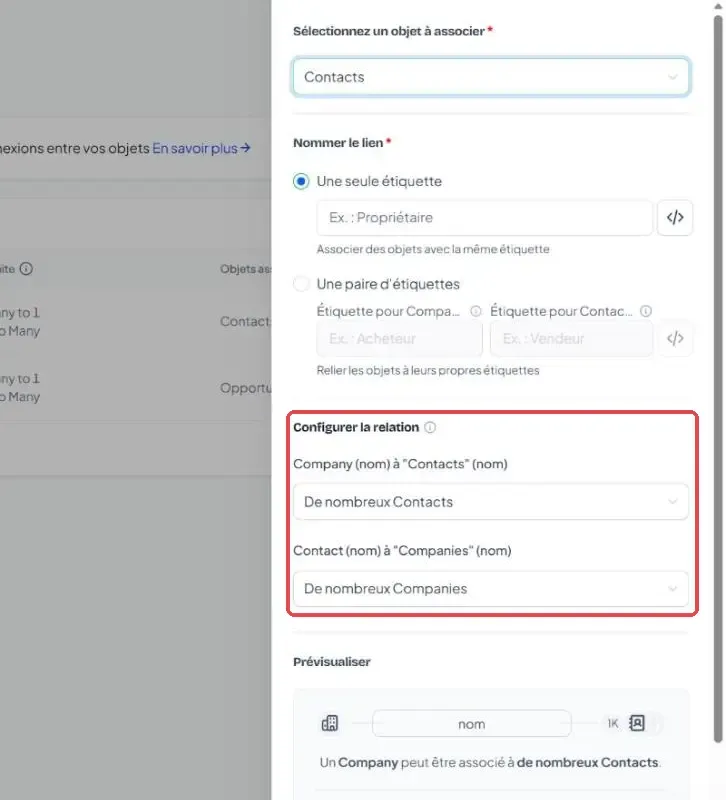
- Cliquez sur Créer un lien, puis sous Sélectionnez un objet à associer, choisissez Contacts.
- Sous Nommer le lien, choisissez Une paire d'étiquettes, par exemple Employeur et Employé.
- Sous Configurer la relation, indiquez que les contacts peuvent avoir plusieurs entreprises, puis cliquez sur Sauvegarder.
Ajouter des entreprises à un contact
- Ouvrez la fiche du contact, puis le panneau Associations (icône en haut de la colonne de droite) et repérez la section Companies.
- Cliquez sur Ajouter, puis sur Lier l'existant Company.
- Sous Sélectionnez un Entreprises, choisissez l'entreprise à relier.
- Choisissez l'étiquette de cette relation : remplacez Company principal(e), proposée par défaut, par votre étiquette personnalisée.
- Cliquez sur Sauvegarder.
Le contact affiche alors les entreprises liées, chacune avec son libellé.
Lier un contact existant depuis une entreprise
- Ouvrez l'entreprise depuis Contacts puis Entreprises, et allez dans l'onglet Liens du panneau.
- Dans Contacts, cliquez sur Ajouter et recherchez le contact existant.
- Choisissez le libellé d'association personnalisé, puis enregistrez.
Un contact qui a déjà une entreprise principale peut quand même être lié sous une relation personnalisée.
Vérifier les liens
Les associations du contact listent ses entreprises et permettent d'ouvrir leurs fiches. Dans le nouveau tableau des listes intelligentes de contacts, des colonnes d'association d'entreprise peuvent afficher les entreprises supplémentaires à côté de l'entreprise principale.
Questions fréquentes
Faut-il un contact par entreprise ?
Faut-il un contact par entreprise ?
Non. Reliez le contact existant à chaque entreprise concernée.
Un nouveau lien remplace-t-il l'entreprise principale ?
Un nouveau lien remplace-t-il l'entreprise principale ?
Un lien avec un libellé personnalisé est une relation supplémentaire. Choisissez un libellé personnalisé pour conserver la relation principale. Les champs de fusion de l'entreprise continuent d'utiliser l'entreprise principale.
Puis-je modifier Company principal(e) pour autoriser plusieurs entreprises ?
Puis-je modifier Company principal(e) pour autoriser plusieurs entreprises ?
Non. C'est un libellé système. Créez un nouveau libellé d'association entre contacts et entreprises.
Combien d'entreprises puis-je relier ?
Combien d'entreprises puis-je relier ?
Les limites configurées sur l'association déterminent le nombre de liens autorisés. Vérifiez les réglages de la relation si vous atteignez une limite.
L'action groupée d'ajout à l'entreprise principale crée-t-elle un lien supplémentaire ?
L'action groupée d'ajout à l'entreprise principale crée-t-elle un lien supplémentaire ?
Non. Elle définit l'entreprise principale. Pour un lien supplémentaire, passez par les associations de la fiche.
Cela a-t-il été utile ?
Besoin d'aide supplémentaire ? Demander à l'équipe