Configurer et gérer les badges dans vos communautés
Récompensez automatiquement vos membres avec des badges : types, activation, affichage, filtre et visuels.
Écrit par Baptiste Lorreyte
Dernière mise à jour Il y a environ 4 heures
Les badges récompensent automatiquement les membres de votre communauté quand ils atteignent une étape ou un niveau d'activité. Vous choisissez les récompenses actives et leurs seuils, et chaque membre peut afficher un badge obtenu à côté de son nom. C'est une reconnaissance visible, qui encourage la participation sans travail manuel de votre part.
Les badges complètent le système de points et de niveaux décrit dans Gamification dans les communautés : Points, Niveaux et Récompenses.
Les types de badges
Badges uniques
Badges d'engagement
Vous définissez les seuils des badges d'engagement. Ils sont renouvelés chaque trimestre pour encourager une participation continue.
Activer les badges
- Dans votre compte, allez dans Espace Membre puis Communautés puis Groupes et ouvrez le groupe.
- Dans le groupe, ouvrez Paramètres puis Badges.
- Repérez le badge à configurer, unique ou d'engagement, et activez-le.
- S'il comporte un seuil, indiquez le nombre d'activités ou de jours requis.
- Sélectionnez le badge que les membres recevront, puis appliquez ou enregistrez.
🟢 Important : Les membres qui remplissent déjà la condition peuvent recevoir le badge dès son activation.
Ce que voient vos membres
- Le membre ouvre son profil dans la communauté, puis l'onglet Badges.
- Il consulte ses badges obtenus et sa progression vers les suivants.
- Il sélectionne un badge obtenu à afficher à côté de son nom.
Un seul badge peut être affiché à la fois. Il peut apparaître dans le fil de la communauté, la liste des membres et les commentaires. Les membres peuvent aussi être notifiés lorsqu'ils obtiennent un badge, et recevoir un rappel lorsqu'ils atteignent 80 % de la progression requise.
Filtrer les membres par badge
Allez dans Espace Membre puis Communautés puis Groupes, ouvrez le groupe, puis l'onglet Membres. Utilisez le filtre par badge pour identifier les membres concernés, par exemple pour remercier vos meilleurs contributeurs.
Créer vos propres visuels de badges
Les visuels se créent à part, puis se rattachent à un badge de communauté.
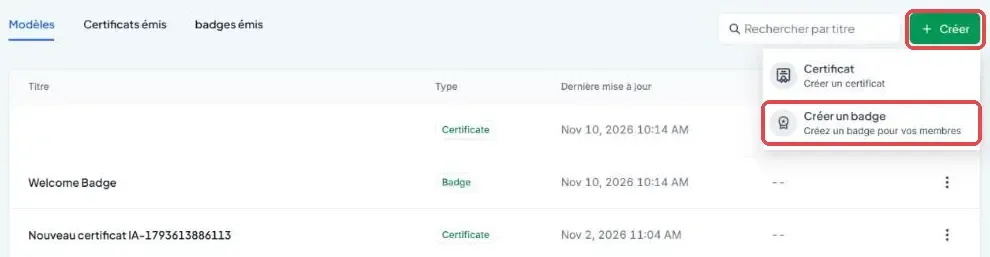
- Allez dans Espace Membre puis Certificat.
- Cliquez sur Créer puis Créer un badge.
- Choisissez un modèle (puis Créer) ou une conception vierge.
- Personnalisez le visuel avec les outils Texte et Éléments.
- Cliquez sur Aperçu pour le contrôler, puis sur Enregistrer.
Revenez ensuite dans Paramètres puis Badges du groupe et sélectionnez ce visuel pour le badge voulu.
Questions fréquentes
Puis-je activer seulement certains badges ?
Puis-je activer seulement certains badges ?
Oui. Chaque badge se configure indépendamment.
Un membre peut-il choisir le badge affiché ?
Un membre peut-il choisir le badge affiché ?
Oui, parmi ceux qu'il a obtenus.
Les réglages sont différents sur mon compte, est-ce normal ?
Les réglages sont différents sur mon compte, est-ce normal ?
Oui, les réglages disponibles peuvent dépendre de vos accès et de la version des communautés utilisée.
Cela a-t-il été utile ?
Besoin d'aide supplémentaire ? Demander à l'équipe