Migrer en 1-clic votre groupe Skool vers une communauté CrocoClick
Migrez votre groupe Skool vers une communauté CrocoClick en quelques minutes. Import automatique des membres, posts et données — simple, rapide et 100% fluide.
Écrit par Baptiste Lorreyte
Dernière mise à jour Il y a 10 mois
Ce article a un objectif simple : rapatrier votre communauté Skool dans CrocoClick en quelques minutes, sans perte de données, sans prise de tête, sans manip compliquée.
Qu’est-ce que l’Importateur Skool ?
L’outil d’import Skool est un outil natif à CrocoClick qui vous permet de transférer :
✅ Les membres de votre groupe Skool
✅ Les publications associées
… directement dans votre Communauté CrocoClick.
Grâce à un système intelligent de suivi en temps réel, une validation automatique des données et une interface ultra simple, la migration se fait en quelques clics.
Comment migrer votre communauté Skool (simple & rapide)
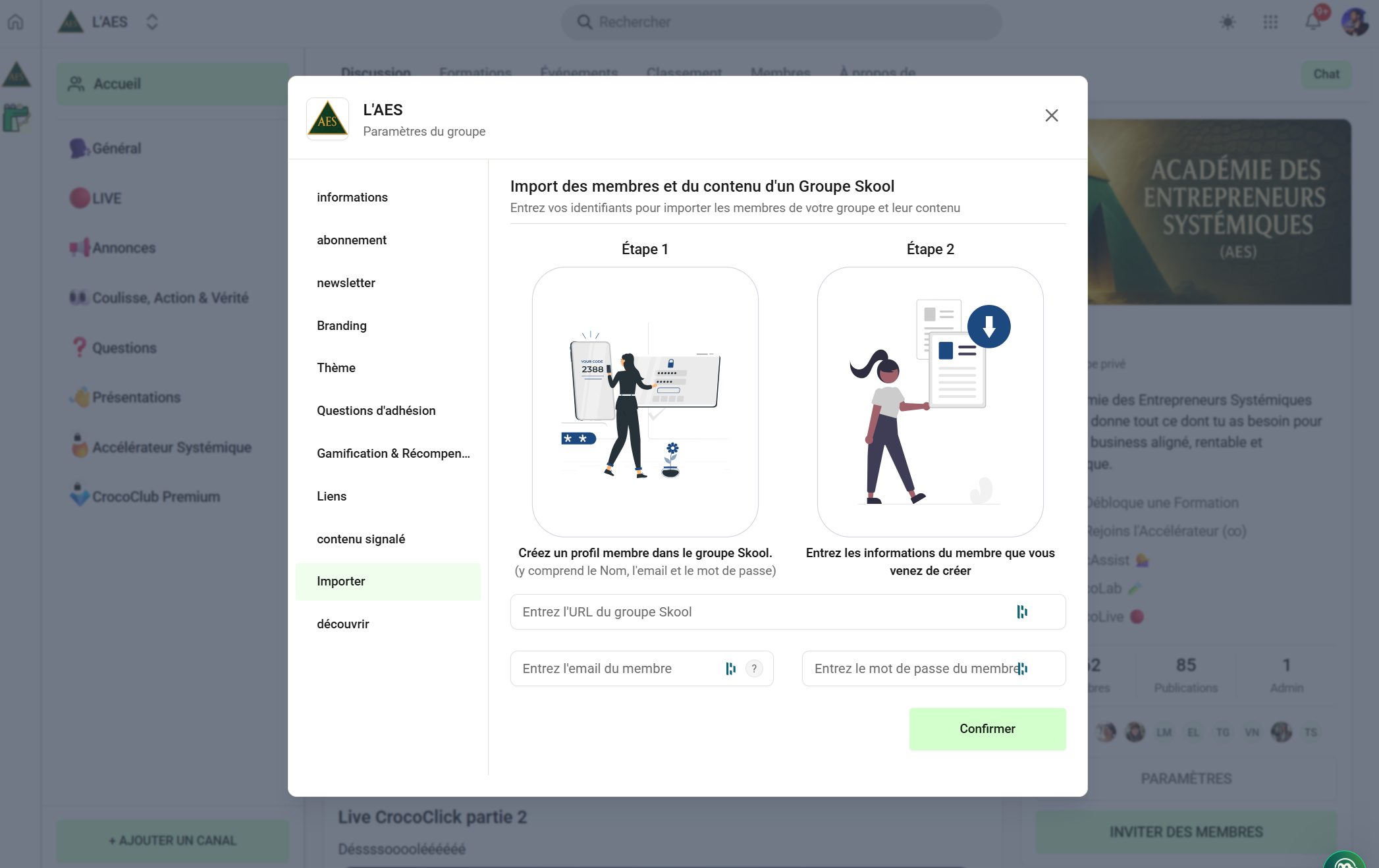
1) Connecter votre groupe Skool
La fonction d’import fonctionne en se connectant avec le profil d’un membre, et en “aspirant” le contenu présent sur le groupe Skool. Voici comment faire :
Depuis votre Communauté CrocoClick → Paramètres du groupe → Import, renseignez :
l’URL du groupe Skool
L’Email d’un admin sur le groupe Skool
Le Mot de passe d’un admin sur le groupe Skool
👉 Cliquez sur Confirmer. CrocoClick récupère les données nécessaires et prépare l’import.
2) Générer & compléter le fichier membre (.CSV)
Vous obtenez un fichier contenant :
profileSlug
firstName
lastName
email (parfois manquant)
👉 Complétez les emails manquants.
👉 Ne modifiez jamais le profileSlug (clé d’identification unique).
Si des membres ont rejoint Skool entre temps :
→ cliquez sur Rafraîchir la liste pour regénérer un fichier à jour.
3) Importer les membres dans CrocoClick
Glissez-déposez votre CSV complété.
Le système vous affiche :
Membres importés avec succès
Membres en erreur (généralement : email manquant ou incorrect)
Corrigez simplement votre CSV, puis cliquez sur Réessayer.
4) Importer les publications
Une fois les membres importés, CrocoClick vous propose d’importer les posts.
La progression est affichée en temps réel :
« 10 posts importés — 3% »
Les publications sont automatiquement reliées aux bons membres (Seuls les membres importés peuvent voir leurs publications migrées.)
🚀 Pourquoi c’est puissant ?
Process en 4-étapes ultra-simple
CSV éditable pour corriger les infos sans repartir de zéro
Progress bars & feedback instantané
Migration complète : membres + posts
Liens préservés entre auteurs et publications
Migration en quelques minutes
CrocoClick fait le gros du boulot et vous récupérez votre communauté prête à l’usage.
💡 Astuces CrocoClick
Toujours rafraîchir avant de télécharger le CSV si votre groupe Skool est actif.
Les erreurs proviennent à 90% des emails manquants ou incorrects.
Les posts ne peuvent être migrés qu’après les membres.
❓ FAQ
Puis-je réimporter les membres en erreur ?
➡️ Oui, modifiez le CSV et cliquez sur Réessayer.
Puis-je modifier le profileSlug ?
➡️ Non. Cela casse le lien Skool → CrocoClick.
Les posts sont-ils importés pour un membre non-importé ?
➡️ Non. Les posts suivent les membres.