Live Communautaire : comment diffuser un Live en direct dans votre communauté CrocoClick + replay
Déployez la fonction de live communautaire et bénéficiez de la puissance des meetings à l'intérieur de votre groupe privé grâce à notre technologie CrocoLive
Écrit par Baptiste Lorreyte
Dernière mise à jour Il y a 10 mois
La fonction "Live Communautaire" vous permet d’animer des lives en direct directement au sein de votre communauté.
Plus besoin d’utiliser Zoom, Google Meet ou des liens externes — tout se passe dans CrocoClick 🐊
Idéal pour vos ateliers, sessions de coaching de groupes, annonces importantes ou masterclass, CrocoLive garde vos membres connectés et engagés dans votre espace.
Quelle est la différence entre "CrocoLive" (le logiciel) et les "Lives Communautaires" ?
Il existe deux manières de faire un live dans l’univers CrocoClick :
👉 via le logiciel CrocoLive,
👉 ou via la fonctionnalité de Live Communautaire
1. CrocoLive (le logiciel complet)
C’est un logiciel à part entière, qui s'intègre à 100% avec CrocoClick, et disponible en option payante.
Il permet d’organiser de vrais webinaires, challenges, ou événements marketing à grande échelle.
Fonctionnalités principales :
Création de pages d’inscription personnalisées
Système d’offres intégrées (call-to-action, bouton d’achat, etc.)
Sondages interactifs et questions en direct
Chat public et privé, gestion fine des messages
Statistiques avancées (inscrits, taux de présence, durée de visionnage…)
Mode webinar professionnel, pensé pour la vente et la conversion
Jusqu'à 500 participants en simultanés et 20 présentateurs
👉 En résumé : CrocoLive = outil de webinaire/événement, parfait pour vendre, former ou lancer un produit.
2. Live Communautaires
Cette option est intégrée à tous les forfaits CrocoClick — aucun module supplémentaire n’est nécessaire.
Elle permet d’organiser des sessions en direct simples et collaboratives, directement dans votre communauté (un peu comme sur Zoom).
Fonctionnalités principales :
Caméra & micro activables pour les membres
Chat en direct avec réactions et emojis
Partage d’écran
Enregistrement et replay automatique dans la communauté
Mode collaboratif (idéal pour workshops, coachings, échanges de groupe)
👉 En résumé : Live Communautaire = outil interactif pour échanger en direct avec vos membres, sans fonctionnalités marketing poussées.
💡ASTUCE : Si vous avez l'option CrocoLive, vous pouvez héberger votre CrocoLive directement sur votre communauté pour bénéficier du meilleur des deux mondes ! Découvrez comment faire en lisant notre article “Diffuser votre CrocoLive dans votre communauté CrocoClick”.
3. Résumé
👉 Il y a donc deux manières de faire un live dans l’univers CrocoClick :
Avec le logiciel CrocoLive, pour vos événements professionnels — webinaires, challenges, masterclass — avec toutes les options avancées (offres, sondages, statistiques, chat public/privé, etc.).
Avec la fonctionnalité “Lancer le CrocoLive” intégrée aux Communautés CrocoClick, pour vos sessions internes, ateliers, ou coachings collaboratifs, où les membres peuvent activer micro et caméra comme sur Zoom.
Ces deux options sont complémentaires :
Le logiciel CrocoLive met l’accent sur la conversion et la mise en scène.
Le live communautaire mise sur la connexion humaine et l’échange en petit comité.
Voyons maintenant comment lancer concrètement un Live Communautaire dans votre communauté CrocoClick 👇
Comment lancer un Live Communautaire
Étape 1 — Ouvrir votre communauté
Rendez-vous dans votre Communauté créée sur CrocoClick.
Cliquez sur le bouton 📹 Live Communautaire ❤️🔥 en haut à droite du fil de discussion.

Étape 2 — Configurer votre live communautaire
Dans la fenêtre qui s’ouvre :
Titre du live → donnez un nom clair et attractif.
Description → expliquez le contenu du live ou ajoutez des liens utiles.
Canal de diffusion → choisissez où publier le live.
Notifications → cochez “Notifier les membres” si vous voulez prévenir tout le monde.
(Optionnel) Activez “Conserver le live comme publication” pour qu’il reste visible après la diffusion.
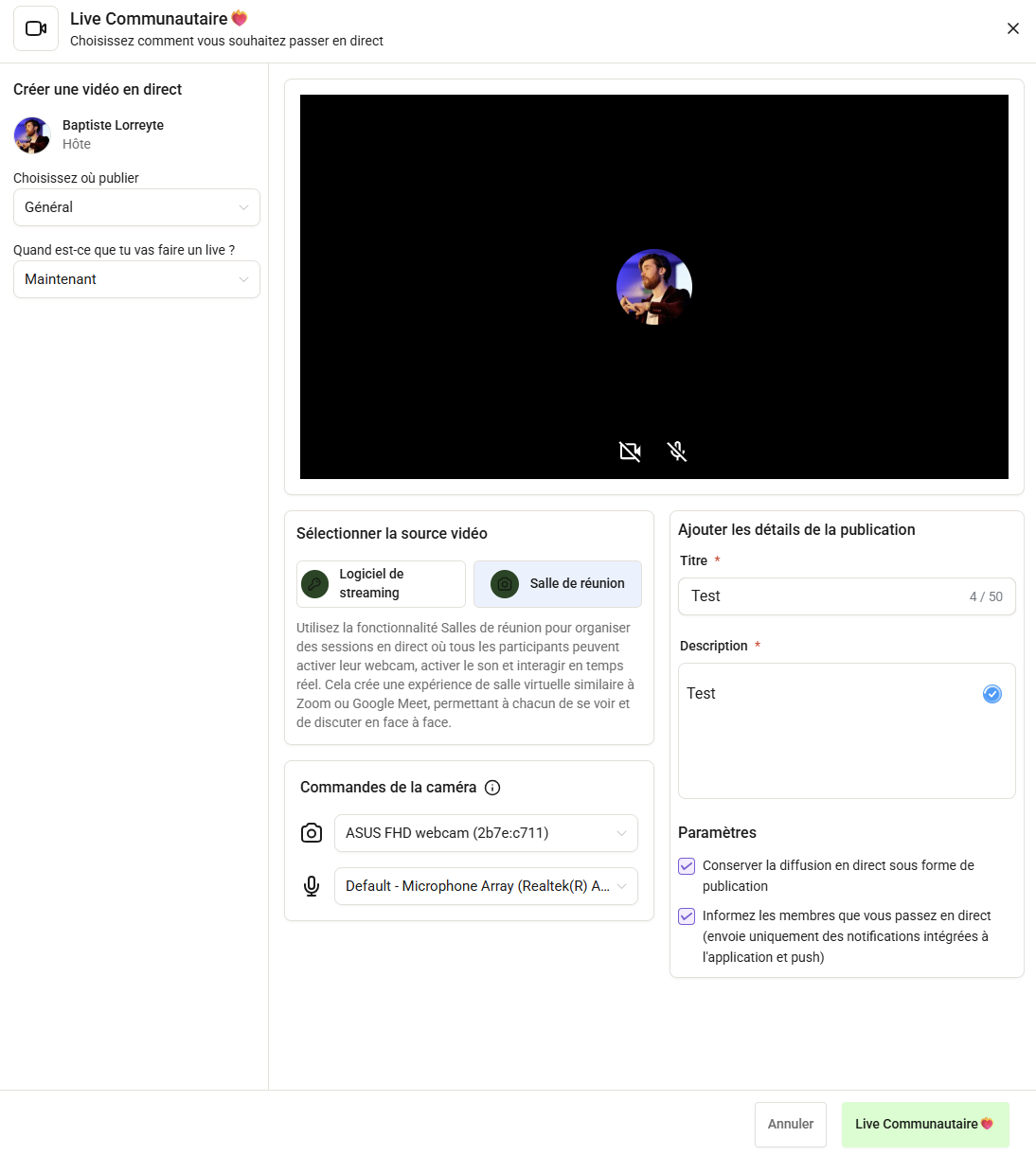
Étape 3 — Choisir le mode de diffusion
🔸 Option 1 : Salle de réunion
Choisissez Salle de réunion comme source.
Autorisez l’accès à la caméra et au micro.
Cliquez sur Démarrer le live.
Vous êtes en direct 🎙️
Les membres peuvent rejoindre, discuter, réagir, lever la main.
Vous pouvez donner la parole, partager votre écran, changer la vue (Orateur / Galerie).
💡ASTUCE : C’est l’équivalent d’une salle Zoom, Google Meet ou Teams
🔸 Option 2 : Logiciel de Streaming (CrocoLive, OBS, Zoom, etc.)
Sélectionnez Logiciel de Streaming comme source.
Copiez la clé de streaming (Stream Key) et l’URL du serveur.
Collez-les dans les paramètres RTMPS de votre logiciel.
Lancez la diffusion depuis votre outil → elle apparaîtra en direct dans CrocoClick.
💡ASTUCE : C’est l’idéal pour organiser un live avec la puissance d’un outil comme CrocoClick ET de le rediffuser en direct sur votre communauté.
Lisez cet article pour comprendre spécifiquement comment utiliser CrocoLive pour vos lives communautaires.
Étape 4 — Terminer le live
Quand la session est terminée :
Cliquez sur Mettre fin à la session → Confirmer.
Une publication automatique s’affiche dans le canal avec la mention “Enregistrement en cours de traitement”.
Le replay apparaîtra dès que le fichier sera prêt (si vous avez activé la fonction de publication automatique du replay)
Accéder au replay de votre live communautaire
Rendez-vous dans votre Communauté
Ouvrez votre post qui contient le live terminé.
Depuis les trois petits points (⋯), sélectionnez Télécharger l’enregistrement.
Une vidéo s’ouvre → clic droit → “Enregistrer la vidéo sous…” pour la sauvegarder.
❓ FAQ
Les membres doivent-ils installer quelque chose ?
Non, tout fonctionne directement depuis CrocoClick (web ou mobile).
Peut-on limiter l’accès à un live ?
Oui, vous pouvez le lancer dans un canal privé ou un groupe payant.
Peut-on inviter des intervenants ?
Oui, en leur donnant les permissions de micro/caméra pendant le live.
Peut-on réutiliser le replay ?
Oui, vous pouvez le republier dans un parcours, une formation ou un événement futur.