Générer un lien de réunion personnel dans vos communautés CrocoClick
Créez votre lien de réunion personnel CrocoClick pour organiser sessions one-to-one, coachings et événements communautaires depuis votre URL dédiée.
Écrit par Baptiste Lorreyte
Dernière mise à jour Il y a 5 mois
Dans vos communautés CrocoClick, vous pouvez créer un lien de réunion personnel qui sert à organiser des sessions one-to-one, des appels de découverte, des coachings privés ou des événements communautaires. Ce lien est unique, personnalisable, et fonctionne aussi bien sur mobile que sur ordinateur.
À quoi sert ce lien
Ce lien personnel vous permet de :
Organiser des sessions individuelles avec vos membres (coaching, mentorat, support, audit)
Planifier des événements communautaires accessibles directement depuis votre URL
Lancer des appels rapides sans passer par Zoom, Google Meet ou un autre outil tiers
Centraliser tous vos enregistrements de réunions au même endroit, dans CrocoClick
Cas d'usage concrets : un coach business qui propose des appels stratégiques à ses membres premium, un formateur qui anime des sessions de questions/réponses, un consultant qui réserve du temps avec ses clients VIP, un mentor qui programme des points hebdomadaires.
Étape 1 : accéder aux paramètres de votre compte
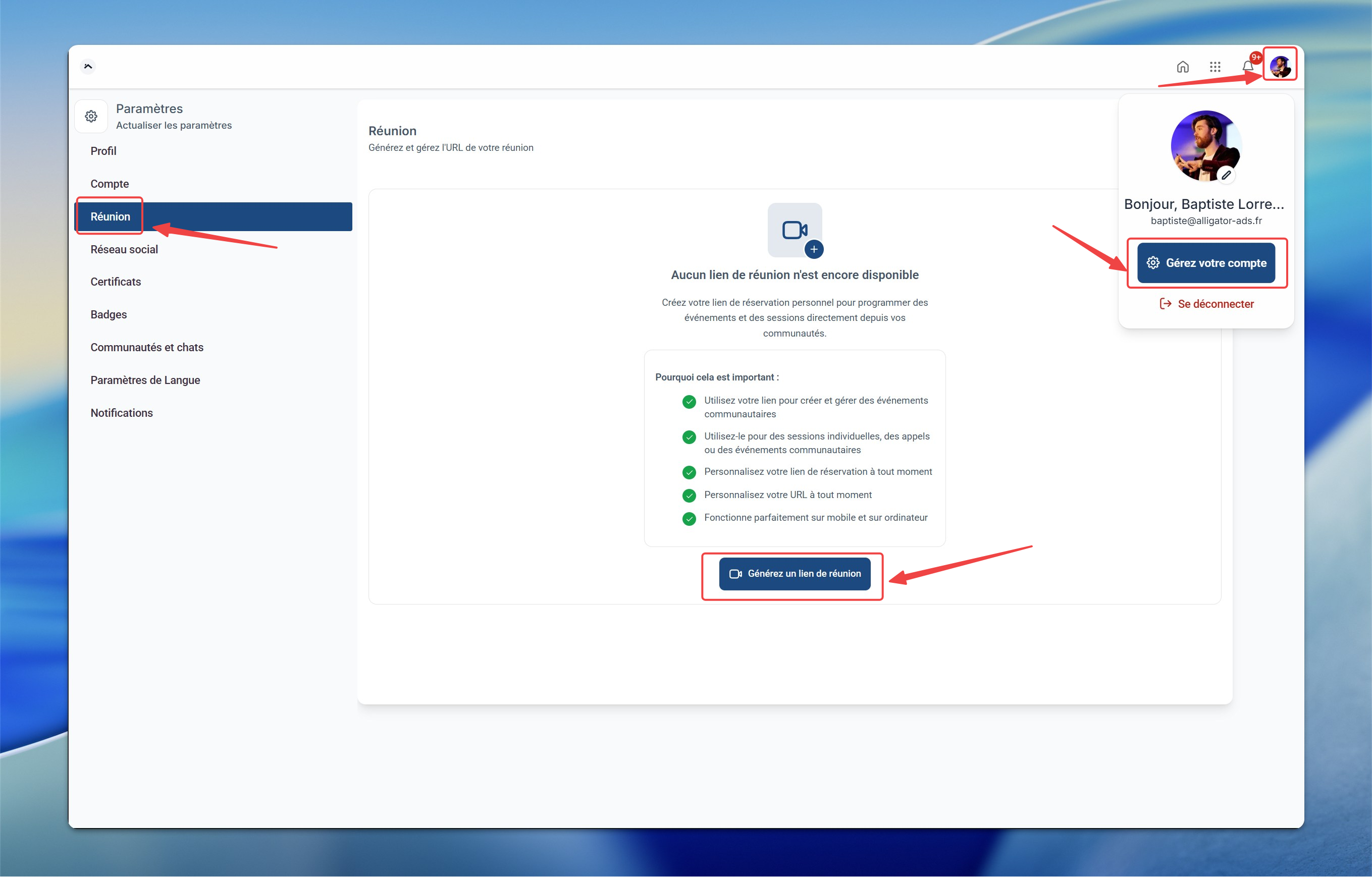
Dans votre communauté CrocoClick, cliquez sur votre photo de profil en haut à droite de l'écran, puis cliquez sur "Gérez votre compte".
Étape 2 : générer votre lien de réunion
Dans le menu latéral des paramètres, cliquez sur l'onglet "Réunion". Vous arrivez sur la page "URL de votre réunion" qui affiche le message "Aucun lien de réunion n'est encore disponible".
Cliquez sur le bouton "Générez un lien de réunion".
Étape 3 : personnaliser votre URL
Une fois le lien généré, vous pouvez personnaliser le slug (la partie après https://votre_domaine_communautaire.com/meet/).
Choisissez un slug court, mémorable, qui reflète votre identité ou votre marque (par exemple : votre prénom, le nom de votre communauté, ou une expression simple comme coaching, appel-decouverte, mentor).
Cliquez ensuite sur "Sauvegarder" pour valider.
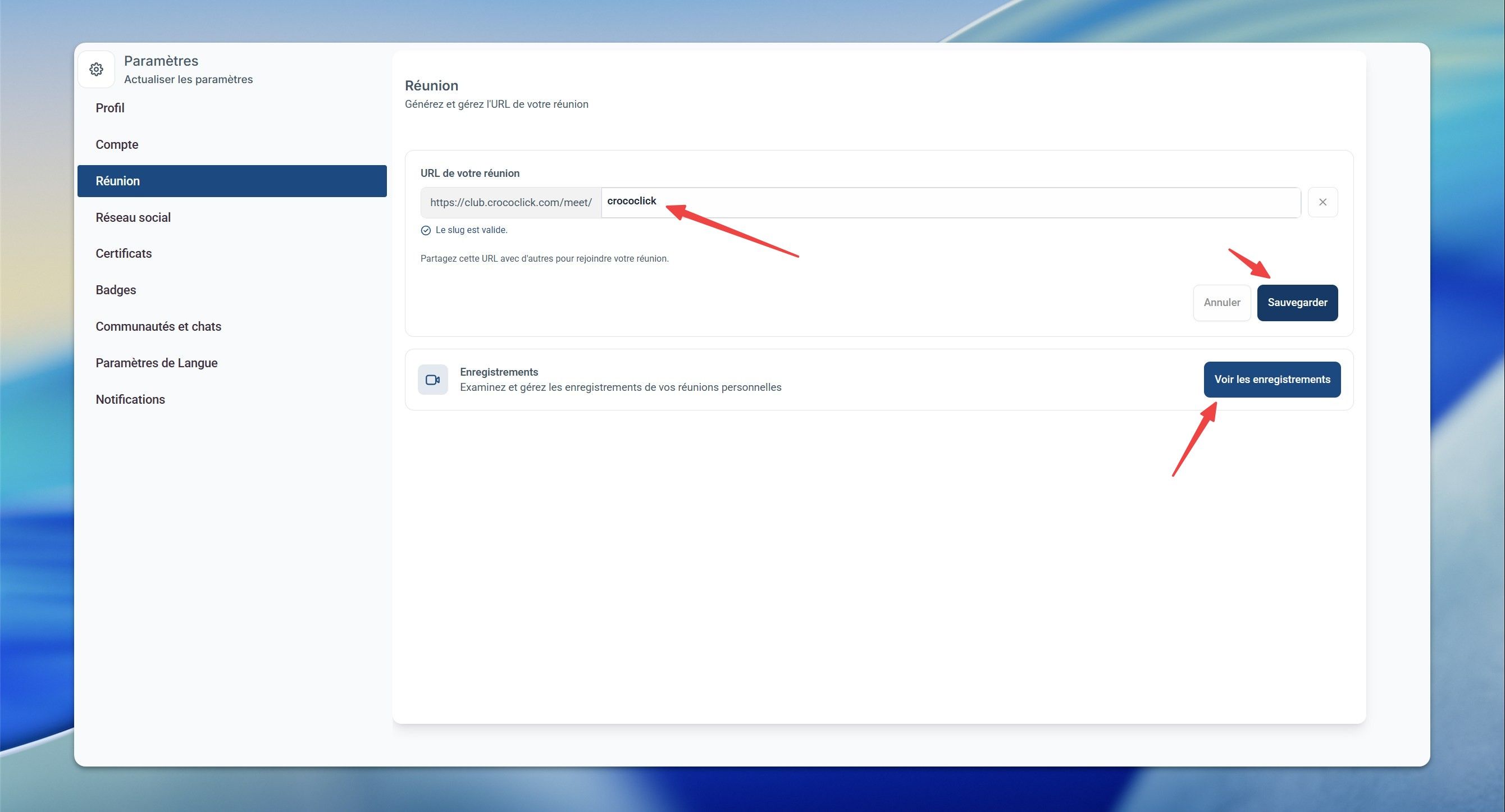
🟢 Important : votre URL est immédiatement active dès que vous la sauvegardez. Vous pouvez la modifier à tout moment, mais pensez à prévenir vos contacts si l'ancien lien circulait déjà.
Étape 4 : partager votre lien
Votre URL personnelle est prête. Vous pouvez la partager :
Avec vos membres, directement depuis votre communauté
Avec vos clients par email, WhatsApp, Slack
Dans la description de vos événements ou de vos sessions
Sur votre profil, dans votre signature email, sur vos pages de vente
💡 ASTUCE : préparez un slug clair et explicite (exemple : prenom-coaching, prenom-audit). Ça facilite la mémorisation pour vos membres et évite la confusion quand vous communiquez votre lien.
Retrouver vos enregistrements
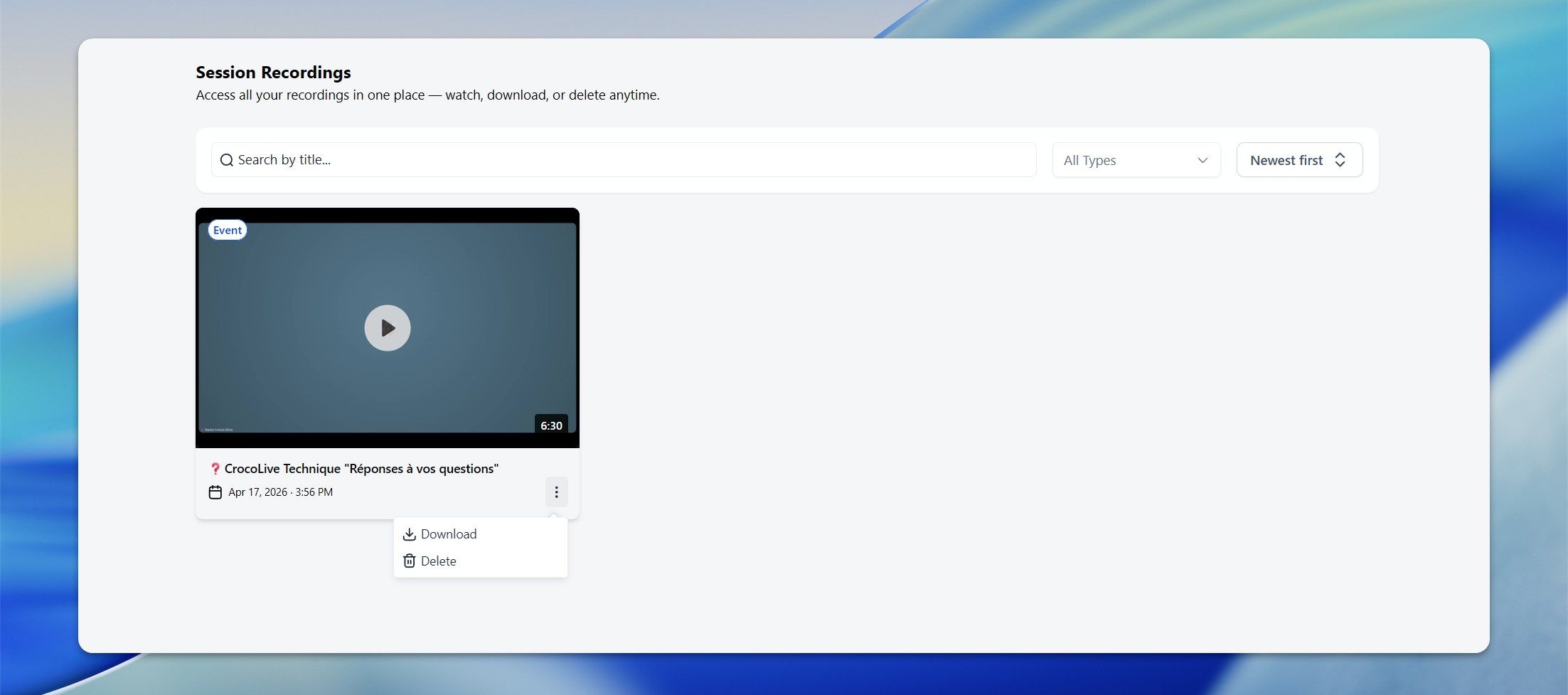
Toutes les réunions enregistrées via votre lien personnel sont centralisées au même endroit. Pour y accéder, retournez dans Paramètres, onglet "Réunion", puis cliquez sur "Voir les enregistrements".
Vous y retrouvez :
Tous vos enregistrements de sessions, avec date et durée
Une barre de recherche par titre
Un filtre par type d'événement
La possibilité de télécharger ou supprimer chaque enregistrement
FAQ
Qui peut rejoindre une réunion via mon lien ?
Qui peut rejoindre une réunion via mon lien ?
Uniquement les personnes inscrites et connectées à votre communauté. Si vous partagez votre lien avec quelqu'un qui ne fait pas partie de votre communauté, votre invité sera automatiquement redirigé vers une page d'inscription ou de connexion. Il devra rejoindre votre communauté avant de pouvoir accéder à votre réunion.
Puis-je créer plusieurs liens ?
Puis-je créer plusieurs liens ?
Non. Vous ne pouvez créer qu'un seul lien de réunion personnel par compte. Si vous avez besoin de segmenter vos sessions (coaching, audit, appel découverte), utilisez plutôt un slug générique (votre prénom, votre marque) et précisez le contexte dans le titre de l'événement ou dans votre invitation.
Puis-je modifier mon lien plus tard ?
Puis-je modifier mon lien plus tard ?
Oui, à tout moment. Retournez dans Paramètres, onglet "Réunion", modifiez le slug, puis cliquez sur "Sauvegarder". Pensez à prévenir vos contacts si l'ancien lien était déjà partagé : il ne sera plus actif.
Le lien fonctionne-t-il sur mobile ?
Le lien fonctionne-t-il sur mobile ?
Oui. Votre URL de réunion est optimisée pour mobile et ordinateur, sans installation d'application requise.
Mes enregistrements sont-ils privés ?
Mes enregistrements sont-ils privés ?
Oui. Seul vous avez accès aux enregistrements depuis votre espace "Voir les enregistrements". Vous pouvez les télécharger si vous souhaitez les partager manuellement avec un participant.
Puis-je partager le replay d'une session à un membre spécifique ?
Puis-je partager le replay d'une session à un membre spécifique ?
Pas directement depuis l'espace "Voir les enregistrements", mais c'est tout à fait possible avec une petite manipulation. Voici comment faire :
Téléchargez le replay depuis "Voir les enregistrements" (bouton "Download")
Importez la vidéo dans la Bibliothèque de média de CrocoClick
Récupérez le lien public du fichier dans la bibliothèque
Partagez ce lien directement au membre concerné (par message privé, email, etc.)
Cette méthode vous permet de garder le contrôle sur qui reçoit le replay, tout en hébergeant le fichier dans votre environnement CrocoClick.
Le lien fonctionne-t-il pour des événements de groupe ?
Le lien fonctionne-t-il pour des événements de groupe ?
Oui. Le lien convient aussi bien pour des sessions individuelles que pour des événements communautaires en petit ou grand groupe.
Cela a-t-il été utile ?
Besoin d'aide supplémentaire ? Demander à l'équipe