Prévisualiser les modèles d'email avec vos couleurs de marque
Testez vos kits de marque sur un modèle d'email avant de le choisir et créez un email déjà à vos couleurs.
Écrit par Baptiste Lorreyte
Dernière mise à jour Il y a environ 3 heures
Choisir un modèle d'email sur son apparence d'origine, puis recolorer chaque titre et chaque bouton, prend du temps. L'aperçu avec kit de marque applique vos couleurs enregistrées au modèle avant même que vous ne le choisissiez. Vous comparez plusieurs styles et votre email est créé avec les bonnes couleurs.
Ce que propose le panneau d'aperçu
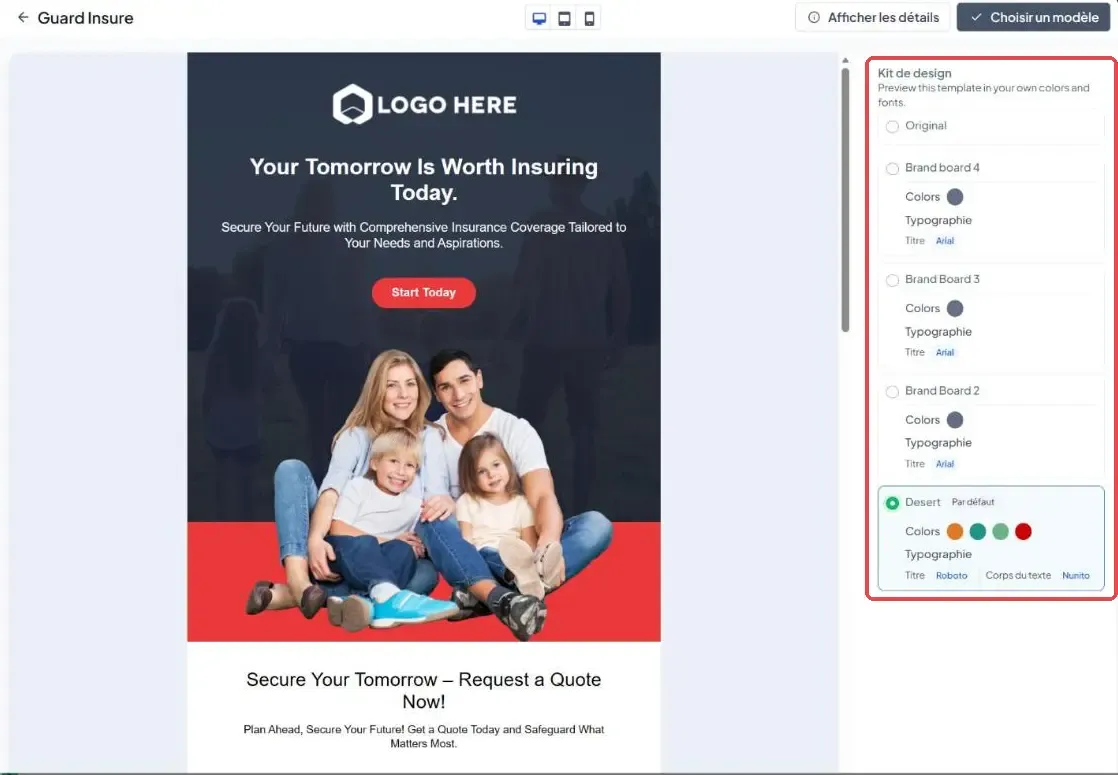
Le panneau latéral Kit de design affiche :
- Original : le modèle avec son style d'origine.
- Vos kits enregistrés : les couleurs du kit sélectionné, appliquées notamment aux titres, boutons et arrière-plans.
- Couleurs et typographie : la palette de chaque kit et le nom de ses polices de titre et de texte.
Prévisualiser un modèle avec vos couleurs
Il vous faut au moins un kit enregistré dans votre compte. Si ce n'est pas le cas, commencez par créer une Charte Graphique.
- Allez dans Marketing puis Email Marketing puis Modèles, cliquez sur New (libellé encore en anglais à l'écran) puis sur Modèles d'e-mails marketing : la Bibliothèque de modèles s'ouvre.
- Cliquez sur un modèle, puis sur prévisualiser.
- Sélectionnez un kit dans le panneau latéral. Passez de l'un à l'autre pour comparer.
- Cliquez sur Choisir un modèle : l'email est créé avec les couleurs sélectionnées.
Vous pouvez ensuite ajuster votre email dans l'éditeur, comme expliqué dans le guide complet de l'éditeur d'email.
Questions fréquentes
Puis-je voir un modèle sans appliquer de kit ?
Puis-je voir un modèle sans appliquer de kit ?
Oui, sélectionnez Original dans le panneau latéral.
Je ne vois pas le kit que je veux utiliser. Pourquoi ?
Je ne vois pas le kit que je veux utiliser. Pourquoi ?
Vérifiez qu'il a bien été enregistré dans le compte où vous créez l'email.
Modifier un kit met-il à jour mes emails déjà créés ?
Modifier un kit met-il à jour mes emails déjà créés ?
Non. Les modifications d'un kit enregistré ne changent pas automatiquement le style des emails existants.
Cela a-t-il été utile ?
Besoin d'aide supplémentaire ? Demander à l'équipe