Rechercher un message par mot-clé dans Conversations
Retrouvez un message dans toutes vos conversations ou dans un seul fil, avec filtres et astuces de recherche.
Écrit par Baptiste Lorreyte
Dernière mise à jour Il y a environ 3 heures
La recherche par mot-clé retrouve un message sans remonter tout un historique : un prix annoncé, une réclamation, un nom de produit, une date promise. Elle complète la présentation générale de Découvrir l'onglet "Conversations".
Chercher dans toutes les conversations
Utilisez cette recherche quand vous vous souvenez de ce qui a été dit, mais pas de la personne.
Allez dans Conversations.
Cliquez sur Rechercher (icône de loupe) en haut du volet de boîte de réception, sous Nouvelle conversation et Importer. Le champ Rechercher par mot-clé, nom, e-mail ou téléphone s'ouvre.
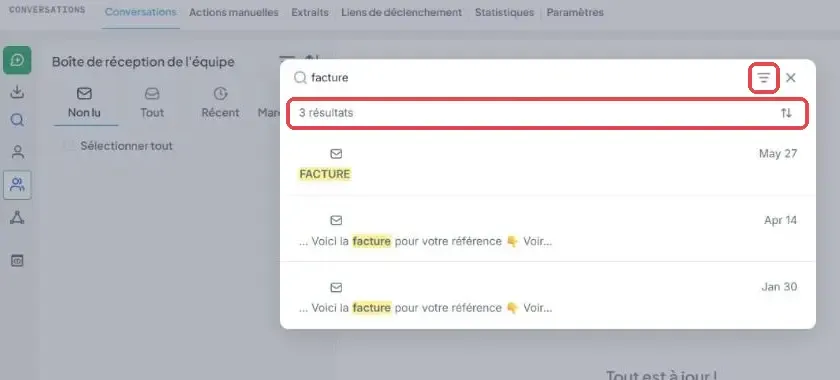
Saisissez un mot ou une expression. Les résultats s'affichent pendant la saisie, avec leur nombre total, le nom du contact, l'icône du canal, la date et un aperçu où le mot-clé est surligné en jaune.
Cliquez sur un résultat pour ouvrir la conversation, ou appuyez sur Entrée pour voir toute la liste. Le mot-clé est repris automatiquement dans la recherche de la conversation.
Utilisez l'icône de tri à côté du nombre de résultats pour classer du plus récent au plus ancien, ou l'inverse.
Cliquez sur la flèche de retour à côté du champ pour revenir à votre boîte de réception.
🟢 Important : Si plusieurs messages d'un même contact correspondent, sa conversation apparaît une seule fois avec le message le plus récent. Seules les conversations que vous avez le droit de voir sont proposées.
Chercher dans une conversation
Ouvrez la conversation du contact.
Cliquez sur l'icône de recherche dans l'en-tête.
Saisissez le mot ou l'expression. Les messages correspondants sont surlignés et un compteur indique votre position, par exemple 4/4.
Utilisez les flèches haut et bas pour passer d'un résultat à l'autre.
Cliquez sur la croix pour fermer la recherche. La conversation reste à l'endroit atteint.
Cette recherche couvre tout l'historique du contact : les anciens messages se chargent automatiquement lorsque vous naviguez vers eux.
Affiner avec les filtres
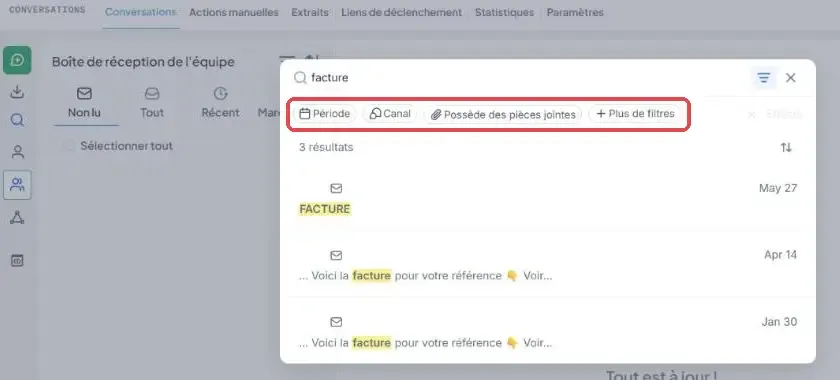
Après une recherche, cliquez sur l'icône de filtre à droite du champ de recherche. Les filtres actifs s'affichent au-dessus de la liste et le total se met à jour. Effacer, au bout de la ligne de filtres, les retire tous.
Écrire une bonne recherche
Minimum 3 caractères : en dessous, le champ indique combien il en manque.
Majuscules indifférentes : Remboursement et REMBOURSEMENT donnent le même résultat.
Mots partiels : "factur" retrouve facture et facturation.
Plusieurs mots : tous doivent figurer dans le message, dans n'importe quel ordre.
Expression exacte : utilisez des guillemets droits, par exemple "pas intéressé".
Nombres : cherchez 299 pour retrouver un prix annoncé.
Questions fréquentes
Puis-je encore chercher un contact ?
Puis-je encore chercher un contact ?
Oui. Le même champ trouve les noms, emails, numéros de téléphone et contenus de messages. Les noms de contacts apparaissent en premier.
Mes filtres de boîte de réception s'appliquent-ils ?
Mes filtres de boîte de réception s'appliquent-ils ?
Non. La recherche part de toutes les conversations auxquelles vous avez accès. Utilisez ensuite les filtres des résultats.
Les conversations archivées sont-elles incluses ?
Les conversations archivées sont-elles incluses ?
Oui. Les conversations supprimées, elles, n'apparaissent pas.
Qui peut utiliser cette recherche ?
Qui peut utiliser cette recherche ?
Tout utilisateur ayant accès à Conversations dans le compte, sans autorisation supplémentaire. Un utilisateur limité à ses conversations attribuées ne cherche que dans celles-ci.
Pourquoi une conversation est-elle absente des résultats ?
Pourquoi une conversation est-elle absente des résultats ?
Un filtre est peut-être encore actif, la conversation a pu être supprimée, ou vous n'y avez pas accès. Cliquez sur Effacer, puis vérifiez l'attribution et vos droits avec votre administrateur.
Pourquoi la recherche dans une conversation manque-t-elle des messages ?
Pourquoi la recherche dans une conversation manque-t-elle des messages ?
Elle respecte les filtres de type de message appliqués au fil. Si seul WhatsApp est affiché, seuls les messages WhatsApp ressortent. Retirez ce filtre pour chercher sur tous les canaux.
Cela a-t-il été utile ?
Besoin d'aide supplémentaire ? Demander à l'équipe