Changer de modèle d'email sans quitter l'Email Builder
Ouvrez la bibliothèque de modèles depuis l'Email Builder et appliquez un autre design à votre email, sans repartir de zéro.
Écrit par Baptiste Lorreyte
Dernière mise à jour Il y a environ 3 heures
Un design ne convient finalement pas ? Vous pouvez choisir un autre modèle directement depuis l'Email Builder, sans quitter l'éditeur ni repartir de zéro. Vous parcourez la bibliothèque, vous sélectionnez un nouveau design et il s'applique à votre email en cours.
Pour découvrir l'éditeur dans son ensemble, consultez le Guide complet de l'Email Builder et de son editeur en ligne.
Changer de modèle pas à pas
Étape 1 : ouvrir l'email
Allez dans Marketing puis Email Marketing puis Modèles.
Cliquez sur le modèle à modifier pour l'ouvrir dans l'Email Builder.
Étape 2 : ouvrir la bibliothèque de modèles
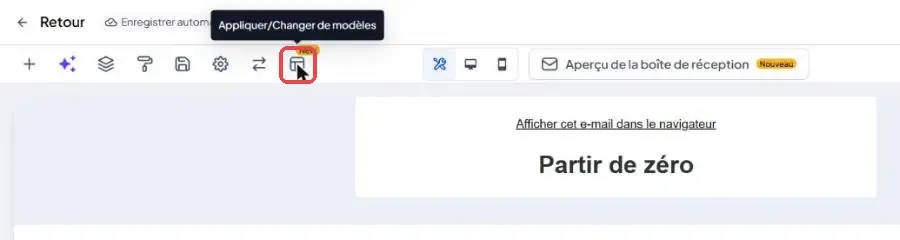
Dans l'Email Builder, cliquez sur l'icône Appliquer/Changer de modèles de la barre d'outils. La fenêtre Bibliothèque de modèles s'ouvre.
Étape 3 : choisir un design
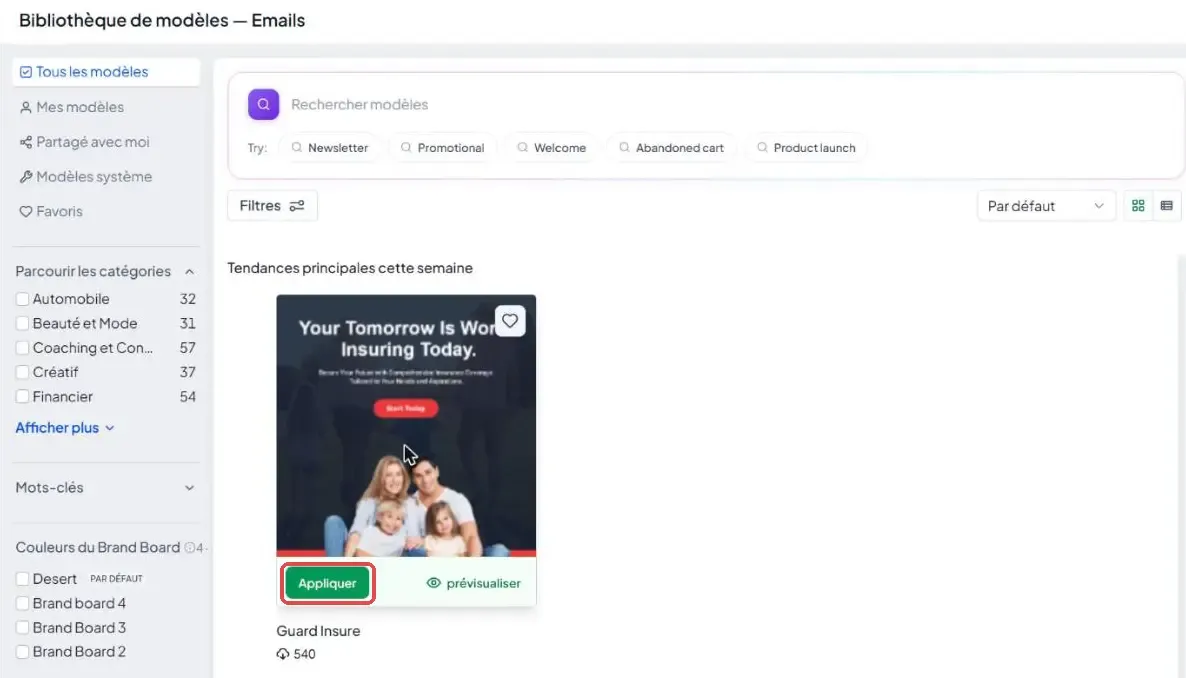
Parcourez les modèles affichés ou utilisez le champ de recherche, puis sélectionnez celui que vous voulez utiliser.
Étape 4 : remplacer le modèle actuel
Survolez le modèle choisi et cliquez sur Appliquer.
Si l'email contient déjà du contenu, lisez la demande de confirmation, puis cliquez sur Appliquer le modèle.
Le nouveau modèle apparaît dans la zone d'édition : vérifiez le contenu et le design, puis poursuivez vos modifications.
Que devient votre contenu actuel ?
⚠️ Remarque : Le modèle choisi remplace tout le contenu présent dans la zone d'édition. Si vous avez rédigé un texte que vous voulez garder, copiez-le avant de confirmer.
Questions fréquentes
Dois-je recréer mon email pour utiliser un autre modèle ?
Dois-je recréer mon email pour utiliser un autre modèle ?
Non. Le changement se fait directement dans l'Email Builder.
Puis-je chercher un modèle sans parcourir toute la bibliothèque ?
Puis-je chercher un modèle sans parcourir toute la bibliothèque ?
Oui, la bibliothèque propose un champ de recherche.
Cela a-t-il été utile ?
Besoin d'aide supplémentaire ? Demander à l'équipe