Tester le rendu de vos emails avec l'aperçu de boîte de réception
Contrôlez l'affichage de vos emails dans Gmail, Outlook, Apple Mail et d'autres messageries avant de les envoyer.
Écrit par Baptiste Lorreyte
Dernière mise à jour Il y a environ 3 heures
Un email impeccable dans l'éditeur peut s'afficher autrement dans Gmail ou Outlook. L'aperçu de boîte de réception montre le rendu réel selon le logiciel de messagerie, ce que les aperçus classiques Ordinateur, Tablette et Mobile ne font pas. Vous repérez ainsi les problèmes avant l'envoi à vos clients.
Ce que vous pouvez contrôler
- Plusieurs logiciels de messagerie : Gmail, Outlook, Apple Mail et d'autres boîtes prises en charge.
- Des environnements précis : logiciel, type d'appareil, version, mode clair ou sombre.
- Les défauts de rendu : mise en forme cassée, incohérences en mode sombre, contenu coupé par Gmail.
- Le détail en grand format : chaque aperçu peut s'ouvrir en taille réelle.
Exemple : avant une campagne de lancement, un coach vérifie que son bouton d'inscription reste lisible en mode sombre sur les principales messageries de sa liste.
Lancer un aperçu
⚠️ Remarque : Chaque logiciel de messagerie sélectionné consomme un aperçu. Le nombre d'aperçus nécessaires et votre solde restant sont affichés dans l'interface.
- Ouvrez Marketing puis Email Marketing puis Campagnes, et ouvrez votre email dans l'éditeur.
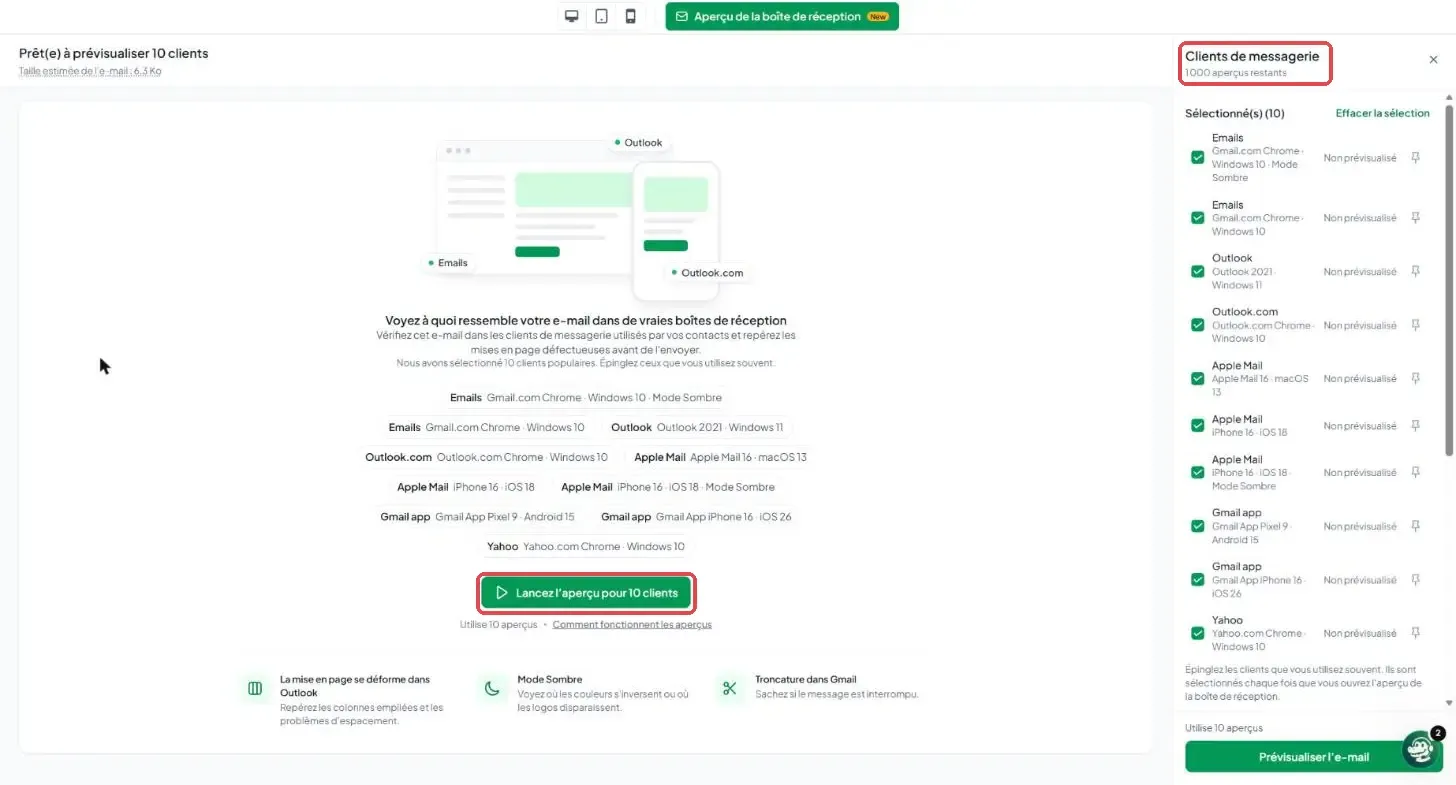
- Cliquez sur Aperçu de la boîte de réception, à côté des options d'aperçu Ordinateur, Tablette et Mobile.
- Sous Clients de messagerie, gardez la présélection ou ajoutez d'autres logiciels. Vous pouvez rechercher un logiciel et filtrer par appareil ou mode d'affichage.
- Cliquez sur le bouton de lancement, qui indique le nombre de logiciels retenus (Lancez l'aperçu pour [nombre] clients).
- Une fois les aperçus prêts, comparez les rendus et ouvrez ceux qui méritent un examen en taille réelle.
- Si un défaut apparaît, revenez dans l'éditeur, corrigez l'email, puis relancez les aperçus avant l'envoi.

💡 ASTUCE : Comme chaque logiciel consomme un aperçu, commencez par ceux que votre audience utilise le plus, et ne relancez que ceux où vous avez corrigé un défaut.
Pour la conception de vos emails, consultez le Guide complet de l'Email Builder et de son editeur en ligne.
Cela a-t-il été utile ?
Besoin d'aide supplémentaire ? Demander à l'équipe