Masquer des elements email sur mobile
Masquez facilement des elements email pour mobile ou ordinateur. Creez des versions optimisees pour chaque appareil.
Écrit par Baptiste Lorreyte
Dernière mise à jour Il y a 44 minutes
Pourquoi masquer certains elements sur mobile ?
Les ecrans mobiles ont des contraintes d'espace et de bande passante differentes des ordinateurs. En masquant strategiquement certains elements de votre email selon le type d'appareil, vous pouvez :
Ameliorer l'experience utilisateur sur mobile
Simplifier la mise en page visible
Presenter votre message de maniere optimale pour chaque appareil
Faciliter la lecture de votre message
Comment masquer des elements email sur mobile
Etape 1 : Ouvrez l'editeur d'email
Ouvrez votre modele d'email ou votre campagne dans le constructeur de glisser-deposer (drag and drop).
Etape 2 : Selectionnez l'element a masquer
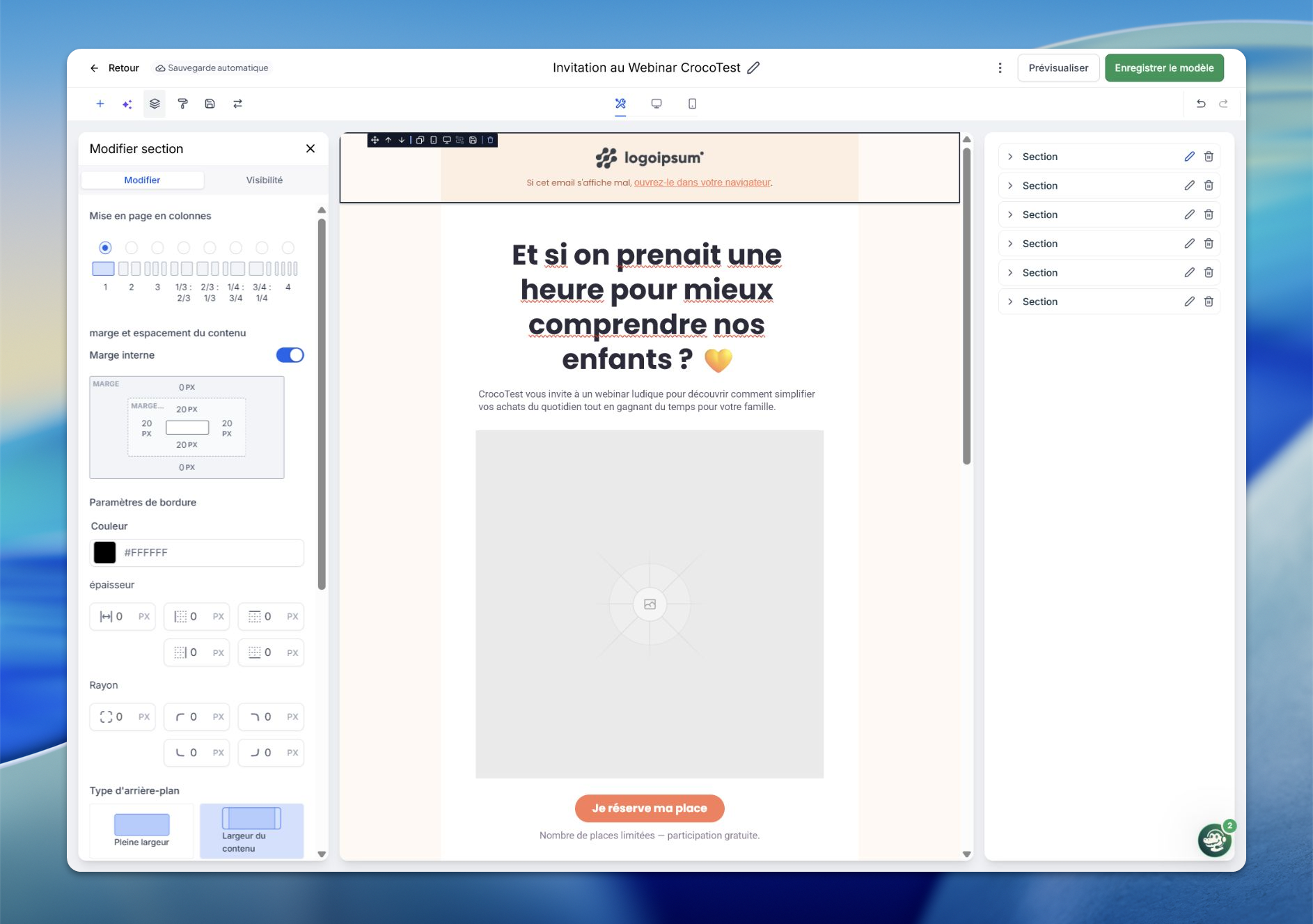
Survolez l'element que vous souhaitez masquer (image, bouton, texte, bloc, etc.) avec votre souris.
Etape 3 : Masquez pour mobile ou ordinateur
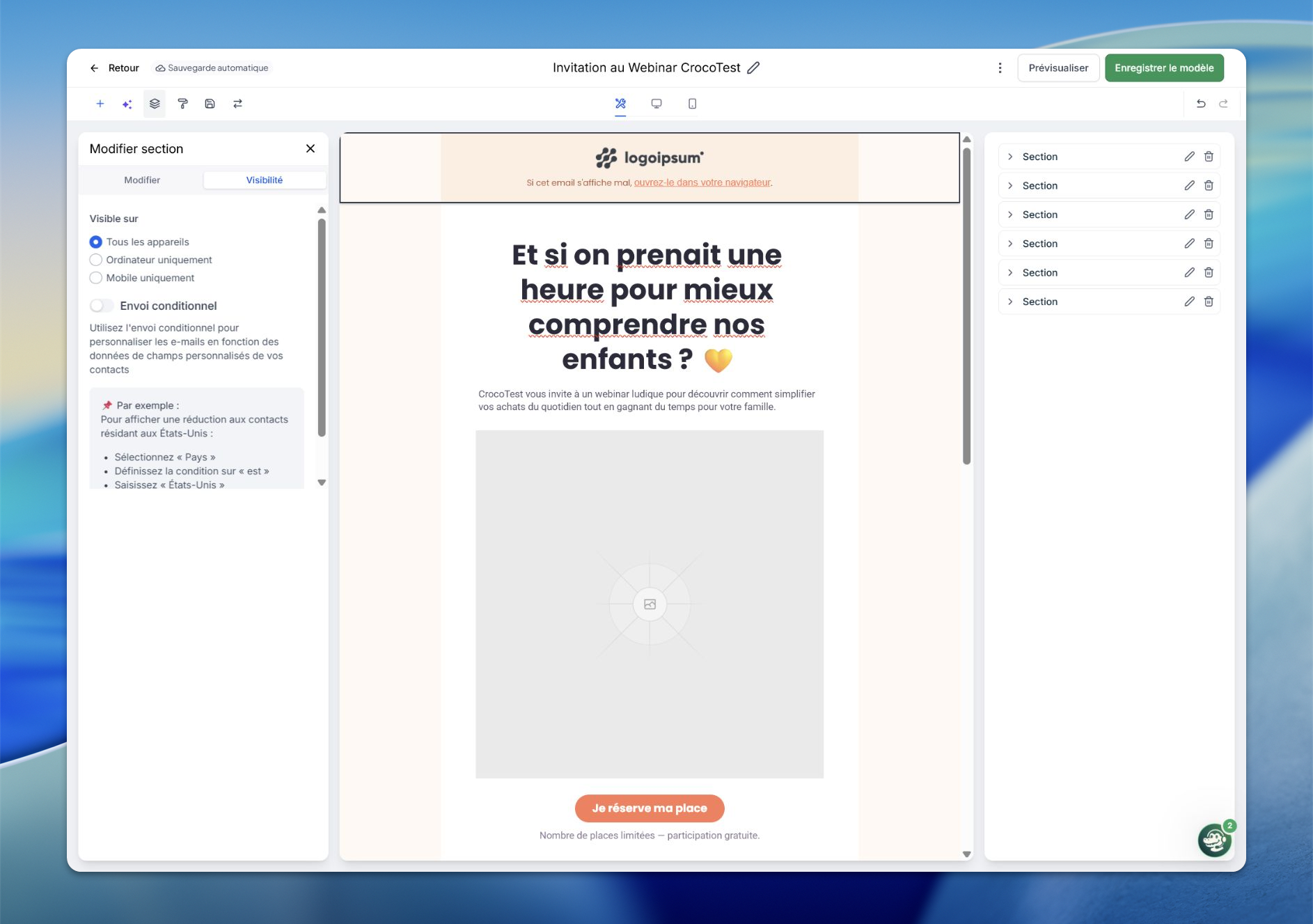
Des options d'action apparaissent au survol. Selectionnez l'option pour masquer cet element :
Masquer sur mobile
Masquer sur ordinateur
💡 ASTUCE : Vous pouvez utiliser cette fonction pour creer deux versions completement differentes du meme email : une optimisee pour mobile et une pour ordinateur.
Etape 4 : Verifiez vos modifications
Sauvegardez votre modele d'email, puis :
Previsualisez l'email pour mobile et ordinateur
Envoyez un email de test a vous-meme ou a des collegues
Ouvrez-le sur differents appareils et clients email pour verifier
Exemple pratique
Imaginez une newsletter avec un grand carrousel d'images qui ne s'affiche pas bien sur mobile. Vous pouvez masquer le carrousel sur mobile et ajouter une version simplifiee uniquement visible sur mobile. Chaque utilisateur voit une version optimisee pour son appareil.
FAQ
Puis-je afficher des elements differents sur mobile et ordinateur ?
Puis-je afficher des elements differents sur mobile et ordinateur ?
Oui ! En masquant certains elements sur mobile et d'autres sur ordinateur, vous creez essentiellement deux versions de votre email.
Quels types d'elements puis-je masquer ?
Quels types d'elements puis-je masquer ?
Utilisez les contrôles de visibilité proposés pour l’élément ou la section sélectionné. Leur disponibilité dépend du type de contenu et de l’éditeur.
Comment previsualiser les differentes versions ?
Comment previsualiser les differentes versions ?
Utilisez l'apercu de l'editeur pour basculer entre les vues mobile et ordinateur. L’aperçu permet un premier contrôle ; le rendu réel peut varier selon le client email et sa prise en charge des styles responsive.
Dans l’interface illustrée, sélectionnez la section puis l’onglet « Visibilité » : « Tous les appareils », « Ordinateur uniquement » ou « Mobile uniquement ». Pour masquer sur mobile, choisissez « Ordinateur uniquement ». Conservez les informations essentielles, dont le désabonnement, dans chaque version.
Cela a-t-il été utile ?
Besoin d'aide supplémentaire ? Demander à l'équipe