Comprendre les variables dynamiques, champs et valeurs personnalisés
Une variable dynamique est un emplacement que CrocoClick remplace par une donnée au moment de produire un message ou un contenu. Par exemple…
Écrit par CrocoTeam
Dernière mise à jour Il y a environ 4 heures
Une variable dynamique est un emplacement que CrocoClick remplace par une donnée au moment de produire un message ou un contenu. Par exemple, {{contact.first_name}} peut afficher le prénom du contact dans un e-mail.
Distinguer les notions
Le terme correct pour Custom Values est valeurs personnalisées. Une valeur commune au compte ne doit pas servir à stocker une information différente pour chacun de vos contacts.
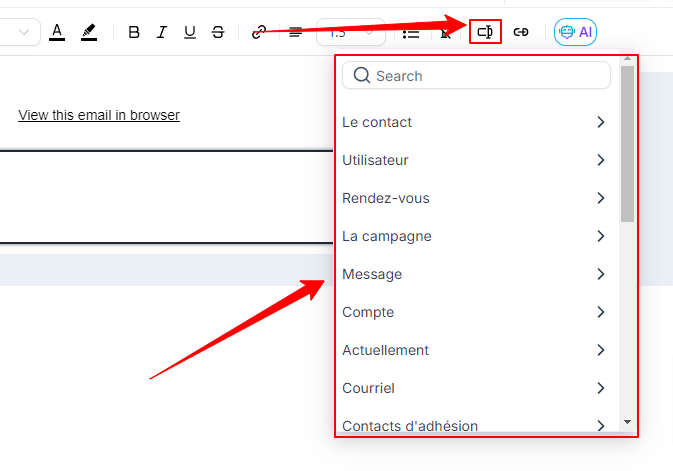
Insérer une variable
Ouvrez l’éditeur concerné : message, modèle, page ou action d’automatisation.
Utilisez le sélecteur de variables proposé dans cet éditeur.
Choisissez la catégorie correspondant à la donnée souhaitée.
Insérez le jeton sans modifier ses accolades, sa ponctuation ou sa casse.
Testez avec un contact et, si nécessaire, un événement possédant réellement la donnée.
Le sélecteur de l’éditeur est le point de départ pour connaître les variables disponibles dans ce contexte. Un jeton utilisé dans une facture n’est pas automatiquement exploitable dans n’importe quel SMS.
Créer une valeur ou un champ personnalisé
Dans les paramètres du compte, choisissez Valeurs personnalisées pour une information commune et réutilisable, ou Champs personnalisés pour une information rattachée aux fiches d’un objet pris en charge. Donnez un nom clair, renseignez la donnée, puis utilisez le jeton généré par l’interface.
Exemple : l’URL commune d’un guide appartient à une valeur personnalisée ; le secteur d’activité de chaque prospect appartient à un champ de sa fiche. Testez l’effet d’une modification sur les modèles qui réutilisent la valeur avant de lancer un envoi.
Objets personnalisés et liens
Un objet personnalisé organise ses propres enregistrements, champs et relations. Ce n’est pas une simple valeur globale. Ses données ne sont utilisables que dans les contextes pris en charge.
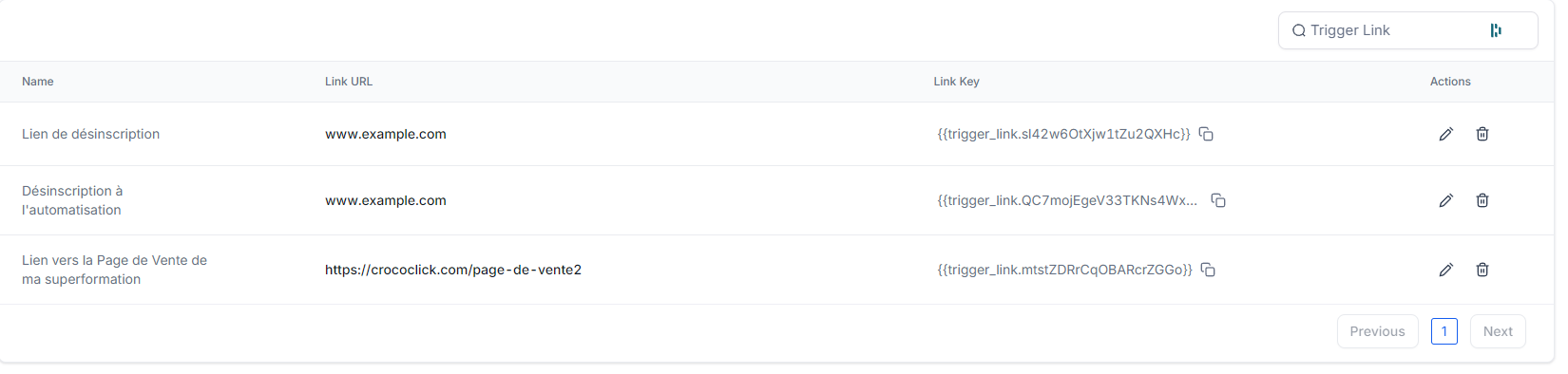
Un lien déclencheur peut permettre de suivre un clic et d’exécuter une automatisation configurée pour ce clic. Le lien seul ne crée pas automatiquement une inscription ou un envoi : ces actions doivent être prévues dans le workflow.
Un lien de paiement conduit vers un parcours de paiement configuré. Vérifiez le produit, le prix et le contexte du lien avant de l’insérer dans un message personnalisé.
Pourquoi une variable est-elle vide ou affichée telle quelle ?
La fiche ou l’événement ne possède pas la donnée demandée.
La variable appartient à un autre contexte : rendez-vous, opportunité, commande ou portail.
Le jeton a été saisi à la main avec une erreur.
L’aperçu n’utilise pas le contact ou l’événement attendu.
L’éditeur ne prend pas en charge cette variable.
Vérifiez d’abord le sélecteur et le contexte, puis envoyez un test à une adresse que vous contrôlez. Pour un champ facultatif, préparez une formulation qui reste compréhensible en son absence, ou une branche d’automatisation adaptée. Ne supposez pas l’existence d’une syntaxe universelle de valeur de secours.
Consultez aussi le catalogue de variables dynamiques, puis confirmez le jeton dans l’éditeur où vous allez l’utiliser.
Cela a-t-il été utile ?
Besoin d'aide supplémentaire ? Demander à l'équipe