Créer une Charte Graphique (Brand Board) dans CrocoClick
Créez une Charte Graphique dans CrocoClick pour centraliser vos logos, couleurs et typographies. Assurez une identité visuelle cohérente sur vos emails, funnels et sites.
Écrit par Baptiste Lorreyte
Dernière mise à jour Il y a 8 mois
Tu veux que ton branding arrête de ressembler à un patchwork PowerPoint de 2009.
Bonne nouvelle : la Charte Graphique (Brand Board) te permet de centraliser logos, couleurs et typographies en un seul endroit… et de les réutiliser dans tous les modules CrocoClick 😎
Qu’est-ce qu’une Charte Graphique ?
Une Charte Graphique dans CrocoClick est un espace centralisé où tu définis l’identité visuelle de ton entreprise. Elle contient :
Tes logos (principal et secondaire)
Ta palette de couleurs
Tes typographies
Une fois configurée, tu peux appliquer ces éléments partout :
Emails
Funnels
Pages web
Sites
Templates
Résultat : une marque cohérente plutôt qu’un carnaval graphique.
Les avantages clés
🎯 1. Cohérence de marque
Tous tes éléments visuels sont stockés au même endroit.
Tu utilises les mêmes couleurs, mêmes logos, mêmes polices partout.
Ta marque devient reconnaissable.
⏱ 2. Gain de temps
Plus besoin de chercher ton logo sur ton bureau.
Plus besoin de retrouver ton code HEX dans un vieux Google Doc.
Tout est accessible en quelques clics.
🛠 3. Gestion simplifiée
Tu modifies un élément dans ta Charte.
Tu l’utilises immédiatement dans tes nouveaux projets.
Clair. Organisé. Efficace.
Comment créer une Charte Graphique
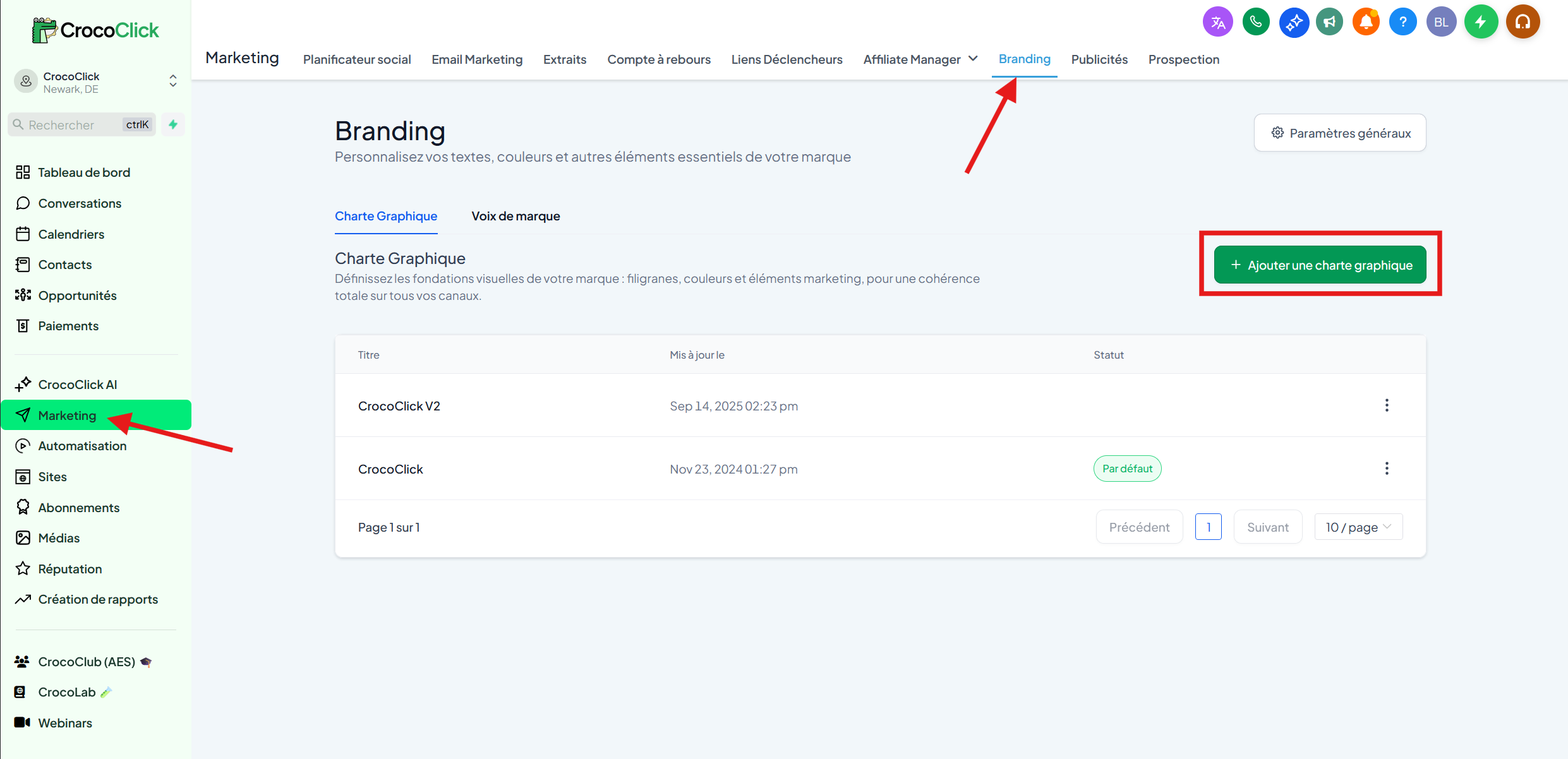
🥇 Étape 1 : Créer une nouvelle charte graphique
Dans le menu de gauche, allez dans Marketing
En haut, cliquez sur Branding
Cliquez sur le bouton bleu + Ajouter une charte graphique
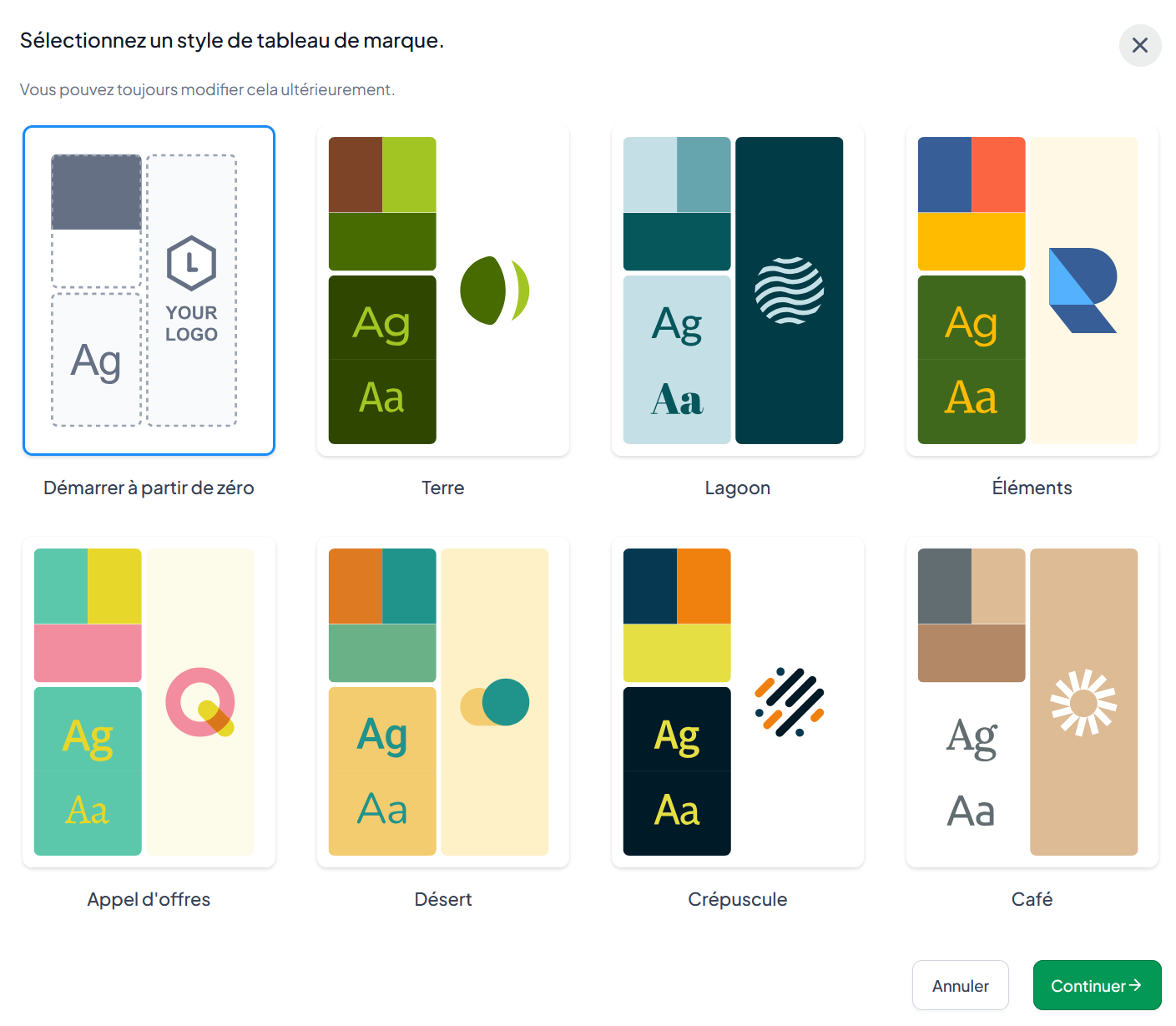
🥈 Étape 2 : Choisir un modèle ou partir de zéro
Sélectionnez Démarrer à partir de zéro pour tout configurer manuellement
ou
Choisissez un Template pour partir d’un style préconfiguré
Cliquez ensuite sur Continuer.
🥉 Étape 3 : Ajouter vos logos
Cliquez sur l’onglet Logos
Importez :
Votre logo principal
Votre logo secondaire
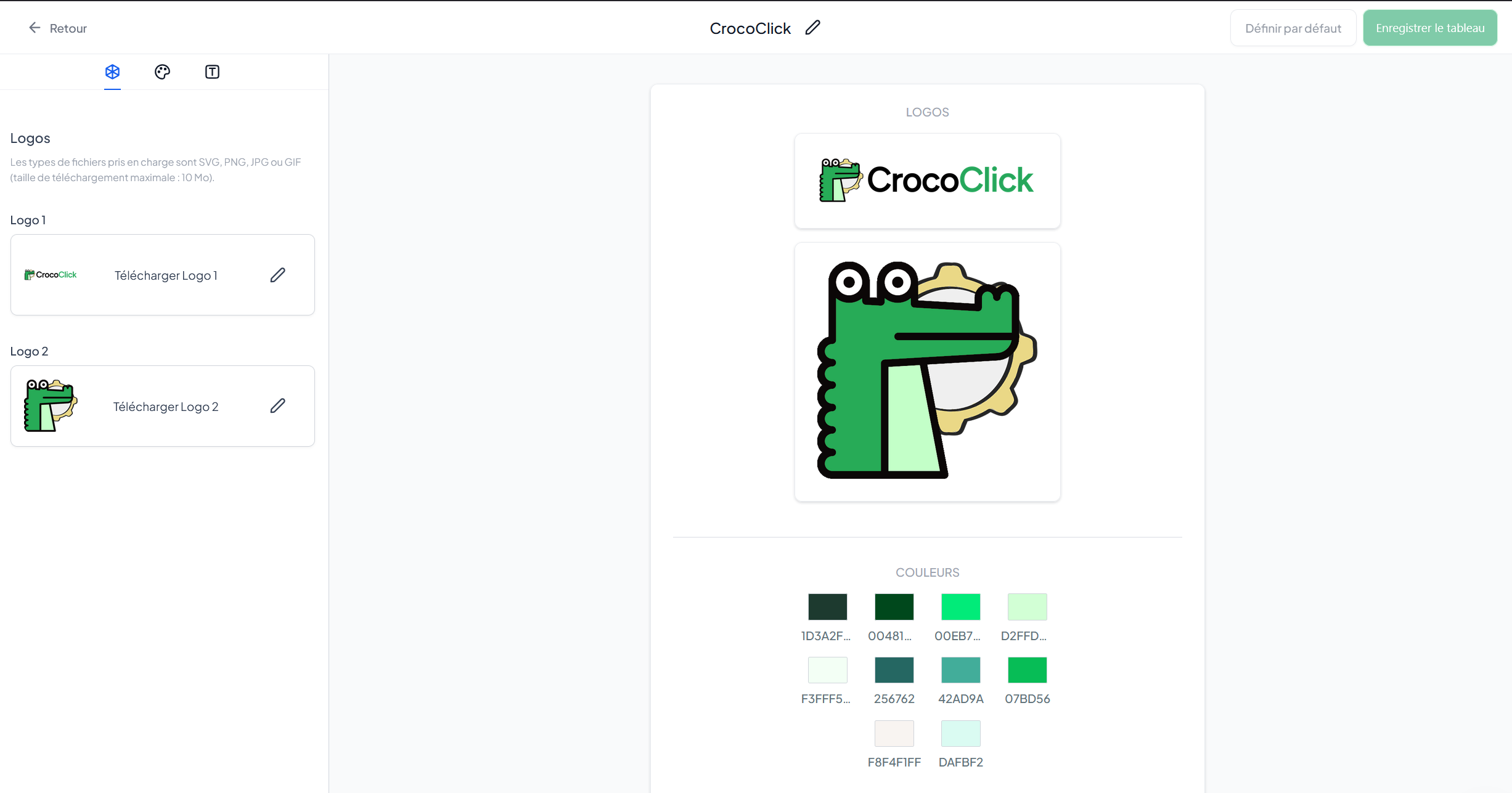
🎨 Étape 4 : Ajouter vos couleurs
Cliquez sur l’onglet Couleurs
Ajoutez vos couleurs via le sélecteur HEX ou RGB
Renommez chaque couleur (ex : Primaire, Accent, Background)
🔹 Minimum : 2 couleurs
🔹 Maximum : 10 couleurs
🔤 Étape 5 : Configurer vos typographies
Cliquez sur l’onglet Typographie
Sélectionnez vos polices via les menus déroulants
🔹 Minimum : 1 police
🔹 Maximum : 5 polices
Et voilà.
Votre Charte Graphique est prête et votre branding cesse d’être approximatif
Foire aux Questions
Les modifications de couleurs mettent-elles à jour les anciens emails ou funnels ?
Les modifications de couleurs mettent-elles à jour les anciens emails ou funnels ?
Non.
Modifier les couleurs dans la Charte n’impacte pas rétroactivement vos designs existants.
Les nouvelles couleurs seront simplement disponibles dans le sélecteur pour les futurs projets.
Comment définir une Charte par défaut ?
Comment définir une Charte par défaut ?
Cliquez sur le menu à trois points (⋯)
Puis sélectionnez Définir comme défaut.
Puis-je modifier ma Charte plus tard ?
Puis-je modifier ma Charte plus tard ?
Oui.
Cliquez sur les trois points (⋯) à côté de votre Charte et choisissez Modifier.
Puis-je supprimer une Charte ?
Puis-je supprimer une Charte ?
Oui.
Menu (⋯) → Supprimer
Attention : cette action est irréversible.
Quelles sont les limites ?
Quelles sont les limites ?
Dans une Charte Graphique, vous pouvez ajouter :
Jusqu’à 5 polices
Jusqu’à 10 couleurs
Jusqu’à 2 logos
Où retrouver les logos importés ?
Où retrouver les logos importés ?
Un dossier est automatiquement créé dans votre Bibliothèque Média au nom de la Charte.
Vous pouvez également supprimer d’anciens logos si nécessaire.
Une marque forte n’est pas compliquée.
Elle est cohérente.
Et maintenant, la vôtre l’est aussi :)
Cela a-t-il été utile ?
Besoin d'aide supplémentaire ? Demander à l'équipe