Surveiller votre délivrabilité avec le rapport de santé des emails
Lisez votre score de santé email sur 100, ses six indicateurs et leurs objectifs pour protéger votre délivrabilité.
Écrit par Baptiste Lorreyte
Dernière mise à jour Il y a environ 10 heures
Un email qui n'arrive pas en boîte de réception ne vend rien. Le problème, c'est que la délivrabilité se dégrade souvent en silence : quelques rebonds de plus, un peu moins d'ouvertures, une poignée de plaintes, et vos campagnes finissent progressivement dans les spams sans que personne ne vous prévienne.
Le rapport de santé des emails sert précisément à voir venir ce glissement. Il résume vos performances d'envoi en un score de santé sur 100, détaille six indicateurs clés et compare chaque chiffre à un objectif recommandé. Vous savez ainsi, en un coup d'œil, si votre réputation d'expéditeur tient la route ou si une action s'impose.
🟢 Important : le rapport s'affiche uniquement si vous avez envoyé au moins 500 emails au cours des 30 derniers jours. Il exclut aussi les dernières 24 heures de données pour garder un score stable. Cette fonctionnalité est encore en version bêta : son affichage peut évoluer.
Afficher le rapport sur votre tableau de bord
Le rapport prend la forme d'un widget, Rapport de santé des e-mails, que vous ajoutez à votre tableau de bord :
Ouvrez Tableau de bord puis cliquez sur Modifier le tableau de bord.
Dans l'onglet Widget, section Intégré, tapez « santé » dans le champ Rechercher des widgets.
Ajoutez le widget Rapport de santé des e-mails (catégorie Général) à votre tableau de bord. Vos modifications sont enregistrées automatiquement.
Choisissez la période à analyser avec le filtre de dates en haut du tableau de bord.'
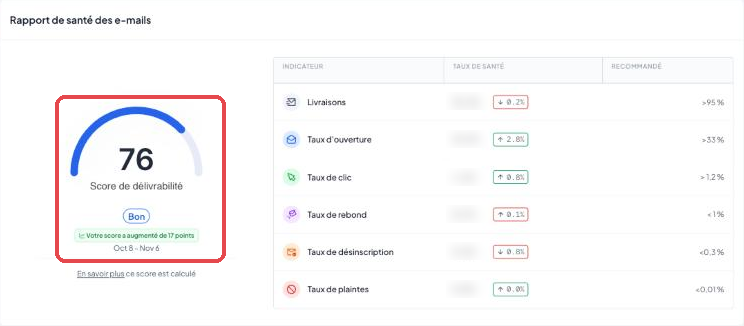
Comprendre votre score de santé
Le Score de délivrabilité va de 0 à 100. Il est calculé à partir de cinq indicateurs pondérés (détail plus bas) et se lit selon quatre niveaux :
Sous le score, une ligne indique de combien de points il a progressé ou reculé par rapport à la période précédente de même durée, par exemple « Votre score a augmenté de 17 points », avec les dates comparées juste en dessous.
Les six indicateurs suivis
Le tableau du widget affiche, pour chaque indicateur, votre taux (colonne Taux de santé), son évolution et la valeur Recommandé :
💡 ASTUCE : le taux de plaintes a l'objectif le plus strict. Une seule plainte pour 10 000 envois suffit à l'atteindre : c'est le premier chiffre à regarder après une campagne envoyée à une liste ancienne ou achetée.
Lire les flèches de tendance
À côté de chaque taux, une pastille indique son évolution avec une flèche et un pourcentage. Le sens de la flèche ne se lit pas de la même façon pour tous les indicateurs :
Indicateurs positifs (livraisons, ouverture, clic) : une flèche vers le haut est une bonne nouvelle, une flèche vers le bas demande votre attention.
Indicateurs négatifs (rebond, désinscription, plaintes) : c'est l'inverse. Une flèche vers le haut sur le taux de rebond signifie que la situation se dégrade.
⚠️ Remarque : fiez-vous au sens de la flèche plutôt qu'à la couleur de la pastille, et croisez-le avec la colonne Recommandé pour savoir si un indicateur est dans les clous.
Toutes les évolutions comparent la période sélectionnée à la période précédente de même durée.
Comment le score est calculé
Le score repose sur une formule pondérée, sans coup de pouce artificiel. Chaque indicateur est d'abord comparé aux standards du secteur et ramené entre 0 et 1, puis multiplié par son poids :
Concrètement, l'engagement (ouvertures et clics) pèse plus de la moitié du score. Une liste propre mais peu engagée plafonnera donc vite. Pour faire remonter ces chiffres, appliquez les leviers décrits dans Optimiser votre délivrabilité : les actions concrètes à mettre en place pour améliorer votre score de domaine et d'IP.
Que faire selon la situation
Le widget n'affiche pas de score
Vous n'avez probablement pas encore atteint le volume minimum de 500 emails sur les 30 derniers jours. Continuez vos envois : le score apparaît automatiquement dès que vous dépassez 500 emails sur une période de 30 jours. Ce seuil garantit des chiffres assez solides pour être fiables.
Le score semble en retard sur vos dernières campagnes
C'est normal : le rapport ignore les dernières 24 heures de données. Une campagne envoyée ce matin n'apparaîtra dans le score que demain. Ce décalage évite qu'un envoi isolé fasse varier le score de façon trompeuse.
Votre score chute brutalement
Repérez vos campagnes récentes et vérifiez leurs taux de rebond et de plainte dans leurs statistiques (voir Comprendre les statistiques de vos campagnes email).
Contrôlez la provenance de vos contacts : un import récent ou une liste ancienne est souvent en cause. L'article Évaluer le risque d'une liste email importée vous aide à trier les adresses à risque.
Analysez les changements de contenu (objet, ton, liens, images) qui ont pu faire baisser l'engagement.
Tenez compte des facteurs extérieurs, comme une période de vacances ou un pic saisonnier dans votre secteur.
Si vos emails arrivent en spam, l'article Délivrabilité email : pourquoi vos emails CrocoClick peuvent arriver en spam (et comment corriger) détaille les causes et les corrections.
💡 ASTUCE : pour un coach ou un formateur qui envoie une newsletter hebdomadaire, un point mensuel sur ce rapport suffit souvent. Si vous lancez une grosse campagne de lancement, regardez-le dans les jours qui suivent : c'est là que les rebonds et les plaintes montent le plus vite.
Questions fréquentes
À quelle fréquence le score est-il mis à jour ?
À quelle fréquence le score est-il mis à jour ?
Le score est recalculé chaque jour, sans les dernières 24 heures de données.
Pourquoi faut-il au moins 500 emails envoyés ?
Pourquoi faut-il au moins 500 emails envoyés ?
En dessous de ce volume, quelques ouvertures ou rebonds suffiraient à faire varier fortement le score. Le seuil de 500 emails garantit des tendances fiables.
Puis-je consulter l'historique de mon score ?
Puis-je consulter l'historique de mon score ?
Oui. Sélectionnez la période de votre choix avec le filtre de dates du tableau de bord. Si aucune donnée n'existe pour la période choisie, un message vous l'indique.
Mon secteur a des standards différents, que faire ?
Mon secteur a des standards différents, que faire ?
Les objectifs affichés sont des standards tous secteurs confondus. Utilisez-les comme repère, et surtout comparez votre score à votre propre historique : une progression régulière compte plus qu'un chiffre isolé.
Ce rapport remplace-t-il Google Postmaster Tools ?
Ce rapport remplace-t-il Google Postmaster Tools ?
Non, ils se complètent. Le rapport de santé mesure le comportement de vos destinataires, tandis que Google Postmaster Tools montre comment Gmail juge votre domaine. Voir Connecter Google Postmaster Tools pour surveiller votre réputation mail.
La fonctionnalité va-t-elle évoluer ?
La fonctionnalité va-t-elle évoluer ?
Oui. Le rapport est en version bêta et s'améliore au fil des retours utilisateurs. Si vous constatez un problème ou avez une suggestion, contactez notre support via la bulle de discussion.
Cela a-t-il été utile ?
Besoin d'aide supplémentaire ? Demander à l'équipe