Configurer un domaine dédié pour l’envoi d’emails
Un domaine d’envoi dédié permet d’authentifier vos emails et de distinguer vos flux d’envoi. Il ne crée pas une boîte mail hébergée et ne…
Écrit par Baptiste Lorreyte
Dernière mise à jour Il y a 27 minutes
Un domaine d’envoi dédié permet d’authentifier vos emails et de distinguer vos flux d’envoi. Il ne crée pas une boîte mail hébergée et ne garantit pas la livraison en boîte de réception. Le domaine technique d’envoi, l’adresse From et la boîte qui reçoit les réponses ont des rôles différents.
Ce parcours concerne le service email intégré compatible avec les domaines dédiés. Pour un SMTP externe, utilisez la configuration propre à ce fournisseur.
Choisir le domaine ou sous-domaine
Si votre domaine principal est déjà utilisé par Google Workspace, Microsoft 365 ou un autre hébergeur mail, un sous-domaine dédié tel que mail.votreentreprise.fr permet généralement de séparer la configuration d’envoi. Vérifiez qu’il n’est pas déjà utilisé par un autre service.
Si vous choisissez le domaine principal, examinez d’abord les enregistrements existants et les usages de messagerie. Ne supprimez pas les MX de votre hébergeur pour « faire de la place » sans avoir défini le routage de réception attendu.
Ajouter le domaine
Ouvrez Paramètres > Services d’Email.
Ouvrez la gestion des domaines dédiés puis l’action d’ajout de domaine (Dedicated Domain and IP > Add Domain selon l’interface).
Saisissez le domaine ou sous-domaine exact, sans adresse email ni chemin de page.
Consultez les enregistrements DNS générés pour ce domaine.
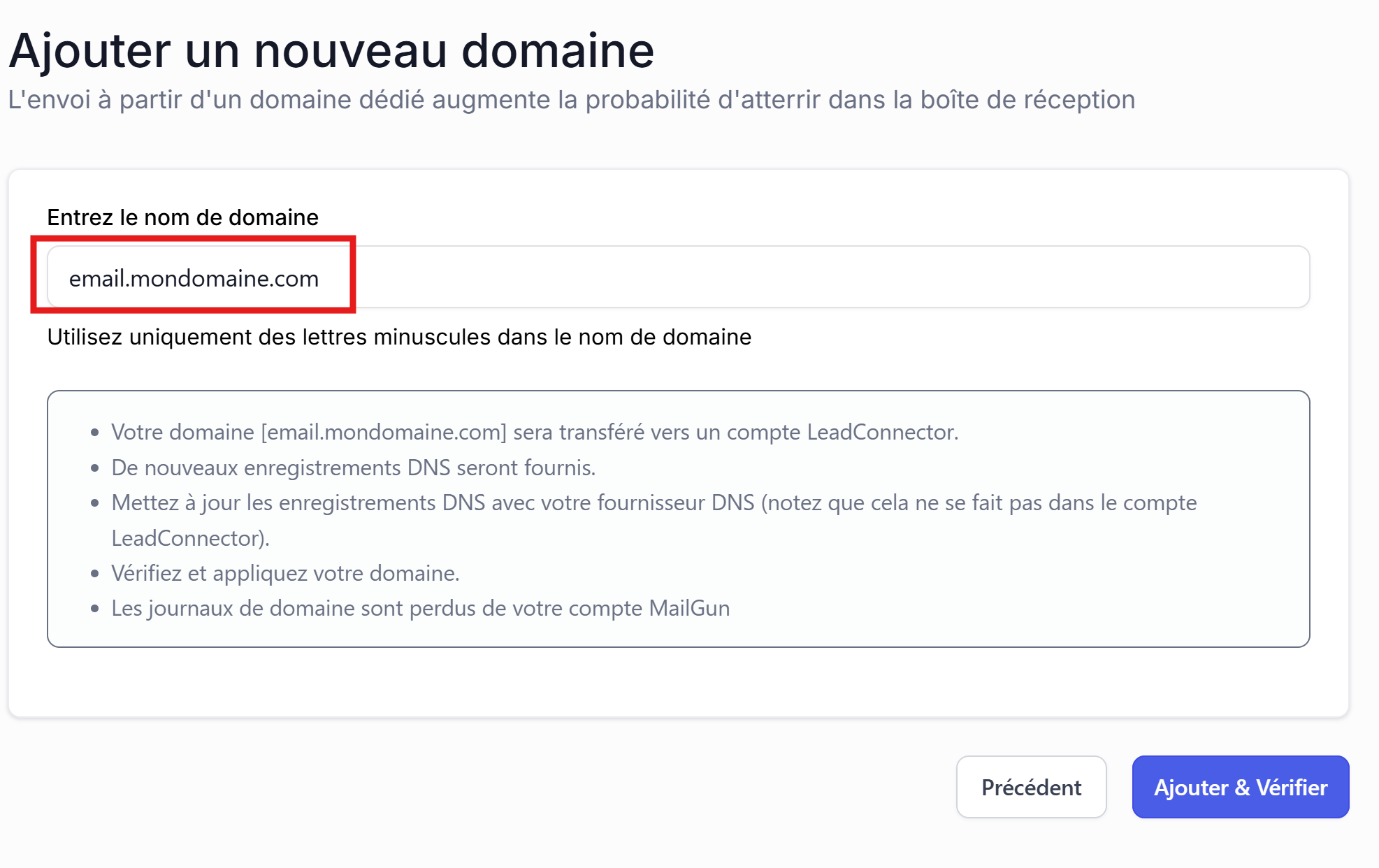
Illustration historique du formulaire d’ajout. Les mentions de transfert et de perte des journaux concernent une migration Mailgun vers LeadConnector ; une simple création de domaine n’impose pas cette migration. Si ces avertissements apparaissent pour un domaine déjà utilisé, faites vérifier le parcours de migration avant de continuer.
Configurer les DNS
Modifiez la zone DNS autoritaire : dans la gestion du domaine CrocoClick si elle y est hébergée, ou chez votre fournisseur DNS externe. Copiez chaque nom, type et valeur fournis par l’écran. Certains éditeurs ajoutent automatiquement le domaine au champ Hôte ; vérifiez le nom final pour ne pas le répéter.
Conservez les enregistrements nécessaires aux sites et à la messagerie existante.
Si un enregistrement SPF existe déjà au même nom, ne créez pas un second SPF indépendant ; faites vérifier la configuration commune.
Vérifiez les enregistrements DKIM et les autres valeurs demandées pour votre domaine.
Contrôlez la politique DMARC applicable au domaine visible dans From et l’alignement de l’authentification.
Un DMARC sur un sous-domaine technique ne couvre pas automatiquement une adresse From du domaine principal. Pour un From sur un sous-domaine, une politique propre ou héritée peut s’appliquer. Évitez les doublons et ne réduisez pas une politique de sécurité existante.
Vérifier puis préparer l’envoi
Enregistrez les DNS puis contrôlez les valeurs publiées.
Relancez la vérification dans CrocoClick après prise en compte des changements.
Choisissez une adresse From autorisée et terminez sa vérification si elle est demandée.
Configurez le Reply-To selon l’endroit où votre équipe traite les réponses.
Envoyez un test et contrôlez SPF, DKIM, DMARC et le routage d’une réponse.
Une adresse From lisible sur le domaine principal peut être utilisée si sa configuration est autorisée et correctement alignée ; il ne faut pas simplement changer From pour contourner une alerte.
Si la vérification échoue
Comparez les noms complets et valeurs attendus à ceux publiés. Recherchez un doublon, un enregistrement ajouté dans la mauvaise zone ou un changement encore en cache. Si les DNS correspondent mais le statut reste bloqué, transmettez au support le domaine, les éléments en échec et la date de modification.
Après validation, augmentez progressivement les envois vers les contacts qui attendent vos messages. Une authentification correcte ne remplace pas l’autorisation, la qualité de liste et le suivi des rebonds. Pour créer une vraie boîte de réception, passez par votre fournisseur de messagerie.
Cela a-t-il été utile ?
Besoin d'aide supplémentaire ? Demander à l'équipe