Tester votre boutique avec vos vrais produits grâce à l'aperçu en direct
Activez l'aperçu en direct dans le constructeur de boutique pour tester produits, variantes et panier avant de publier.
Écrit par Baptiste Lorreyte
Dernière mise à jour Il y a environ 3 heures
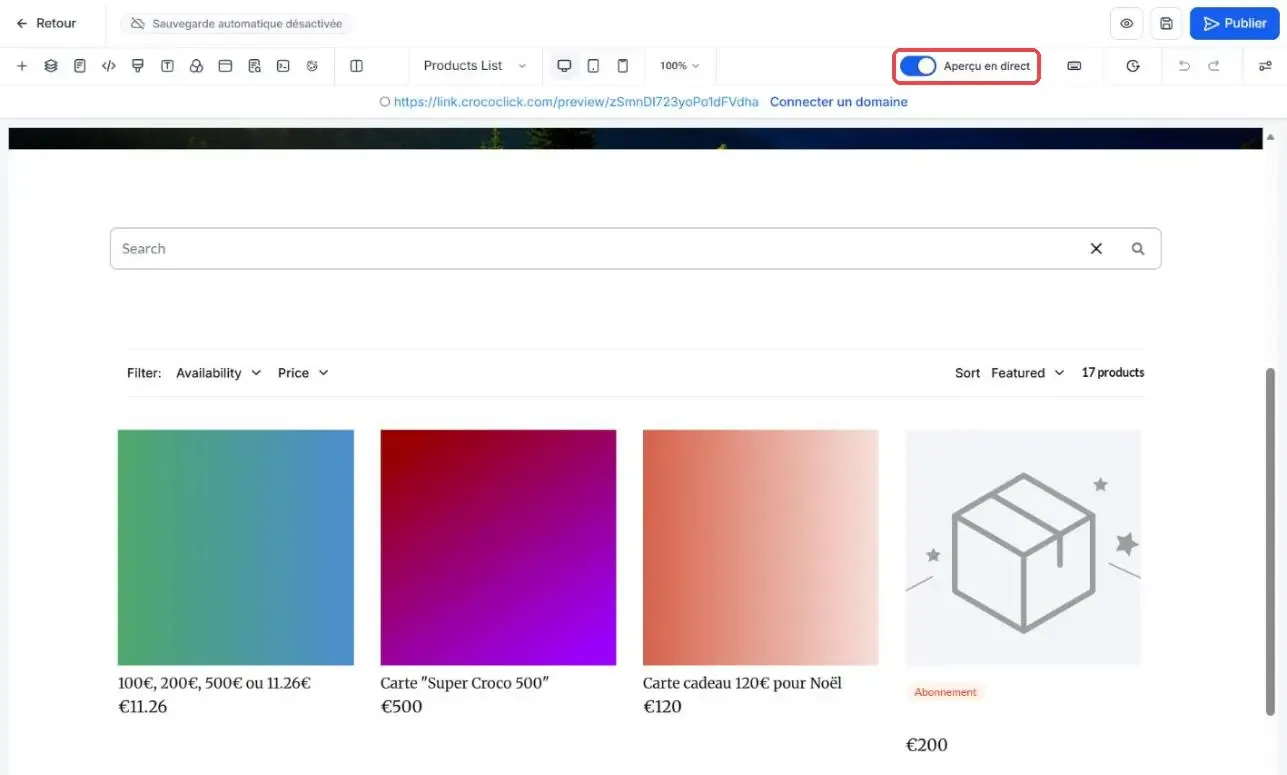
L'aperçu en direct vous permet de tester votre boutique avec vos vrais produits avant de la publier, sans quitter le constructeur. Vous parcourez les produits, choisissez des variantes, ajoutez au panier, modifiez les quantités et passez d'une page à l'autre. Vous voyez ainsi le rendu réel de vos photos, de vos noms de produits et de vos prix, plutôt que celui de produits fictifs.
Pour créer votre boutique, consultez [GUIDE] Créer une boutique E-Commerce avec CrocoClick.
Avant de commencer
Si votre compte contient des produits, l'aperçu en direct est activé par défaut.
Si votre compte ne contient aucun produit, il est désactivé par défaut et des produits fictifs s'affichent.
Les pages produit personnalisées n'ont pas ce bouton et continuent d'afficher des produits fictifs.
Activer ou désactiver l'aperçu en direct
Allez dans Sites puis Boutiques.
Ouvrez la boutique à modifier, puis la page à contrôler.
Repérez l'interrupteur Aperçu en direct dans la barre du haut du constructeur de boutique.
Activez-le pour utiliser vos vrais produits. Désactivez-le à tout moment pour revenir aux produits fictifs.
Ce que vous pouvez tester
Liste de produits et page produit
Passer de la liste à la fiche d'un produit.
Contrôler les vraies données sur la page produit.
Sélectionner les variantes disponibles.
Utiliser les actions d'ajout au panier prises en charge.
Si vous ouvrez directement la page produit par défaut, le constructeur affiche un de vos produits, choisi au hasard.
Éléments produit
Les éléments Produit phare, Produits phares et Vente incitative (catégorie Stocker de l'Ajout rapide) conservent les actions configurées. Ils affichent des données réelles ou fictives selon l'état de l'aperçu en direct et les produits qui leur sont attribués.
Panier, paiement et remerciement
Vous pouvez ajouter des produits, modifier les quantités, retirer des articles, puis retrouver le contenu du panier d'aperçu sur les pages de paiement et de remerciement. Si le panier est vide, ces deux pages affichent quand même un ou deux produits de votre compte pour que vous puissiez contrôler leur mise en page.
⚠️ Remarque : Dans l'aperçu, le paiement sert uniquement à contrôler la page. Les frais de livraison en temps réel, les taxes, les différents moyens de paiement et les champs fonctionnels n'y sont pas pris en charge. Ces limites concernent seulement l'aperçu, pas le paiement de votre boutique publiée.
Modifier et tester dans le constructeur
Le premier clic sur une section la sélectionne pour la modifier. Une fois la section sélectionnée, ses éléments actifs réagissent comme pour un client : navigation vers un produit, redirection ou ajout au panier.
Questions fréquentes
Puis-je finaliser une vraie commande dans l'aperçu en direct ?
Puis-je finaliser une vraie commande dans l'aperçu en direct ?
Non. Le paiement dans l'aperçu sert uniquement à contrôler l'expérience de la boutique.
Puis-je revenir aux produits fictifs ?
Puis-je revenir aux produits fictifs ?
Oui, désactivez l'aperçu en direct à tout moment.
Cela a-t-il été utile ?
Besoin d'aide supplémentaire ? Demander à l'équipe