Configurer le tri et les filtres de votre liste de produits
Activez le tri et les filtres de votre boutique : disposition sur ordinateur, options et affichage mobile.
Écrit par Baptiste Lorreyte
Dernière mise à jour Il y a environ 3 heures
Dans une boutique bien fournie, vos clients doivent trouver vite ce qu'ils cherchent. Le tri et les filtres de la page liste de produits leur permettent de réordonner le catalogue et de le réduire selon la disponibilité ou le prix. Sur ordinateur, vous choisissez la disposition. Sur tablette et mobile, l'affichage est adapté automatiquement.
Activer le tri et les filtres
Dans le constructeur de boutique, ouvrez la page liste de produits.
Sélectionnez l'élément Product List (nom encore en anglais à l'écran).
Dans l'onglet Général, ouvrez Options de tri et de filtres.
Activez Activer le tri, Activer le filtrage ou les deux.
Choisissez la disposition, ajustez les réglages dans Options de tri et Options de filtrage, puis enregistrez et publiez.
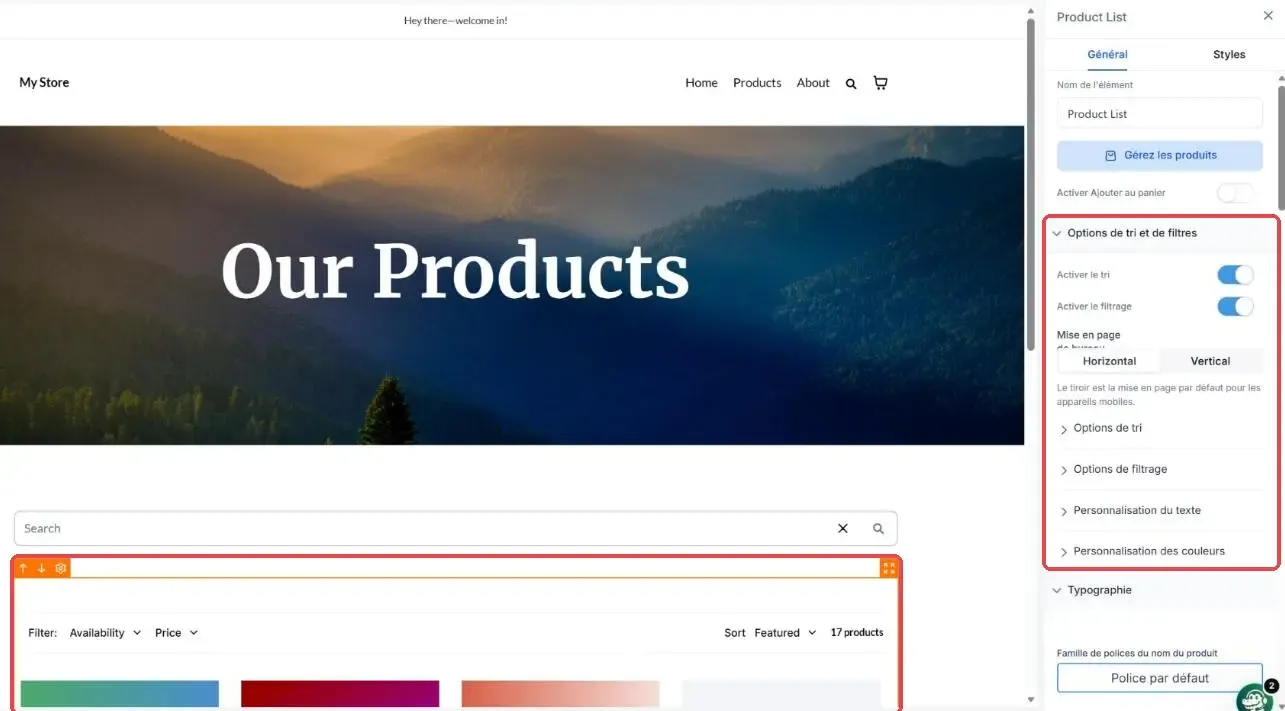
Choisir la disposition sur ordinateur
Ces deux dispositions concernent uniquement l'ordinateur. Sur tablette et mobile, les filtres s'ouvrent dans un panneau plein écran.
⚠️ Remarque : passer de Horizontal à Vertical, ou l'inverse, ne supprime pas vos réglages de filtres.
Options de tri
Vos clients peuvent trier les produits par date de mise en avant, par ordre alphabétique et par prix, en ordre croissant ou décroissant. La liste déroulante Option de tri par défaut, dans Options de tri, définit le tri appliqué par défaut.
Sur mobile, le tri se fait depuis la commande Trier, qui ouvre les options dans un volet en bas de l'écran.
Options de filtre
Disponibilité : en stock ou en rupture de stock. Les deux options sont cochées par défaut, donc les produits restent visibles jusqu'à ce que le client affine sa recherche.
Prix : une fourchette de prix. Les valeurs minimale et maximale viennent des produits de la liste et suivent l'évolution du catalogue.
Sur mobile, le client ajuste, applique ou efface ses filtres dans le panneau plein écran.
Personnaliser les couleurs et les textes
Adaptez l'apparence des commandes à votre boutique avec Personnalisation du texte et Personnalisation des couleurs, dans Options de tri et de filtres. Le style est conservé séparément pour chaque disposition : une modification faite sur Horizontal ne s'applique pas automatiquement à Vertical.
Pour mettre en place votre boutique, consultez le [GUIDE] Créer une boutique E-Commerce avec CrocoClick.
Cela a-t-il été utile ?
Besoin d'aide supplémentaire ? Demander à l'équipe