Livrer des produits numériques dans votre boutique E-Commerce
Vendez et livrez automatiquement vos produits numériques (ebooks, formations, packs) depuis votre boutique CrocoClick, via le Centre Client sécurisé.
Écrit par Baptiste Lorreyte
Dernière mise à jour Il y a 6 mois
Votre boutique CrocoClick peut vendre bien plus que des articles physiques. Formations PDF, packs de templates, fichiers audio, vidéos, presets, ressources graphiques, accès à des contenus externes (Google Drive, Notion, Loom, etc.) : tout ce qui est numérique peut être livré automatiquement à vos clients dès qu'ils valident leur commande.
Aucun envoi manuel, aucun email à rédiger à chaque vente. Mieux : depuis la dernière mise à jour, le client accède à son achat instantanément, sans devoir se connecter.
Voici comment ça marche.
Trois façons de livrer un produit numérique
CrocoClick supporte désormais trois modes de livraison, que vous pouvez combiner selon la nature de votre produit :
Pièce jointe email : le fichier est attaché directement à l'email de confirmation (fichiers ≤ 20 Mo).
Bouton de téléchargement sécurisé dans l'email : au-delà de 20 Mo, le fichier bascule automatiquement en lien sécurisé pour éviter les soucis de délivrabilité.
Accès direct depuis la page de remerciement : le client télécharge ou ouvre le contenu juste après le paiement, sans OTP ni connexion.
Et si vous désactivez la livraison directe, les achats restent accessibles via le Centre Client (Customer Access Center) avec connexion par code à usage unique (OTP). C'est le fallback historique.
Ajouter des fichiers numériques à un produit
Tout se passe dans la fiche d'un produit, au niveau de chaque variante. Chaque variante peut être de type Physique ou Numérique, et vous pouvez mélanger les deux sur un même produit.
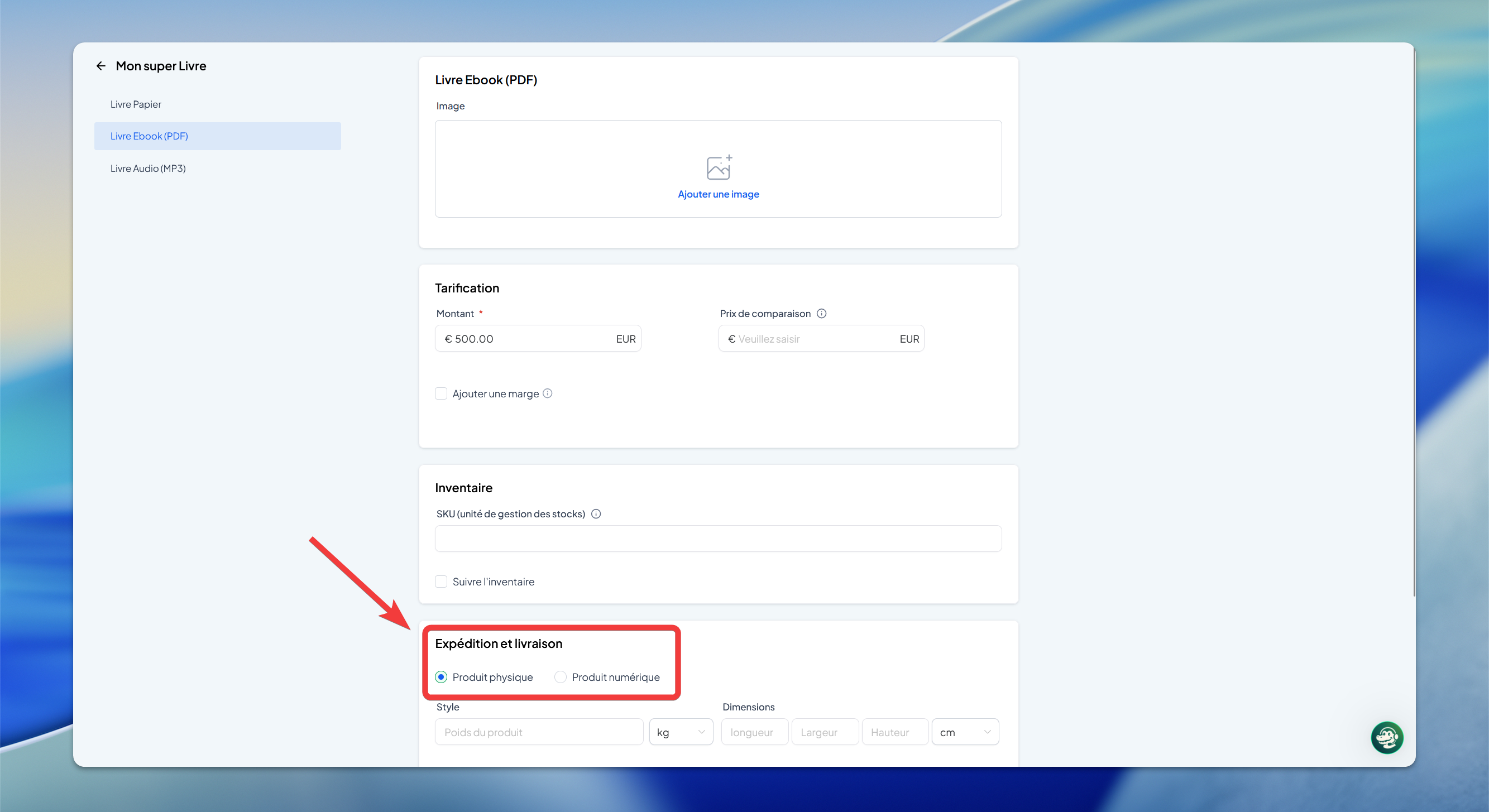
Exemple concret : vous vendez un livre. Vous créez un produit unique "Mon livre" avec trois variantes : version papier (physique), ebook PDF (numérique) et version audio (numérique). Le client choisit, vous livrez automatiquement ce qu'il faut.
Étapes
Allez dans Paiements > Produits, ouvrez le produit concerné.
Dans la liste des prix/variantes, cliquez sur la variante à configurer.

💡 ASTUCE : Au survol, chaque tuile de variante met en surbrillance les actions rapides (Modifier, Supprimer) pour gagner du temps.
Descendez jusqu'à la section Livraison et expédition, puis sélectionnez le type Numérique.
Cliquez sur Uploader pour ajouter vos fichiers.
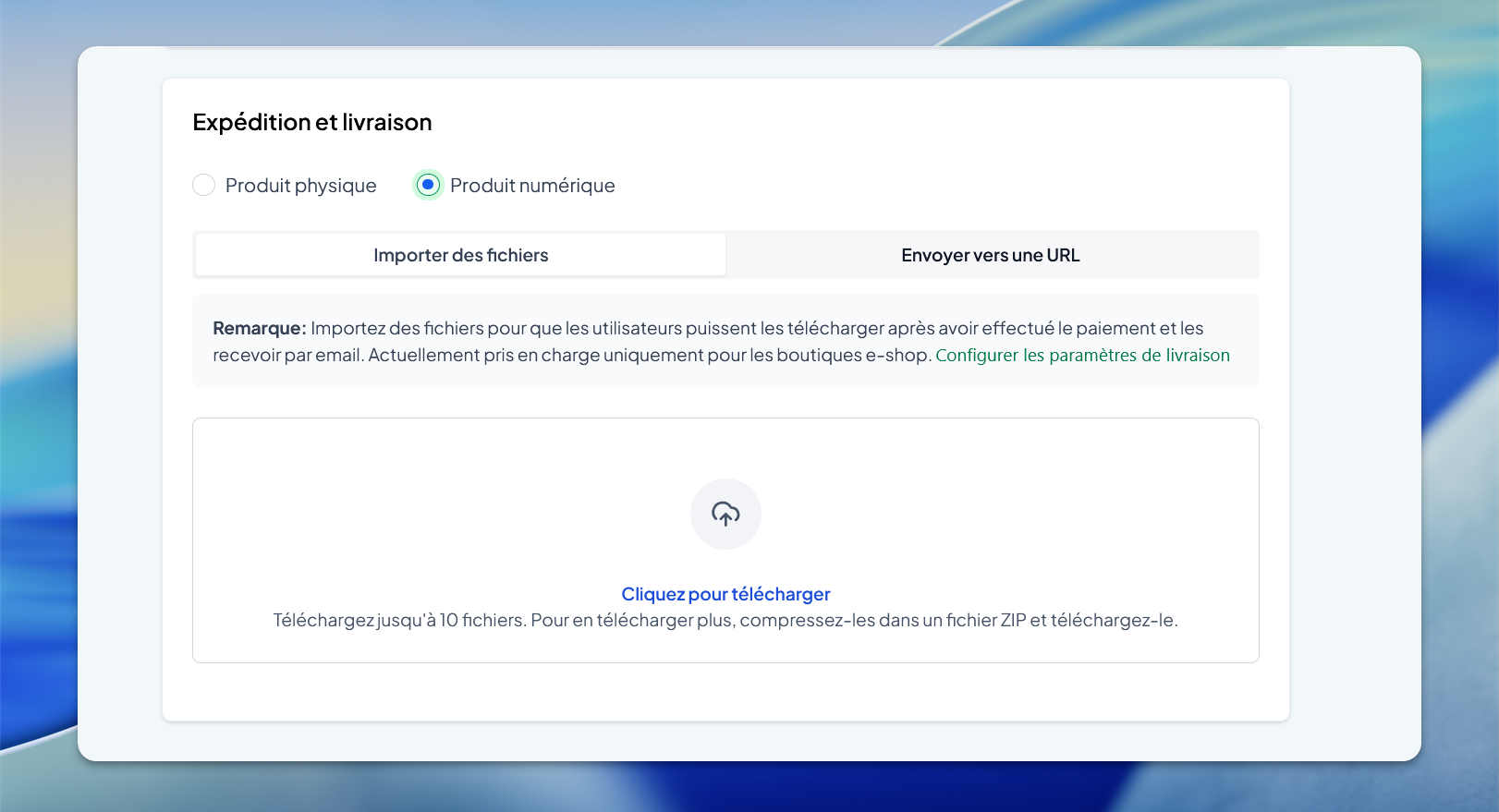
Sauvegardez la variante.
Limites techniques à connaître
Jusqu'à 10 fichiers par variante
100 Mo maximum par fichier
Formats acceptés : images, audio, vidéo, documents, et archives ZIP
Besoin d'envoyer plus de 10 fichiers ou un fichier plus lourd ? Regroupez-les dans un ZIP sous 100 Mo.
Activer l'email de confirmation de commande
Sans email de confirmation activé, vos clients ne recevront aucune notification après l'achat, donc aucun lien pour télécharger leurs fichiers.
Allez dans Paiements > Paramètres > Notifications et activez le toggle Activer l'email de confirmation de commande.
🟢 Important : Cette étape est indispensable pour que vos acheteurs reçoivent leurs fichiers numériques par email.
Activer la livraison directe
La livraison instantanée est pilotée par un toggle unique, activé par défaut sur les nouveaux comptes.
Allez dans Paiements > Paramètres > Notifications.
Activez le toggle Livrer les produits numériques directement après l'achat pour les commandes boutique.
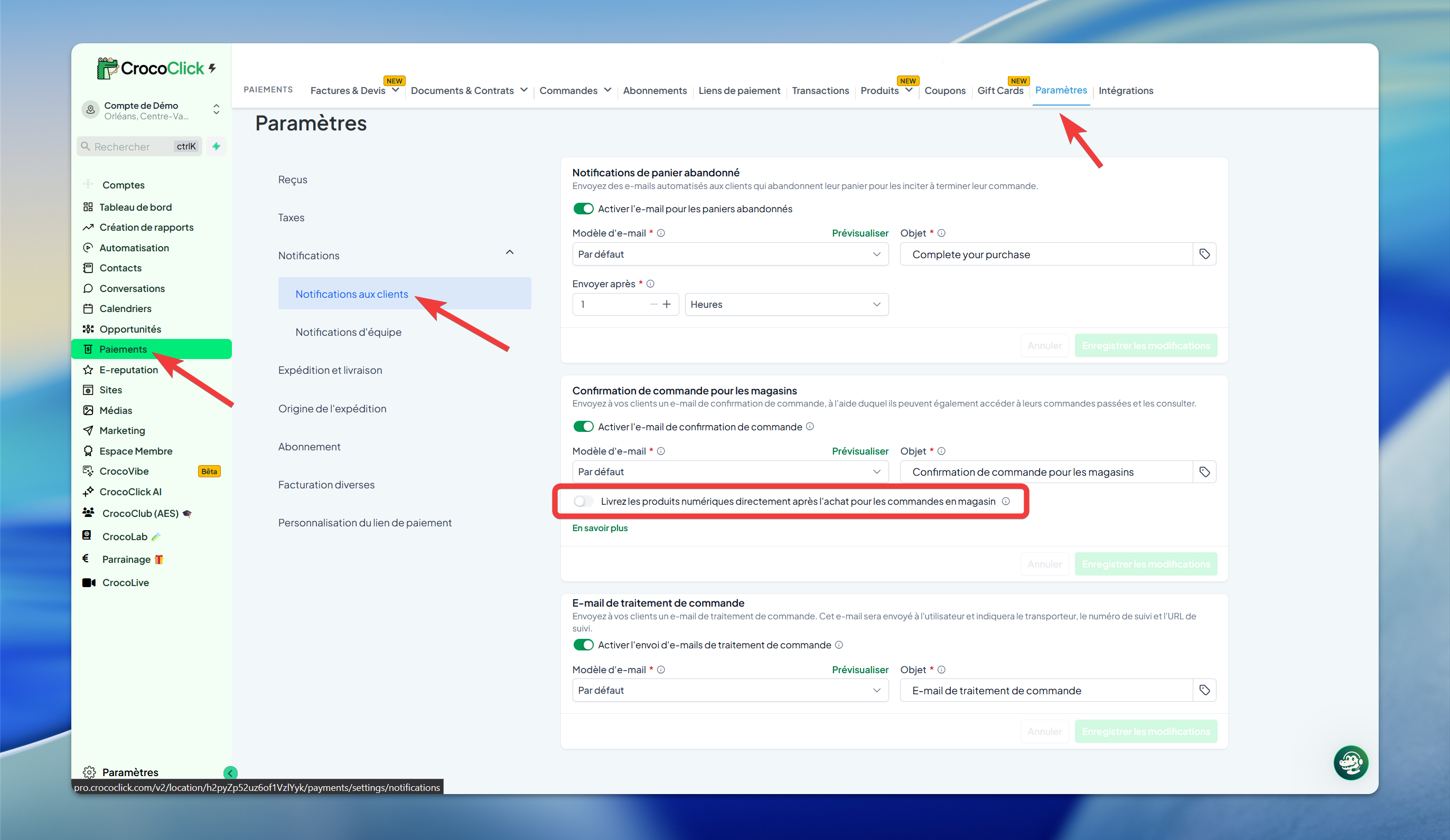
🟢 Important : Si ce toggle est désactivé, tous les téléchargements basculent sur le Centre Client (connexion OTP obligatoire côté client).
⚠️ Remarque : Les comptes existants doivent ré-enregistrer leurs templates d'emails personnalisés pour que le nouveau bouton de téléchargement s'affiche correctement.
Ce que vit votre client après l'achat
Tout est automatique côté client. Voici son expérience concrète :
Il passe commande dans votre boutique.
Sur la page de remerciement (Thank You page), il voit immédiatement un bouton Télécharger ou Accéder (pour les URLs). Clic, et c'est livré. Pas de login, pas d'email à attendre.
En parallèle, il reçoit l'email de confirmation de commande avec :
Les fichiers ≤ 20 Mo directement en pièce jointe.
Un bouton de téléchargement sécurisé pour les fichiers > 20 Mo.
Les liens d'accès pour les URLs externes.
💡ASTUCE : Si vous avez désactivé la livraison directe, le client passe par le Centre Client avec connexion par code à usage unique (OTP). Dans ce cas, il peut accéder à ses achats à tout moment via votreboutique.com/store/account/orders

🟢 Important : Les fichiers sont téléchargés individuellement, pas regroupés dans un ZIP. Si vous voulez livrer un seul fichier au client, préparez vous-même un ZIP avant de l'uploader.
Le bouton de téléchargement n'apparaît pas toujours
Le bouton Télécharger ne s'affiche (dans l'email, la page de remerciement, et le Centre Client) que si au moins un fichier valide a été uploadé sur la variante achetée.
Si aucun fichier n'est attaché, le Centre Client affichera le message : "Aucun téléchargement disponible pour le moment."
Logique : pas de fichier uploadé = pas de bouton.
Commandes mixtes (numérique + physique)
Vous pouvez vendre un produit qui combine le physique et le numérique dans la même commande (un livre papier + son ebook, par exemple).
Dans ce cas :
Seules les variantes numériques avec fichiers uploadés afficheront un bouton de téléchargement
Les produits physiques n'auront jamais de bouton de téléchargement (évidemment)
Les frais de livraison s'appliquent uniquement sur la partie physique
Le paiement à la livraison (COD) n'est pas possible si la commande contient au moins un produit numérique
Si un produit physique est acheté en COD, les éventuels upsells numériques devront être payés en ligne
Traitement automatique des commandes numériques
Bonne nouvelle : toutes les commandes numériques sont marquées comme traitées automatiquement, avec les champs de traitement laissés vides. Vous n'avez rien à faire côté logistique.
FAQ
Pourquoi mes clients iOS ne téléchargent pas directement ?
Pourquoi mes clients iOS ne téléchargent pas directement ?
C'est une restriction d'iOS sur les téléchargements automatiques. Le client sera redirigé vers une liste de fichiers ou vers le Centre Client. Si vous avez plusieurs fichiers, il devra les télécharger un par un. Ce n'est pas un bug côté CrocoClick.
Pourquoi mon fichier ne s'est pas attaché à l'email ?
Pourquoi mon fichier ne s'est pas attaché à l'email ?
Au-delà de 20 Mo, CrocoClick bascule automatiquement en bouton de téléchargement sécurisé pour garantir la délivrabilité de l'email. C'est normal et voulu.
Pourquoi le bouton de téléchargement n'apparaît pas après un achat ?
Pourquoi le bouton de téléchargement n'apparaît pas après un achat ?
Le bouton ne s'affiche que si au moins un fichier a été uploadé sur la variante achetée. Vérifiez que vous avez bien ajouté et sauvegardé les fichiers dans la fiche produit.
Que se passe-t-il si j'uploade des fichiers après qu'un client a déjà acheté ?
Que se passe-t-il si j'uploade des fichiers après qu'un client a déjà acheté ?
Le Centre Client se met à jour automatiquement. Dès que les fichiers sont ajoutés et sauvegardés, les liens de téléchargement deviennent disponibles pour les clients concernés. Pas besoin de renvoyer la commande.
Et si je supprime un fichier déjà acheté ?
Et si je supprime un fichier déjà acheté ?
Si vous retirez tous les fichiers d'un produit, le bouton de téléchargement disparaît immédiatement, aussi bien dans l'email de confirmation que dans le Centre Client. À manier avec précaution.
Comment sont gérées les commandes mixtes (numérique + physique) ?
Comment sont gérées les commandes mixtes (numérique + physique) ?
Seules les variantes numériques avec fichiers afficheront un bouton de téléchargement. Les produits physiques gardent leur parcours de livraison habituel (adresse, suivi, etc.).
Le client doit-il créer un compte pour télécharger ses fichiers ?
Le client doit-il créer un compte pour télécharger ses fichiers ?
Non. Avec la livraison directe activée, il télécharge depuis la page de remerciement et son email sans aucune connexion. Seul le fallback Centre Client nécessite une connexion par code à usage unique (OTP).
Puis-je livrer les fichiers dans un ZIP regroupé ?
Puis-je livrer les fichiers dans un ZIP regroupé ?
Non, pas automatiquement. Les fichiers uploadés sont livrés individuellement côté client. Si vous voulez livrer un ZIP, créez-le vous-même avant de l'uploader comme fichier unique sur la variante.
Cela a-t-il été utile ?
Besoin d'aide supplémentaire ? Demander à l'équipe