Passer une commande test dans votre boutique E-Commerce
Simulez une commande complète dans votre boutique CrocoClick grâce au mode test, sans débiter de vraie carte.
Écrit par Baptiste Lorreyte
Dernière mise à jour Il y a environ 1 heure
Avant d'ouvrir votre boutique au public, vous voulez être certain qu'un client peut commander sans accroc : paiement validé, frais de livraison calculés, emails de confirmation envoyés. La commande test sert exactement à ça. Avec une intégration réellement en mode Test et les moyens fictifs du fournisseur, elle permet de vérifier le parcours sans paiement réel. Les notifications, workflows et autres intégrations peuvent néanmoins produire de vrais effets : limitez l’essai à une boutique de démonstration et à vos coordonnées d’essai.
Ce guide vous montre comment passer une commande test de bout en bout dans votre boutique CrocoClick.
Quand passer une commande test ?
Avant de lancer votre boutique au public.
Après avoir modifié vos paramètres de paiement ou de livraison.
Pour vérifier l'expérience d'achat, de la sélection du produit jusqu'à la confirmation.
Pour confirmer que les notifications email et SMS partent bien, côté client comme côté admin.
Étape par étape : passer une commande test
1. Activez le mode test
Rendez-vous dans Sites > Boutiques > sélectionnez votre boutique > Paramètres de la boutique > Mode de paiement.
Sélectionnez le mode dont le libellé affiche explicitement Test, puis enregistrez et rouvrez le panneau pour vérifier le mode persistant. La position activée/désactivée du commutateur ne suffit pas : la capture montre Test avec le commutateur désactivé. Vérifiez aussi le fournisseur choisi pour le canal Boutique en mode Test.
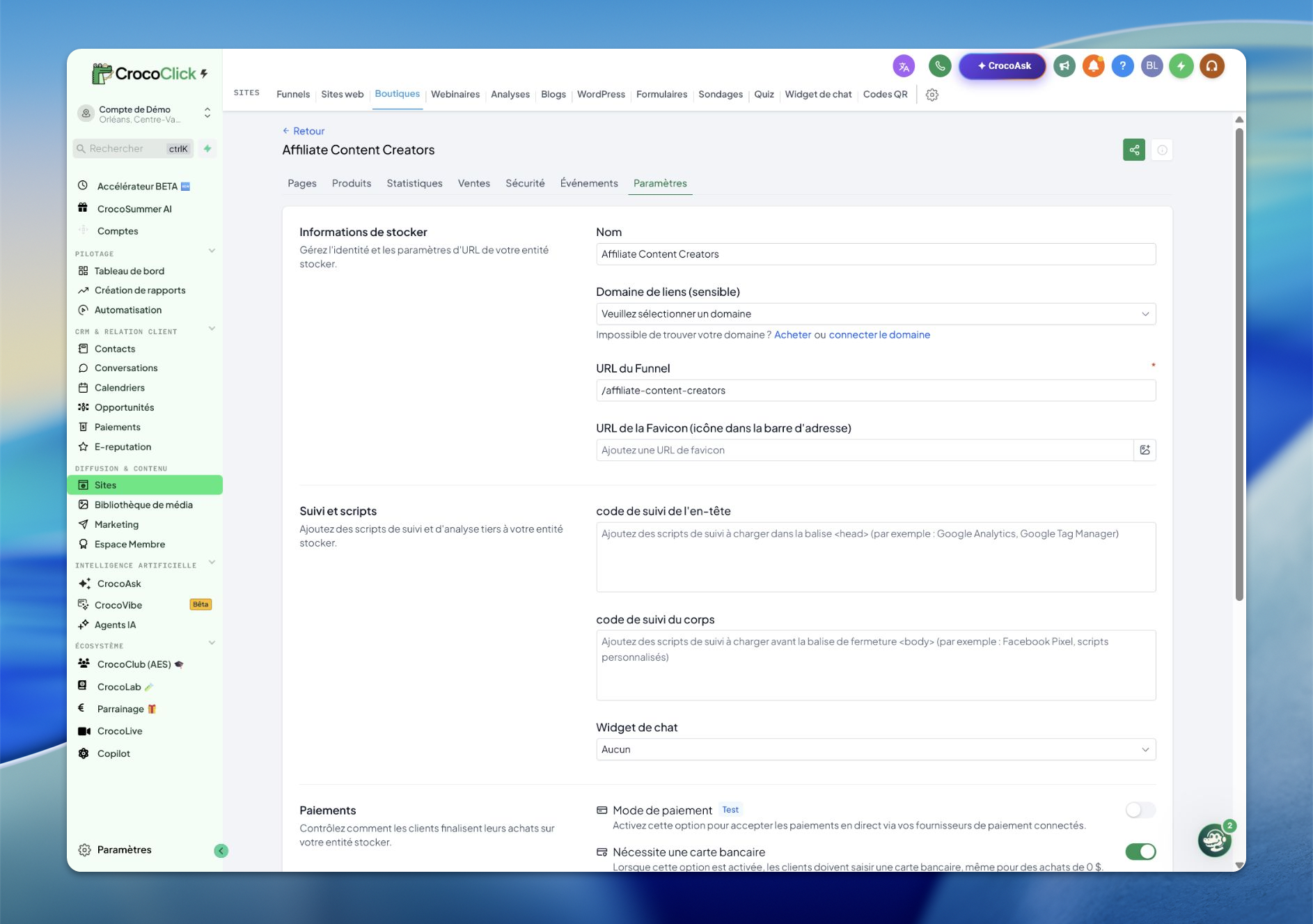
🟢 Important : n’utilisez aucune vraie carte pour cet essai. Arrêtez si la boutique ou le fournisseur ne confirme pas le mode Test. Ce mode de paiement n’isole pas automatiquement vos contacts, notifications ou workflows.
2. Ajoutez des produits au panier
Ouvrez votre boutique en ligne (la prévisualisation de votre boutique finale) et ajoutez un ou plusieurs produits au panier, comme le ferait un vrai client.
3. Passez au paiement
Utilisez des coordonnées de démonstration que vous contrôlez et une adresse de livraison fictive adaptée au scénario. Neutralisez ou isolez les actions qui pourraient contacter un client, expédier un colis ou appeler un service externe. Vérifiez au passage que les champs d'adresse, les taxes et les options de livraison s'affichent correctement.
4. Utilisez une carte de test
Pour Stripe correctement configuré en Test, les deux cartes fictives suivantes simulent un paiement accepté. Un autre fournisseur peut imposer ses propres données d’essai ; consultez sa documentation. Ne saisissez pas ces numéros en mode réel :
💡 ASTUCE : ces cartes simulent un scénario de paiement accepté en Test. Elles ne valident pas tous les parcours : refus, authentification, remboursement, paiement différé et mode réel demandent leurs propres vérifications.
5. Confirmez la commande
Validez la commande, puis vérifiez que tout se comporte comme prévu :
La commande apparaît bien dans Paiements > Commandes.
Les seules notifications attendues arrivent aux destinataires d’essai contrôlés. Vérifiez séparément les paramètres de notification et les journaux de workflow, sans activer des envois clients pour cet essai.
Le statut de la commande (en attente, traitée, etc.) évolue comme prévu.
Allez plus loin : testez d'autres scénarios
Pour une couverture complète, refaites une commande test en variant les conditions :
Différentes méthodes ou zones de livraison.
Application d'un code promo ou d'un coupon.
Plusieurs types de produits (numérique, physique, lot).
Nettoyage après les tests
Une fois vos tests terminés :
Conservez le mode Test pendant les contrôles. Le passage à Live doit faire l’objet d’une préparation de mise en ligne distincte et d’une vérification du fournisseur réel ; ne basculez pas automatiquement une boutique publique à la fin d’un essai.
Utilisez des produits QA dédiés plutôt que de modifier les prix publics. Identifiez les commandes et contacts QA et conservez les preuves utiles, sans supprimer de commandes clients.
Dépannage
Je ne reçois pas les emails de confirmation, que faire ?
Je ne reçois pas les emails de confirmation, que faire ?
Vérifiez les paramètres de notification dans Paiements > Paramètres > Notifications et assurez-vous qu'elles sont bien activées.
La page de paiement ne se charge pas, d'où ça vient ?
La page de paiement ne se charge pas, d'où ça vient ?
Assurez-vous que votre solution de paiement est correctement configurée et connectée à votre boutique.
Une commande Test réussie valide uniquement les scénarios effectivement observés en Test. Elle ne prouve pas l’encaissement réel, les règles fiscales ou la délivrabilité des notifications en production.
Cela a-t-il été utile ?
Besoin d'aide supplémentaire ? Demander à l'équipe