Adresses enregistrées : accélérer le paiement de vos clients connectés
Laissez vos clients connectés enregistrer leurs adresses, et personnalisez la carte d'adresse au paiement.
Écrit par Baptiste Lorreyte
Dernière mise à jour Il y a environ 3 heures
Vos clients réguliers n'ont plus à ressaisir leurs coordonnées à chaque achat. Une fois connectés, ils enregistrent leurs adresses de livraison et de facturation dans leur profil de boutique, puis les réutilisent lors de leurs prochaines commandes.
Cette fonction s'appuie sur l'espace client. Si ce n'est pas encore fait, activez-le avec le guide Comment créer un espace client pour votre boutique en ligne CrocoClick.
Ce que vos clients peuvent faire
Enregistrer jusqu'à 10 adresses par boutique.
Choisir une adresse par défaut, sélectionnée automatiquement au paiement.
Sélectionner une autre adresse enregistrée si besoin.
Enregistrer une nouvelle adresse de livraison ou de facturation pendant une commande.
Le paiement sans compte (invité) continue de fonctionner normalement.
⚠️ Remarque : les adresses enregistrées appartiennent à une boutique. Elles ne sont pas partagées avec vos autres boutiques du même compte.
Prévisualiser le paiement d'un client connecté
Le constructeur de boutique peut afficher la version connectée de la page de paiement, pour contrôler et modifier la carte d'adresse avant publication.
Dans le constructeur de boutique, sélectionnez l'élément Navigation Menu (nom encore en anglais à l'écran).
Dans la section customer-login de l'onglet Général, activez Activer la connexion des clients.
Contrôlez la carte d'adresse enregistrée affichée sur la page de paiement et apportez vos modifications.
Désactivez Activer la connexion des clients pour revenir à l'aperçu invité.
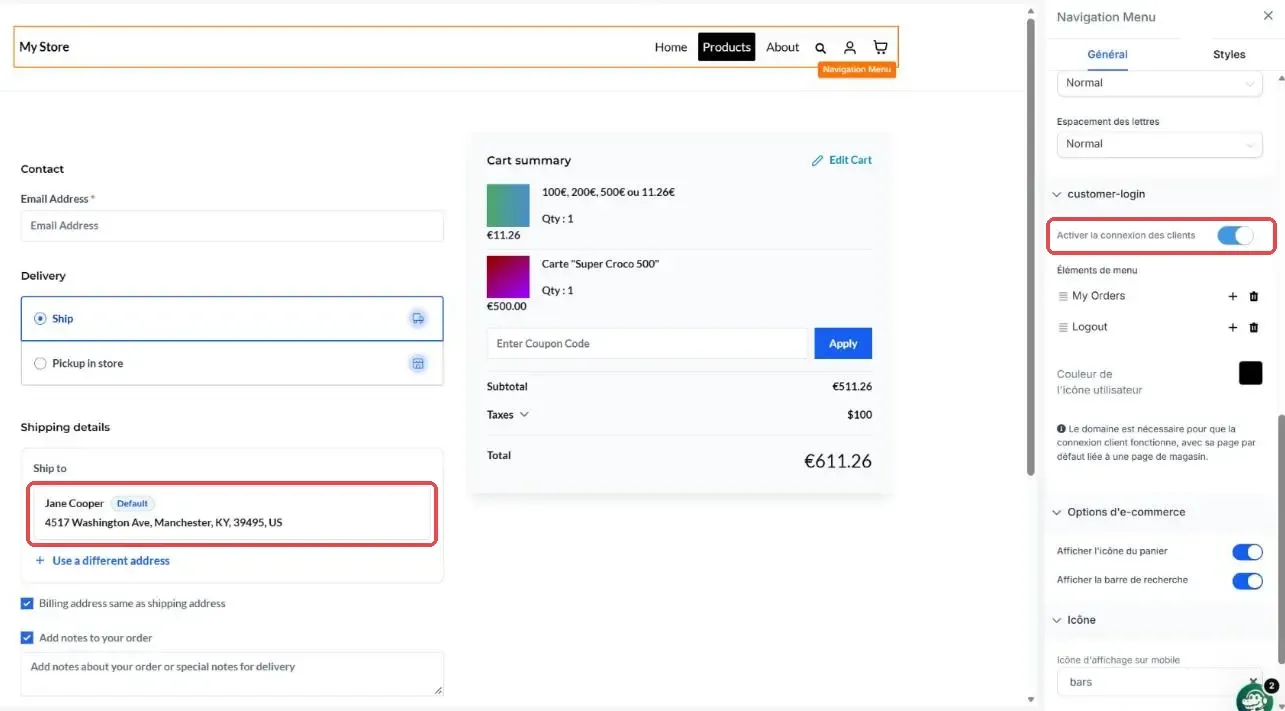
L'aperçu change dès que vous basculez le réglage. Il n'est pas nécessaire d'enregistrer ou de publier pour passer d'un aperçu à l'autre.
Personnaliser les textes de la carte d'adresse
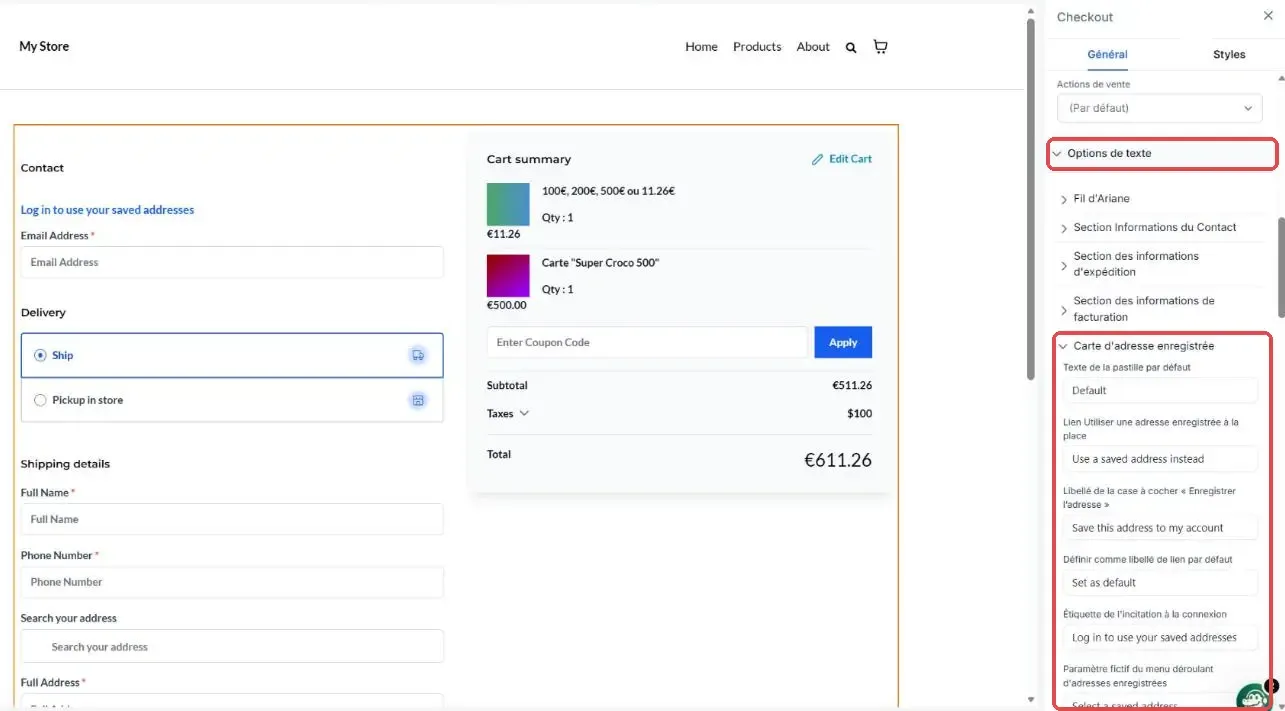
Ouvrez la page de paiement dans le constructeur de boutique.
Sélectionnez l'élément Checkout (nom encore en anglais à l'écran).
Dans l'onglet Général, faites défiler jusqu'à Options de texte puis ouvrez Carte d'adresse enregistrée.
Modifiez les libellés souhaités.
Cela a-t-il été utile ?
Besoin d'aide supplémentaire ? Demander à l'équipe