Personnaliser les cartes produit de votre boutique E-Commerce
Bordures, ombres, format d'image, effets au survol, marges et affichage du prix : réglez l'apparence de vos cartes produit.
Écrit par Baptiste Lorreyte
Dernière mise à jour Il y a environ 3 heures
La carte produit est souvent la première chose que vos visiteurs voient en parcourant votre boutique. Vous pouvez en régler l'apparence pour qu'elle corresponde à votre marque : bordures, ombres, format des images, effets au survol, marges intérieures, alignement des informations et affichage du prix.
Si vous n'avez pas encore de boutique, commencez par le guide [GUIDE] Créer une boutique E-Commerce avec CrocoClick.
Ouvrir les réglages des cartes produit
Ouvrez votre boutique dans le constructeur de boutique.
Sélectionnez un composant compatible : Product List, Produits phares ou Collection. Le nom Product List est encore en anglais à l'écran.
Dans l'onglet Général du composant, faites défiler jusqu'à Personnalisation de la carte de produit.
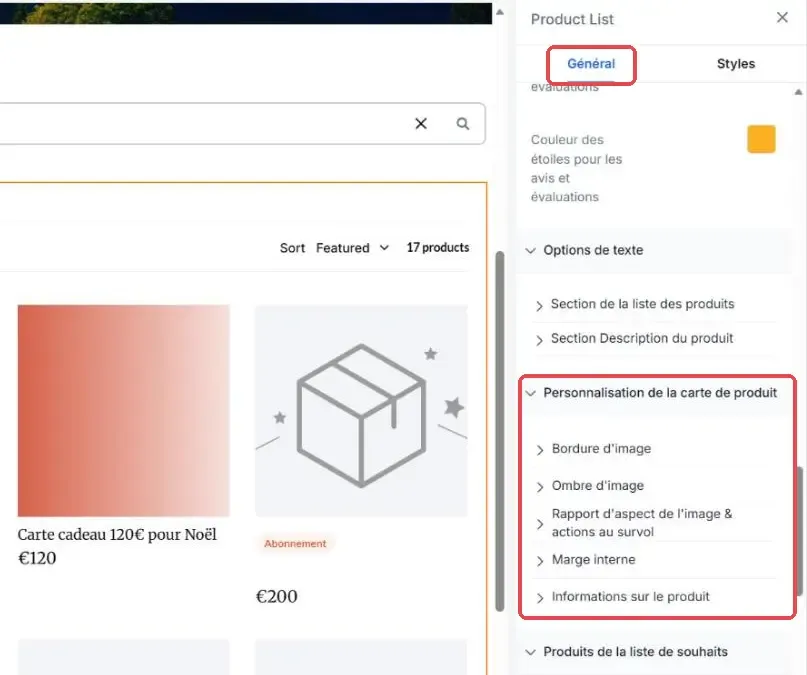
🟢 Important : Vos cartes existantes conservent leur style actuel ou par défaut tant que vous ne modifiez pas ces réglages.
Les options disponibles
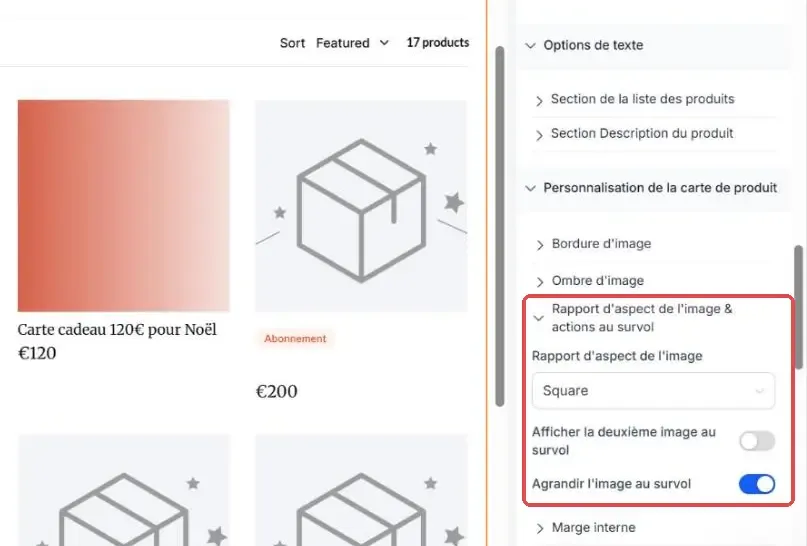
💡 ASTUCE : L'option Afficher la deuxième image au survol n'a d'intérêt que si le produit possède au moins deux images. Pour une boutique de vêtements, montrez par exemple le produit porté en deuxième image.
Cela a-t-il été utile ?
Besoin d'aide supplémentaire ? Demander à l'équipe