Créer et utiliser un modèle WhatsApp approuvé
Un modèle WhatsApp est un message soumis à Meta avant utilisation. Il permet notamment d’envoyer un message depuis CrocoClick lorsque le client…
Écrit par CrocoTeam
Dernière mise à jour Il y a 13 minutes
Un modèle WhatsApp est un message soumis à Meta avant utilisation. Il permet notamment d’envoyer un message depuis CrocoClick lorsque le client n’a pas écrit dans les dernières 24 heures. L’approbation du modèle ne remplace pas l’autorisation de contacter la personne et ne garantit pas la livraison.
Préparer le modèle
Vérifiez que WhatsApp est connecté dans le bon sous-compte. Préparez le texte, la langue, les éventuels médias et une valeur d’exemple réaliste pour chaque variable. Choisissez la catégorie en fonction du contenu : marketing pour une promotion, utilitaire pour une information liée à une transaction ou demande précise, authentification pour les usages de vérification proposés dans votre compte.
Créer le modèle
Ouvrez Paramètres > WhatsApp > Modèles, puis Créer un modèle. Si le choix est proposé, sélectionnez Modèle vierge / Blank Template, choisissez la catégorie et le type, puis Suivant / Next pour ouvrir les détails.
Dans les détails, saisissez un nom compatible en minuscules avec des traits de soulignement et choisissez la langue. Vérifiez la catégorie retenue à l’étape précédente.
Ajoutez un en-tête si utile, avec le type de texte ou média pris en charge par le constructeur.
Rédigez le corps. Utilisez l’ajout de variables numérotées, par exemple
{{1}}et{{2}}, et renseignez leurs exemples.Ajoutez un pied de page et les boutons nécessaires parmi ceux proposés : réponse rapide, site web, appel, copie de code ou opposition marketing selon le modèle.
Corrigez les erreurs signalées dans les champs, contrôlez l’aperçu, puis soumettez le modèle.
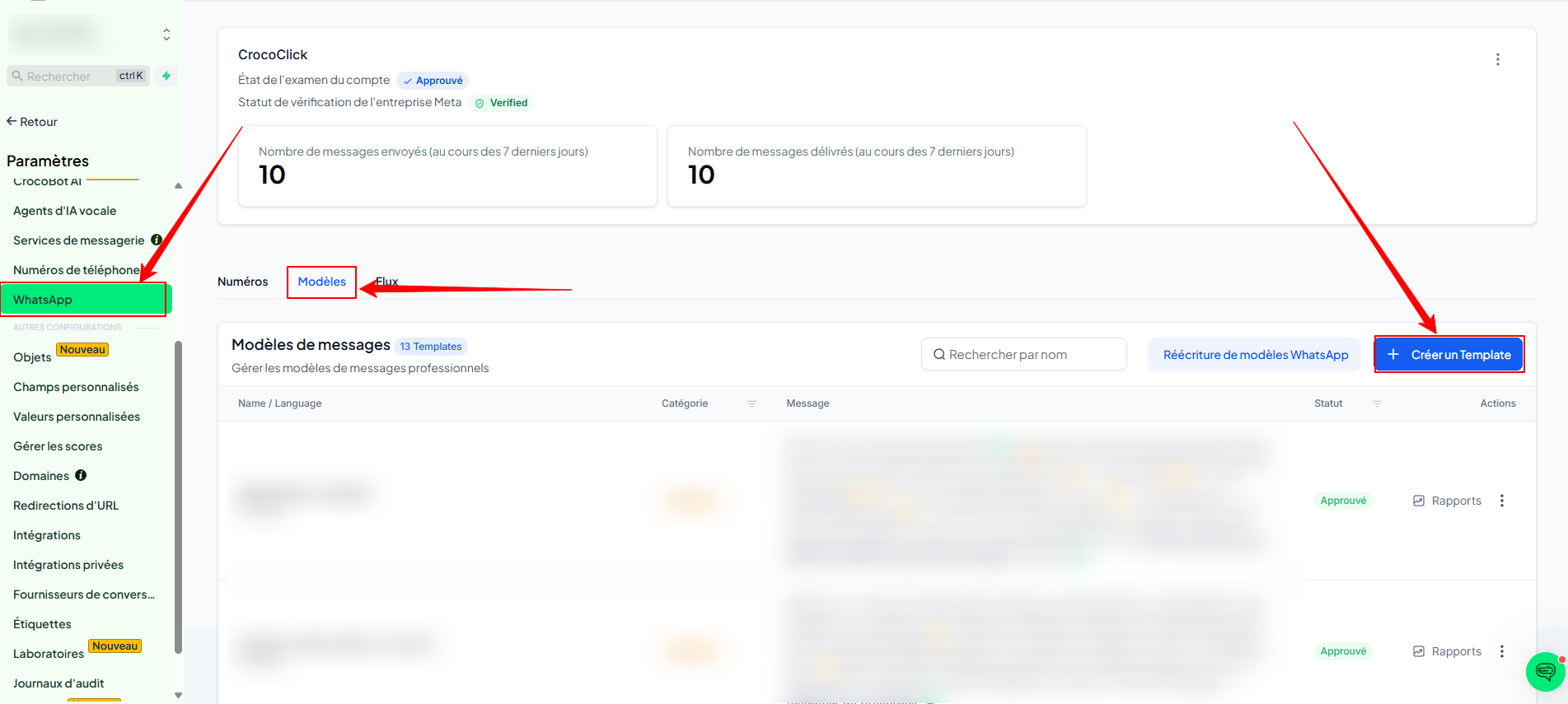
Accès à la création de modèles WhatsApp.
Éviter les erreurs de variables
Conservez les doubles accolades équilibrées et les numéros attendus. Ne commencez ni ne terminez le corps par une variable seule. Entourez chaque valeur dynamique d’un texte qui lui donne un sens. Exemple : « Bonjour {{1}}, votre rendez-vous est confirmé pour le {{2}}. » Les exemples associés pourraient être « Camille » et « 12 novembre à 14 h ».
Les possibilités de l’en-tête et des boutons ne sont pas identiques à celles du corps. Respectez les limites affichées ; une combinaison de boutons non autorisée ou une URL mal formée peut empêcher la validation. Ne remplacez pas une donnée obligatoire manquante par une variable vide au moment de l’envoi.
Pour un en-tête média dynamique, vérifiez la valeur résolue pour chaque contact : elle doit pointer vers un fichier pris en charge accessible à Meta sans connexion. Une URL privée, vide ou expirée peut faire échouer l’envoi. L’aperçu et l’approbation du modèle ne garantissent pas le bon fichier pour chaque destinataire.
Interpréter le statut
Tester puis utiliser
Choisissez le modèle actif dans Conversations ou l’action WhatsApp de votre workflow. Vérifiez la langue exacte et associez chaque variable au bon champ. Envoyez à un contact de test autorisé et contrôlez texte, liens, statut de livraison et réponse éventuelle avant une campagne.
Un modèle approuvé peut ensuite être restreint pour qualité. Une erreur peut aussi venir de la destination, de la fenêtre ou du compte. Ne changez pas artificiellement une promotion en catégorie utilitaire pour contourner un blocage.
Cela a-t-il été utile ?
Besoin d'aide supplémentaire ? Demander à l'équipe