Lire, exporter et modifier les widgets de votre tableau de bord
Comprenez l'affichage de vos widgets, ouvrez le détail de leurs données et modifiez-les en un clic depuis leur en-tête.
Écrit par Baptiste Lorreyte
Dernière mise à jour Il y a environ 3 heures
Les widgets de votre tableau de bord ont été simplifiés pour que vos chiffres se lisent plus vite et se modifient en moins de clics. Cet article explique ce que vous voyez sur chaque widget, comment accéder aux données qui se cachent derrière, et comment le modifier.
Pour créer un tableau ou ajouter vos premiers widgets, consultez Découvrir l'onglet "Tableau de Bord".
Ce qui rend les widgets plus lisibles
Des chiffres homogènes : les cartes de nombres et les valeurs principales gardent la même taille et le même style de police, quelles que soient les dimensions du widget.
Un design allégé : les widgets ont des coins arrondis et des bordures plus légères.
Moins de cadres : le conteneur blanc qui entourait le tableau de bord a disparu.
Des listes mieux placées : les listes déroulantes concernées, comme Pipeline, se trouvent désormais dans le corps du widget et non dans son en-tête.
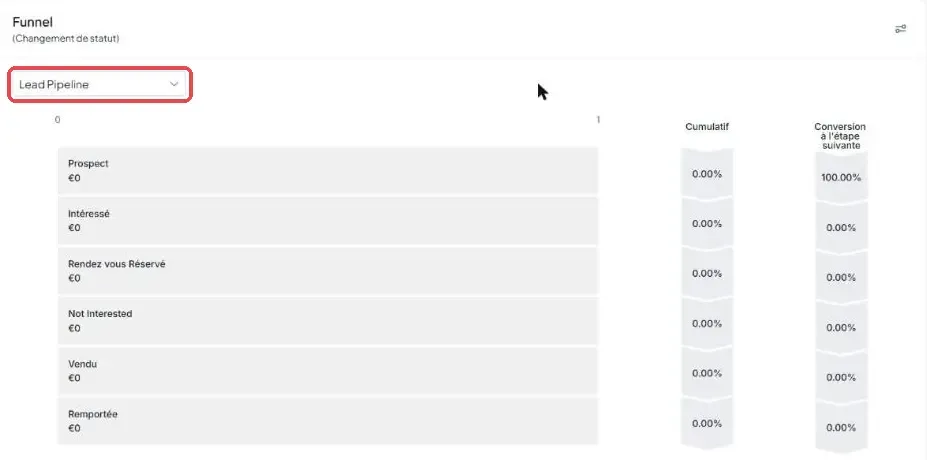
Lire un widget en mode consultation
En mode consultation, un widget affiche vos données sous forme de nombre, de graphique ou de tableau. Selon le widget, vous pouvez ajuster sa source de données grâce à ses options. Certains widgets proposent aussi une propriété de date, qui change la façon dont la période est calculée :
💡 ASTUCE : Si un chiffre vous surprend, vérifiez d'abord la propriété de date. Une opportunité créée en janvier et gagnée en mars ne tombe pas sur le même mois selon l'option choisie.
Consulter et exporter le détail des données
Cliquez sur le corps d'un widget pour ouvrir une fenêtre contenant le tableau des données détaillées qui l'alimentent. Depuis cette fenêtre, l'icône Exporter les données du tableau lance automatiquement le téléchargement du fichier.
Modifier un widget
Ouvrez votre tableau de bord, puis cliquez sur Modifier le tableau de bord pour passer en mode édition.
Cliquez une fois sur l'en-tête du widget : le panneau Modifier le widget s'ouvre directement.
Ajustez la configuration du widget.
Cliquez sur Sauvegarder pour appliquer la configuration du widget.
Le tableau s'enregistre automatiquement (mention Enregistré en haut). Cliquez sur la flèche Retour pour quitter le mode édition.
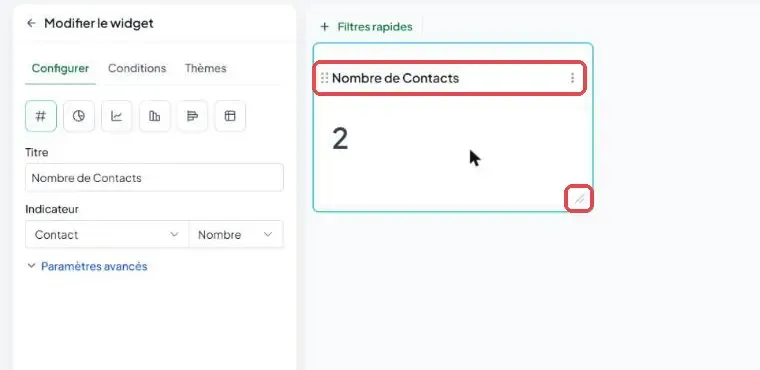
Le mode édition propose aussi ces commandes sur chaque widget :
⚠️ Remarque : Le mode édition enregistre vos changements automatiquement. Pour revenir en arrière, utilisez les flèches Annuler les modifications et Rétablir les modifications, ou l'Historique des versions.
Questions fréquentes
Pourquoi une liste déroulante n'apparaît-elle pas sur mon widget ?
Pourquoi une liste déroulante n'apparaît-elle pas sur mon widget ?
Les options de source disponibles varient selon le widget. Seuls certains widgets proposent par exemple un choix de pipeline ou une propriété de date.
Les chiffres changent-ils de taille quand je redimensionne un widget ?
Les chiffres changent-ils de taille quand je redimensionne un widget ?
Non. Les cartes de nombres et les valeurs principales conservent une taille et un style de police constants, quelles que soient les dimensions du widget.
Cela a-t-il été utile ?
Besoin d'aide supplémentaire ? Demander à l'équipe