Trouver et ajouter vos widgets avec la galerie de widgets
Prévisualisez, cherchez et filtrez les widgets de vos tableaux de bord et rapports avant de les ajouter.
Écrit par Baptiste Lorreyte
Dernière mise à jour Il y a environ 3 heures
Un tableau de bord utile commence par les bons indicateurs. La galerie de widgets vous montre l'aperçu et la description de chaque widget avant de l'ajouter : plus besoin d'en essayer plusieurs pour trouver le bon. Vous pouvez chercher selon votre objectif, parcourir les recommandations, filtrer par module et passer d'un affichage visuel à une liste compacte.
Pour les bases de la création d'un tableau, consultez Découvrir l'onglet "Tableau de Bord".
Avant de commencer
Vous devez disposer de la permission Modifier ou Complet sur le tableau de bord. La permission Voir ne donne qu'un accès en lecture.
Vous pouvez ajouter des widgets à un tableau existant ou à un nouveau tableau.
Les options de configuration disponibles dépendent du widget choisi.
Ouvrir la galerie de widgets
Dans le menu de gauche, cliquez sur Tableau de bord.
Ouvrez le menu de sélection des tableaux de bord et choisissez celui à personnaliser.
Cliquez sur Modifier le tableau de bord pour passer en mode édition.
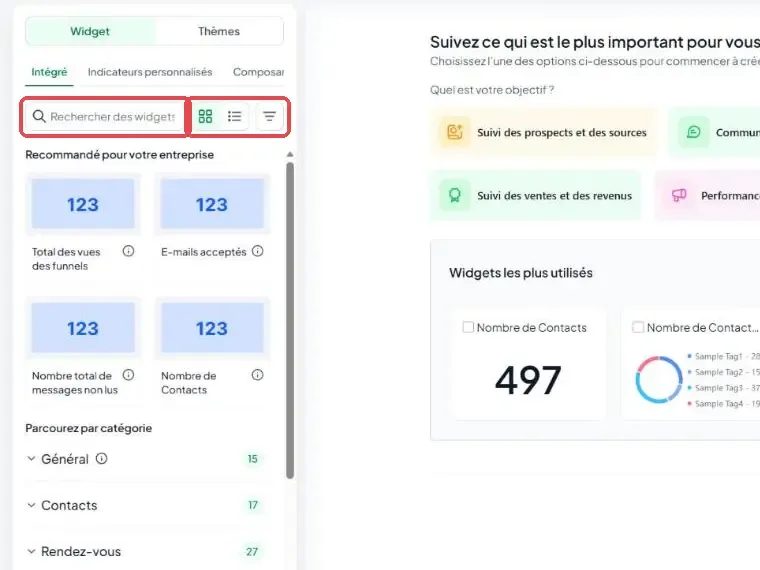
La galerie de widgets s'affiche dans le panneau Widget de l'éditeur, onglet Intégré.
Pour partir d'un nouveau tableau, cliquez sur le bouton New à côté du nom du tableau (libellé encore en anglais à l'écran), choisissez Créer un tableau de bord vierge, renseignez ses informations et sa visibilité, puis confirmez.
Parcourir les recommandations
La section Recommandé pour votre entreprise met en avant des widgets selon l'activité du compte. Les comptes récents y voient aussi des widgets de démarrage populaires. Vous pouvez y trouver par exemple :
Nombre de Contacts : le total de vos contacts.
Ouvert prospects : le nombre d'opportunités en cours.
Répartition des contacts par source : la comparaison de vos contacts selon leur origine.
prospects remportées : le nombre d'opportunités marquées comme gagnées.
Sous les recommandations, Parcourez par catégorie range les widgets dans des catégories de reporting que vous pouvez déplier.
Chercher et filtrer un widget
Chercher par objectif
Vous n'avez pas besoin de connaître le nom exact d'un widget. Saisissez un indicateur, un mot-clé ou un objectif dans Rechercher des widgets, puis consultez les résultats. Une coach qui veut suivre ses rendez-vous manqués peut par exemple taper « no show » pour trouver les widgets de comptage et d'évolution des absences.
Filtrer par module
Cliquez sur le filtre situé à côté des icônes d'affichage.
Utilisez Rechercher des modules si besoin.
Cochez les modules à inclure, ou utilisez Sélectionner tout et Effacer tout.
Le filtre indique le nombre de widgets disponibles par module. Les modules proposés sont : Général, Contacts, Rendez-vous, Opportunités, Données sur les visiteurs, Email Marketing, SMS, Appels, Conversations, Paiements, Publicités Meta, Google Ads, Planificateur Social, Réputation, Google Analytics et Comptes.
🟢 Important : Ces filtres servent uniquement à trouver des widgets dans la galerie. Ils ne changent pas les données des widgets déjà présents sur votre tableau. Pour affiner ces données, utilisez la configuration du widget ou ses conditions.
Choisir entre Galerie et Liste
Passez de l'un à l'autre avec les icônes Vue galerie et Vue en liste situées à côté du champ de recherche. En affichage Galerie, l'icône d'information placée à côté du nom affiche au survol ce que mesure le widget et l'étiquette Nouveau signale les widgets récents.
Ajouter et organiser vos widgets
Repérez le widget et vérifiez son aperçu et sa description.
Survolez sa carte pour afficher le bouton d'ajout + en haut à droite de la carte.
Sélectionnez le widget pour le placer sur le tableau.
Recommencez pour chaque widget à ajouter.
Ouvrez les réglages d'un widget pour adapter, selon le cas, son titre, ses indicateurs, son graphique, sa période ou ses conditions, puis cliquez sur Sauvegarder.
Faites glisser les widgets pour les déplacer et redimensionnez-les. Le tableau s'enregistre automatiquement (mention Enregistré en haut).
Utiliser la galerie dans un rapport personnalisé
La galerie propose les mêmes aperçus, recherches, recommandations et catégories dans les rapports personnalisés. Pour créer un rapport complet, consultez Créer un rapport personnalisé avec le Report Builder.
Allez dans Création de rapports puis Rapports personnalisés.
Créez un rapport ou ouvrez un rapport existant pour accéder à son éditeur.
Cliquez sur l'icône + (Ajouter un widget/élément) pour ouvrir le panneau Widget, puis cherchez ou filtrez le widget voulu.
Ajoutez-le, configurez-le si besoin, puis cliquez sur Sauvegarder.
L'onglet Thèmes et les onglets Indicateurs personnalisés et Composants restent disponibles à côté de la bibliothèque de widgets (onglet Intégré).
Questions fréquentes
Les recommandations sont-elles identiques pour tous les comptes ?
Les recommandations sont-elles identiques pour tous les comptes ?
Non. Elles peuvent dépendre de l'activité du compte, et les comptes récents voient aussi des widgets de démarrage populaires.
Puis-je voir un widget avant de l'ajouter ?
Puis-je voir un widget avant de l'ajouter ?
Oui. L'affichage Galerie montre un aperçu de chaque widget intégré, et l'icône d'information précise ce qu'il affiche.
Cela a-t-il été utile ?
Besoin d'aide supplémentaire ? Demander à l'équipe