Utiliser vos cartes de profil et de visite générées automatiquement
Partagez vos cartes numériques créées automatiquement, collectez des prospects et gérez les autorisations.
Écrit par Baptiste Lorreyte
Dernière mise à jour Il y a environ 4 heures
CrocoClick crée automatiquement deux cartes numériques la première fois qu'un utilisateur autorisé ouvre l'icône QR dans un compte : une carte de profil personnelle et une carte de visite commune à l'entreprise. Elles reprennent les informations déjà présentes dans le compte, vous pouvez donc les partager sans rien construire.
Ces cartes sont distinctes des QR codes que vous créez vous-même, présentés dans Créer et personnaliser vos QR Codes avec CrocoClick.
Les deux cartes
Chaque carte possède son propre lien, un QR code téléchargeable et ses statistiques de scans.
Accéder à vos cartes
Dans votre compte, cliquez sur l'icône QR de la barre de navigation supérieure.
À la première ouverture, vos deux cartes sont générées automatiquement.
Consultez-les dans la fenêtre qui s'ouvre. Les actions proposées dépendent de vos autorisations.
⚠️ Remarque : si vous n'avez accès à aucune des deux cartes, l'icône QR n'apparaît pas.
Personnaliser une carte
Cliquez sur l'icône QR et repérez la carte à modifier.
Ouvrez l'éditeur de la carte.
Mettez à jour vos informations personnelles ou celles de l'entreprise.
Ajoutez des liens : X, Instagram, Facebook, LinkedIn, YouTube, site web, page de réservation, portfolio.
Ajustez le design, les couleurs et les options de la page d'atterrissage, puis enregistrez.
Collecter des prospects avec l'échange de contact
Enregistrer le contact est activé d'office : un visiteur peut sauvegarder vos coordonnées dans son téléphone sans rien donner en retour. Échange de contact est désactivé par défaut. Une fois activé, il permet au visiteur de vous transmettre ses informations via un formulaire : CrocoClick crée alors un contact dans votre CRM et enregistre la carte à l'origine de l'envoi.
Cliquez sur l'icône QR et ouvrez une carte que vous avez le droit de gérer.
Ouvrez les réglages Échange de contact et activez la fonction.
Choisissez le formulaire intégré ou l'un de vos formulaires CrocoClick existants.
Vérifiez la configuration et enregistrez.
Partager une carte et suivre ses scans
Cliquez sur l'icône QR et repérez la carte à partager.
Copiez son lien ou téléchargez son QR code. Un QR code pris en charge peut aussi être enregistré dans un portefeuille numérique.
Ouvrez les statistiques de la carte pour suivre ses scans.
Gérer les autorisations
Ouvrez Paramètres puis Utilisateurs, et ouvrez l'utilisateur concerné.
Sélectionnez Rôles et autorisations.
Dans la zone Codes QR, cochez Afficher et gérer les Codes QR, puis réglez les autorisations des cartes.
Cliquez sur Sauvegarder.
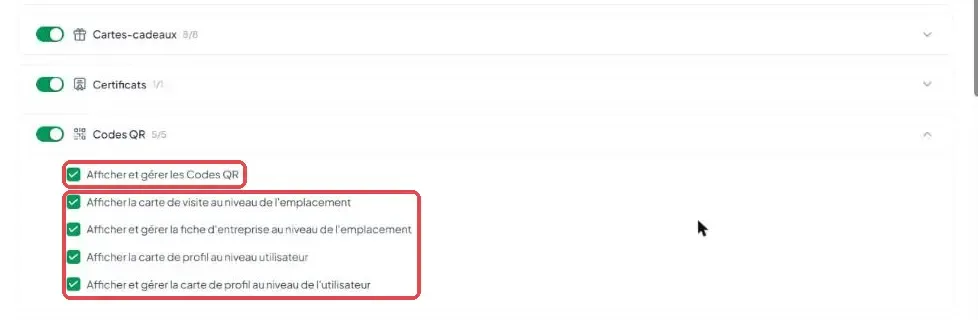
La gestion inclut la consultation : inutile d'activer les deux.
Les quatre autorisations sont activées par défaut, sous réserve de l'accès aux QR codes.
Désactiver l'accès aux QR codes retire et désactive ces autorisations.
Un utilisateur standard n'accède qu'à sa propre carte de profil. Un administrateur disposant de l'autorisation peut gérer celles des autres.
Ces autorisations ne changent rien aux QR codes créés manuellement.
Retrouver les cartes dans les dossiers système
Ouvrez Sites puis Codes QR, repérez la section des dossiers système, puis ouvrez Cartes de profil ou Cartes de visite. Seuls les administrateurs disposant des autorisations correspondantes y accèdent par cette liste. Un utilisateur standard passe par l'icône QR de la barre supérieure.
🟢 Important : les dossiers système ne peuvent être ni renommés ni supprimés, et vous ne pouvez pas y créer de QR code. Les cartes qu'ils contiennent restent modifiables avec l'autorisation de gestion.
Cela a-t-il été utile ?
Besoin d'aide supplémentaire ? Demander à l'équipe