Limiter les scans et la validité de vos QR codes dynamiques
Fixez un nombre de scans, une durée ou une plage de dates sur vos QR codes, sans réimprimer vos supports.
Écrit par Baptiste Lorreyte
Dernière mise à jour Il y a environ 3 heures
Un QR code dynamique peut désormais avoir une durée de vie et un nombre de scans limités : offre réservée aux 100 premiers, contrôle d'entrée à un événement, ressource en accès restreint. Ces règles sont appliquées au moment du scan, vous pouvez donc les modifier sur un QR code existant sans réimprimer vos supports.
Pour la création et le design d'un QR code, consultez Créer et personnaliser vos QR Codes avec CrocoClick.
Les trois types de restriction
Une fois la limite atteinte ou le QR code expiré, la personne qui scanne voit un message explicatif au lieu d'être redirigée vers la destination.
⚠️ Remarque : avec une expiration par durée, le décompte démarre à la création du QR code, pas au premier scan.
Pour une plage de dates, le fuseau sélectionné s'applique quel que soit l'endroit où le code est scanné, et les changements d'heure sont gérés automatiquement. Un QR code dont le début est programmé reste inactif jusqu'à l'ouverture de sa période de validité.
Configurer les restrictions
Ouvrez Sites puis Codes QR.
Cliquez sur Créer un code QR, ou sur Modifier pour un QR code existant.
Renseignez le nom et la destination.
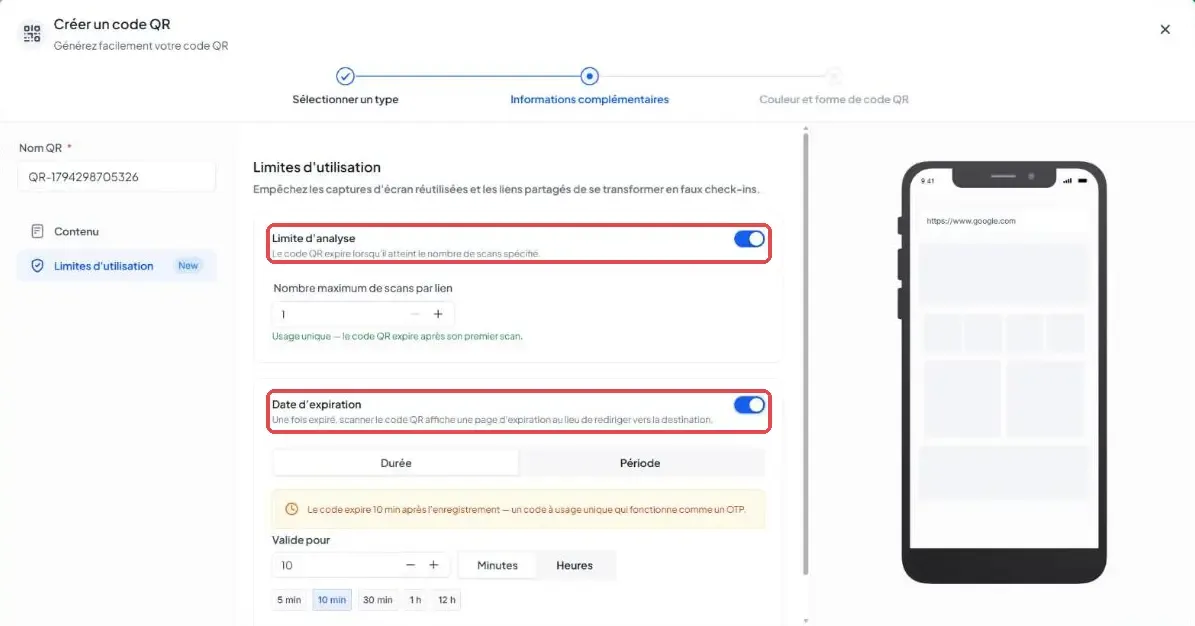
À l'étape Informations complémentaires, ouvrez la section Limites d'utilisation. Activez Limite d'analyse et indiquez le Nombre maximum de scans par lien : 1 pour un usage unique, davantage pour plusieurs scans.
Pour une expiration, activez Date d'expiration et choisissez Durée ou Période (dates, heures et fuseau).
Personnalisez l'apparence, vérifiez la destination et les restrictions, puis cliquez sur Enregistrer.
Téléchargez le QR code au format souhaité.
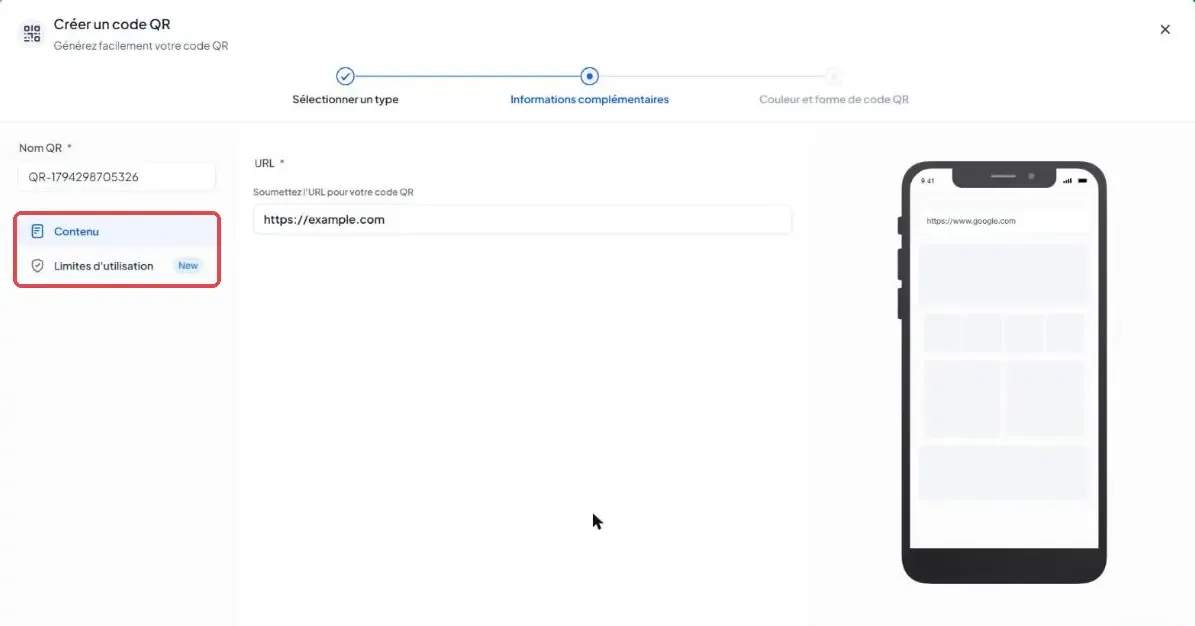
Se repérer dans le nouveau générateur
Le générateur de QR codes avance en trois étapes : Sélectionner un type, Informations complémentaires et Couleur et forme de code QR. À l'étape Informations complémentaires, un rail de navigation latéral donne accès aux sections Contenu et Limites d'utilisation : vous passez de l'une à l'autre sans parcourir un long formulaire. Le bouton Suivant vous amène à l'étape suivante.
Lire les statuts dans la liste
Dans Sites puis Codes QR, des étiquettes signalent les restrictions sans ouvrir les réglages. Survolez une étiquette pour afficher le détail de la limite ou de l'expiration.
🟢 Important : modifier une limite ou une expiration ne demande pas de réimprimer le QR code.
Questions fréquentes
Peut-on scanner un QR code avant son heure de début ?
Peut-on scanner un QR code avant son heure de début ?
Il reste inactif jusqu'à l'heure de début configurée.
Le fuseau horaire de la personne qui scanne compte-t-il ?
Le fuseau horaire de la personne qui scanne compte-t-il ?
Non. La plage de dates suit le fuseau choisi lors de la configuration.
Cela a-t-il été utile ?
Besoin d'aide supplémentaire ? Demander à l'équipe