Ajouter un avatar vidéo à votre widget de chat
Affichez une courte vidéo d'accueil en boucle à côté de votre widget de chat : conditions, configuration et réglages.
Écrit par Baptiste Lorreyte
Dernière mise à jour Il y a environ 4 heures
L'avatar vidéo affiche une courte vidéo d'accueil, muette et en boucle, à côté du bouton de votre widget de chat. Vos visiteurs voient un visage et une voix de marque dès leur arrivée, au lieu d'un simple message statique. Un coach peut par exemple s'y présenter en quelques secondes et inviter le visiteur à poser sa question.
Le bouton de chat, la fenêtre de discussion et le formulaire de capture continuent de fonctionner comme avant. Pour créer et installer le widget, consultez Comment configurer et installer des Chat Widget (bulle de chat) sur vos sites.
Conditions à respecter
⚠️ Remarque : les réglages disponibles varient selon le type de widget de chat. Si une option décrite ici n'apparaît pas, vérifiez que votre type de widget la prend en charge.
Activer et configurer l'avatar vidéo
- Ouvrez Sites puis Widget de chat, et ouvrez le widget à personnaliser.
- Dans l'onglet style, sous Placement du widget, sélectionnez Épinglé.
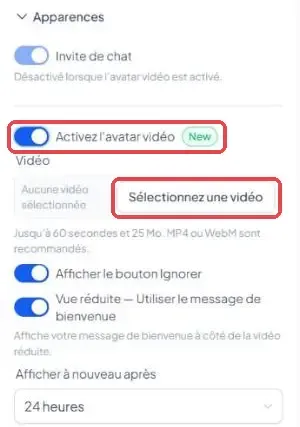
- Ouvrez Apparences et activez Activez l'avatar vidéo. L'option Invite de chat se désactive automatiquement.
- Cliquez sur Sélectionnez une vidéo et importez votre fichier MP4 ou WebM.
- Contrôlez la durée, le poids et le format affichés. Vous pouvez remplacer ou supprimer la vidéo avec les commandes proposées.
- Réglez Afficher le bouton Ignorer si vos visiteurs doivent pouvoir fermer l'avatar vidéo.
- Réglez l'option Vue réduite (Utiliser le message de bienvenue) pour afficher une miniature ronde de la vidéo à côté du message de bienvenue lorsque l'avatar est réduit.
- Réglez Afficher à nouveau après pour définir le délai avant une nouvelle apparition lorsqu'un visiteur a fermé la vidéo.
- Prévisualisez le widget, puis cliquez sur Sauvegarder.
Ce que voit le visiteur
La vidéo s'affiche à côté du bouton de chat, à la place de l'invite de chat statique. Le visiteur peut contrôler la lecture, réduire la vidéo, ou la fermer si vous l'avez autorisé.
Avatar vidéo ou images d'avatar
Les images d'avatar représentent vos agents ou votre équipe support dans le widget. L'avatar vidéo est un réglage distinct, qui diffuse une courte vidéo en boucle à côté du bouton de chat.
Questions fréquentes
Pourquoi mon invite de chat a-t-elle disparu ?
Pourquoi mon invite de chat a-t-elle disparu ?
Elle se désactive automatiquement dès que l'avatar vidéo est activé : la vidéo prend sa place.
Puis-je utiliser un avatar vidéo sur un widget intégré à la page ?
Puis-je utiliser un avatar vidéo sur un widget intégré à la page ?
Non. L'avatar vidéo fonctionne uniquement avec le placement Épinglé.
Dois-je remplacer le code d'intégration après ce changement ?
Dois-je remplacer le code d'intégration après ce changement ?
En général non : les modifications enregistrées mettent à jour le widget existant sans nouveau code d'intégration.
Cela a-t-il été utile ?
Besoin d'aide supplémentaire ? Demander à l'équipe