Créer des QR codes pour vos calendriers, services et biens à louer
Créez ou retrouvez les QR codes de vos réservations, suivez leurs scans, modifiez leur design et téléchargez-les.
Écrit par Baptiste Lorreyte
Dernière mise à jour Il y a environ 4 heures
Un QR code posé sur un comptoir, une carte ou une affiche peut mener directement à votre page de réservation. CrocoClick propose pour cela des types dédiés aux calendriers, aux services et aux biens à louer, ainsi que des QR codes prêts à l'emploi, déjà reliés à leur destination.
Pour les autres types de QR codes, consultez Créer et personnaliser vos QR Codes avec CrocoClick.
Les destinations possibles
Créer un QR code manuellement
Ouvrez Sites puis Codes QR, et cliquez sur Créer un code QR.
Saisissez un nom dans le champ Nom QR.
Sous Sélectionner le type de code QR, choisissez Calendrier, Service ou Rental, puis cliquez sur Suivant.
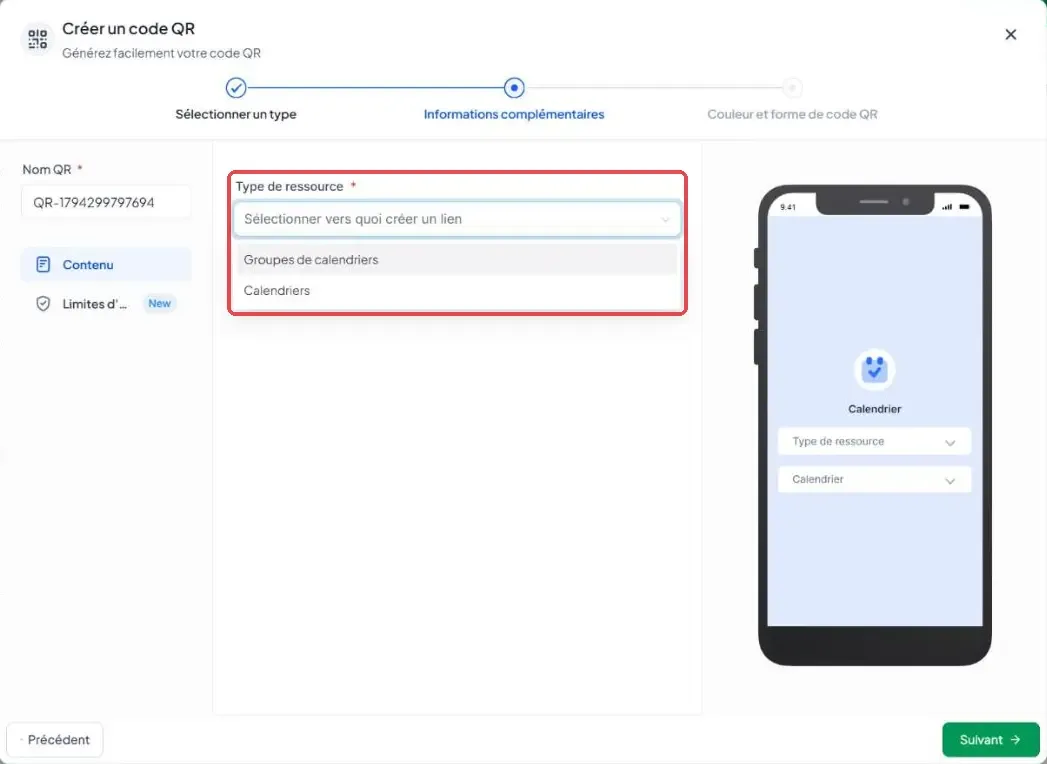
Sous Informations complémentaires, choisissez le Type de ressource à ouvrir, puis la destination précise.
Cliquez sur Suivant, personnalisez la couleur et la forme, puis enregistrez.
Scannez le QR code pour confirmer qu'il ouvre la bonne destination.
Retrouver un QR code prêt à l'emploi
Les calendriers, services et biens à louer pris en charge disposent d'un QR code déjà relié à leur destination : inutile d'en créer un autre.
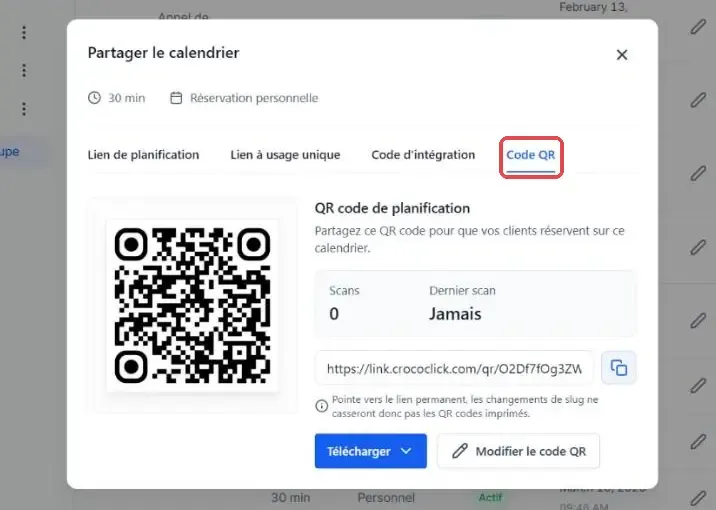
Calendrier : ouvrez Calendriers puis Paramètres du calendrier puis Réunions. Repérez le calendrier, cliquez sur son icône de partage pour ouvrir la fenêtre Partager le calendrier, puis ouvrez l'onglet Code QR.
Service : ouvrez Calendriers puis Paramètres du calendrier puis Services. Repérez le service et ouvrez son option QR code.
Bien à louer : ouvrez Calendriers puis Paramètres du calendrier puis Rentals. Repérez le bien et ouvrez son option QR code.
Ces QR codes apparaissent aussi dans Sites puis Codes QR, aux côtés de ceux créés manuellement. Des dossiers système regroupent ceux des calendriers, des services et des biens à louer. Vous pouvez également utiliser les dossiers, la recherche, les filtres ou les vues.
Suivre, télécharger et modifier
Pour les QR codes prêts à l'emploi pris en charge, vous consultez Scans (le nombre de scans enregistrés) et Dernier scan (la date du plus récent).
Télécharger vous permet d'obtenir le QR code en PNG, SVG ou PDF.
Modifier le code QR vous permet de changer la couleur, la forme, le logo, l'arrière-plan de la page et le contenu du contour, sans recréer la destination. Enregistrez, puis scannez de nouveau le QR code.
⚠️ Remarque : scannez toujours un QR code avant de le partager ou de l'imprimer, pour confirmer qu'il ouvre la bonne destination.
Questions fréquentes
Dois-je créer un QR code pour chaque calendrier ?
Dois-je créer un QR code pour chaque calendrier ?
Non. Les destinations prises en charge disposent d'un QR code prêt à l'emploi. La création manuelle reste possible.
Puis-je créer un QR code pour un groupe de calendriers ?
Puis-je créer un QR code pour un groupe de calendriers ?
Oui. Lors de la création d'un QR code de type Calendrier, le type de ressource propose les groupes de calendriers et les calendriers.
Cela a-t-il été utile ?
Besoin d'aide supplémentaire ? Demander à l'équipe