Analyser les performances de vos widgets de chat avec l'onglet Informations
Suivez chargements, ouvertures, prospects et satisfaction de vos widgets de chat dans un tableau de bord unique.
Écrit par Baptiste Lorreyte
Dernière mise à jour Il y a environ 3 heures
Votre bulle de chat s'affiche, mais génère-t-elle des prospects ? L'onglet Informations du Widget de chat réunit dans un seul tableau de bord le parcours des visiteurs, du chargement du widget à la création du prospect. Vous voyez où l'engagement chute, quels widgets performent et ce que pensent vos visiteurs. Si votre widget n'est pas encore en place, commencez par le configurer et l'installer.
Ouvrir le tableau de bord et le filtrer
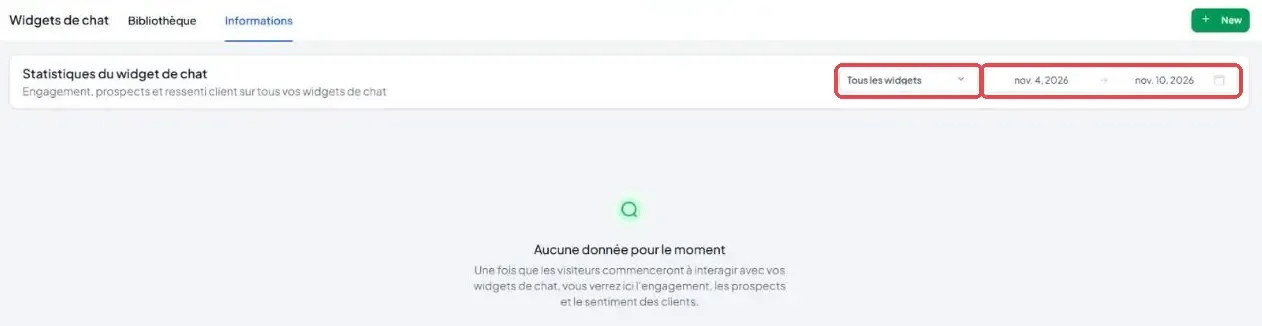
- Allez dans Sites puis Widget de chat puis Informations.
- En haut à droite, choisissez la période à analyser dans le sélecteur de dates.
- Dans la liste Tous les widgets, sélectionnez un ou plusieurs widgets, ou conservez-les tous.
Ces deux filtres s'appliquent à l'ensemble du tableau de bord.
Entonnoir de conversion
- Chargements du widget : nombre de fois où vos widgets se sont chargés sur la période.
- Ouvertures du widget : nombre d'ouvertures enregistrées.
- Prospects créés : prospects attribués aux interactions avec vos widgets.
L'entonnoir indique le pourcentage de passage d'une étape à l'autre ainsi qu'un taux de conversion global, soit les prospects créés rapportés aux chargements. En dessous, Prospects par type de widget ventile les résultats : Live chat (message envoyé ou formulaire de contact), SMS / Email chat (envoi du formulaire de prospect) et Voice AI (appel web ou formulaire avant appel).
Indicateurs clés
Comparer vos widgets
Le tableau Performances des widgets présente, pour chaque widget : son nom, le type de chat, les chargements, les ouvertures, le taux d'ouverture, les prospects générés, les retours positifs et négatifs, et la satisfaction lorsqu'elle est disponible.
- Utilisez le champ de filtre pour retrouver un widget par son nom.
- Cliquez sur l'en-tête d'une colonne pour trier le tableau.
- Cliquez sur une valeur disponible, par exemple un nombre de prospects générés, pour ouvrir le détail des enregistrements : identifiant du contact, nom, email, téléphone et date de création.
Analyser l'engagement
La section Engagement résume le taux d'ouverture, les widgets ouverts et ceux qui ne l'ont pas été. Le graphique Tendance quotidienne des chargements et ouvertures propose trois vues : Empilé, Côte à côte et Décrochage.
Suivre la satisfaction
La section Sentiment client affiche la répartition entre retours positifs et négatifs. Le graphique Tendance quotidienne des retours propose les vues Empilé, Côte à côte et Net.
Questions fréquentes
Est-ce le même rapport que les statistiques de CrocoVibe ?
Est-ce le même rapport que les statistiques de CrocoVibe ?
Non. CrocoVibe dispose d'une vue séparée pour les widgets utilisés dans ses projets, accessible depuis CrocoVibe puis Plus puis Statistiques puis Chat Widgets.
Quelle différence avec Google Analytics 4 ?
Quelle différence avec Google Analytics 4 ?
L'onglet Informations affiche les données directement dans CrocoClick. Le suivi Google Analytics 4 est une option distincte qui remonte les événements du chat dans GA4.
Pourquoi un widget affiche-t-il des chargements mais aucune ouverture ?
Pourquoi un widget affiche-t-il des chargements mais aucune ouverture ?
Ce sont deux mesures séparées. Un widget peut se charger sur une page sans que le visiteur l'ouvre.
Cela a-t-il été utile ?
Besoin d'aide supplémentaire ? Demander à l'équipe