Vendre vos formations et offres avec Découvrir dans le Portail Client
Présentez formations et offres dans le Portail Client avec Découvrir et laissez vos apprenants les acheter.
Écrit par Baptiste Lorreyte
Dernière mise à jour Il y a environ 3 heures
Avec Découvrir, vos formations et vos offres sont présentées directement dans le Portail Client. Au lieu d'envoyer un lien d'achat à chaque nouveauté, vous réunissez tout au même endroit : vos apprenants explorent, comparent les prix et achètent. Un formateur qui vend trois formations permet ainsi à un client de la première de trouver les deux autres dès sa connexion.
Vous gardez la main : seules les formations et offres que vous choisissez apparaissent.
Ce que vos apprenants voient
La page Découvrir comporte deux onglets :
- Communautés : chaque carte affiche le nom de la communauté, le nombre de membres et le prix d'adhésion (gratuit ou mensuel, par exemple).
- Formations : les formations individuelles et les packs, à explorer et à acheter.
Selon la formation, sa carte peut afficher la miniature, le titre, le prix, la langue, le niveau de difficulté et le thème. La description apparaît au survol de la carte. Une offre est présentée avec l'étiquette Pack (Bundle), pour la distinguer d'une formation individuelle.
Les apprenants peuvent chercher une formation ou une communauté avec la barre de recherche du portail. Sur l'onglet Formations, ils peuvent aussi filtrer par Gratuit, Langue, Difficulté et Thème.
Configurer Découvrir
Étape 1 : activer Découvrir dans le Portail Client
- Dans votre compte, allez dans Espace Membre puis Portail client puis Paramètres, puis cliquez sur Autorisations de l'application.
- Dans la liste des applications, cochez Discover (libellé encore en anglais à l'écran).
- Cliquez sur Enregistrer les paramètres.
Découvrir apparaît alors dans la barre latérale du portail. Pour en savoir plus sur ce réglage, consultez Gérer les permissions d'app de votre portail client.
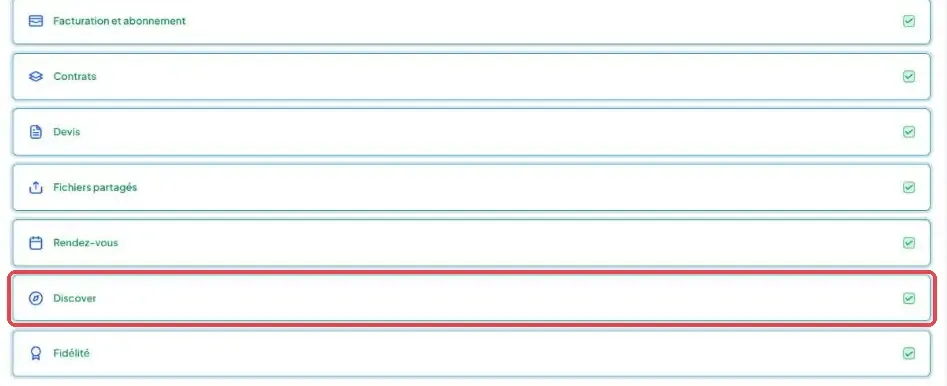
🟢 Important : Cette étape active la page, elle n'y affiche aucune formation. Le choix se fait aux étapes 3 et 4.
Étape 2 (facultatif) : en faire la page d'accueil du portail
Allez dans Espace Membre puis Portail client puis Paramètres puis Autorisations de l'application. Dans Sélectionnez la page de destination par défaut, choisissez Discover, puis cliquez sur Enregistrer les paramètres.
Étape 3 : afficher une formation
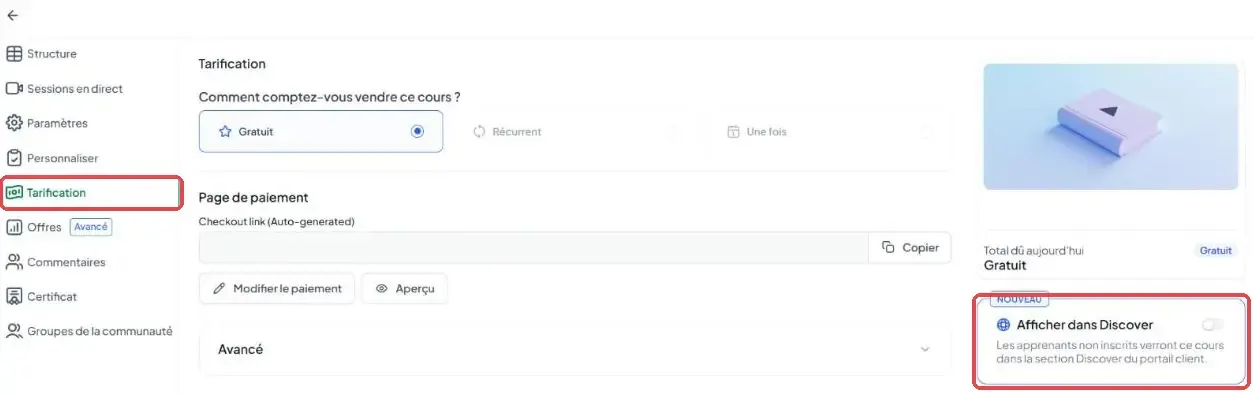
- Allez dans Espace Membre puis Cours puis Produits et ouvrez la formation.
- Sélectionnez Tarification et vérifiez le prix : Gratuit, Une fois ou Récurrent.
- Activez Afficher dans Discover.
La formation peut alors apparaître pour les apprenants qui n'y sont pas inscrits. Si l'onglet Tarification est absent, la tarification directe des formations n'est peut-être pas disponible sur votre compte.
Étape 4 : afficher une offre publiée
- Allez dans Espace Membre puis Cours puis Produits, ouvrez la formation concernée et sélectionnez Offres, ou ouvrez directement l'éditeur de l'offre.
- Sélectionnez l'offre publiée.
- Dans ses paramètres, activez Afficher dans Discover.
- Si un avertissement de chevauchement apparaît, relisez la formation citée, puis confirmez si vous souhaitez continuer.
L'offre doit être publiée pour pouvoir être affichée.
Étape 5 : contrôler le résultat
Connectez-vous au portail avec un compte apprenant qui n'est pas inscrit à la formation, ouvrez Découvrir puis l'onglet Formations. Vérifiez titre, miniature, prix et informations, testez les filtres, puis cliquez sur la carte pour confirmer que la page de paiement s'ouvre.
Quand une formation est vendue seule et dans un pack
Si une offre contient une formation déjà listée à l'unité, vous pouvez voir l'avertissement Annonces Découvrir en chevauchement (Overlapping discover listings). Deux choix : Ignorer ferme l'avertissement sans valider, Confirmer maintient l'offre malgré le chevauchement.
💡 ASTUCE : Afficher les deux peut se justifier si le prix ou la valeur diffère. Relisez vos tarifs pour que l'apprenant comprenne ce qu'il achète.
Le parcours d'achat de l'apprenant
- Il se connecte au Portail Client et clique sur Découvrir.
- Il ouvre l'onglet Formations et clique sur une formation ou un pack.
- Il relit les détails et le prix sur la page de paiement, puis renseigne son nom et son email.
- Il clique sur Procéder au paiement et termine son achat.
Questions fréquentes
Pourquoi Découvrir n'apparaît pas dans mon portail ?
Pourquoi Découvrir n'apparaît pas dans mon portail ?
Vérifiez la case Discover dans Autorisations de l'application, enregistrez, puis actualisez le portail. Si la case est absente, activez la carte Discovery of Course and Offers (libellé encore en anglais à l'écran) dans Paramètres puis Laboratoires. Si la fonctionnalité n'apparaît toujours pas, contactez le support CrocoClick.
Mes formations n'apparaissent pas, que faire ?
Mes formations n'apparaissent pas, que faire ?
Activez Afficher dans Discover pour chaque formation, vérifiez que le prix est configuré et testez avec un apprenant qui n'y est pas déjà inscrit.
Puis-je afficher une formation gratuite ?
Puis-je afficher une formation gratuite ?
Oui, dès lors que l'option d'affichage est activée pour cette formation.
Puis-je retirer une formation plus tard ?
Puis-je retirer une formation plus tard ?
Oui. Désactivez Afficher dans Discover dans l'onglet Tarification de la formation, ou dans les paramètres de l'offre.
Est-ce la même chose que Découvrir sur GoKollab ?
Est-ce la même chose que Découvrir sur GoKollab ?
Non. Celui du Portail Client présente vos propres contenus à vos apprenants. GoKollab Discover est une place de marché distincte pour découvrir des créateurs et leurs contenus.
Cela a-t-il été utile ?
Besoin d'aide supplémentaire ? Demander à l'équipe