Liens magiques dans le portail client
Découvrez comment créer, envoyer et utiliser les liens magiques CrocoClick pour donner un accès sécurisé aux formations et au portail client sans identifiant ni mot de passe, via emails, workflows ou menus personnalisés.
Écrit par Baptiste Lorreyte
Dernière mise à jour Il y a 8 mois
Vous avez déjà vécu cette scène :
Un utilisateur veut accéder à sa formation…
Il a oublié son mot de passe…
Ou ne comprend pas comment se connecter.
Les liens magiques (Magic Links) existent pour éviter ce genre de perte de temps.
Un clic. Accès immédiat. Aucun mot de passe requis.
Qu’est-ce qu’un lien magique dans un portail client ?
Un lien magique permet à un utilisateur d’accéder à ses formations/communautés sans identifiant ni mot de passe.
Une fois connecté via ce lien, l’utilisateur voit uniquement les produits, offres ou formations auxquels il a réellement accès (aka. il voit SON espace).
Objectif :
supprimer les frictions de connexion
accélérer l’accès au contenu
réduire les demandes de support
Pourquoi utiliser les liens magiques ?
1. Connexion ultra-simplifiée
Aucun mot de passe à retenir. Un clic suffit pour accéder à la formation.
2. Sécurité + confort
Liens valables pour une durée limitée
Accès uniquement aux contenus autorisés
Fonctionnent sur tous les appareils (mobile, tablette, ordinateur)
Cas d’usage recommandés
Les liens magiques sont particulièrement utiles pour :
🔑 Mot de passe oublié
👋 Invitation de nouveaux membres
📧 Emails transactionnels ou marketing
💸 Promotions et ventes privées
📱 Accès rapide multi-appareils
MÉTHODE #1 : Générer manuellement un lien magique
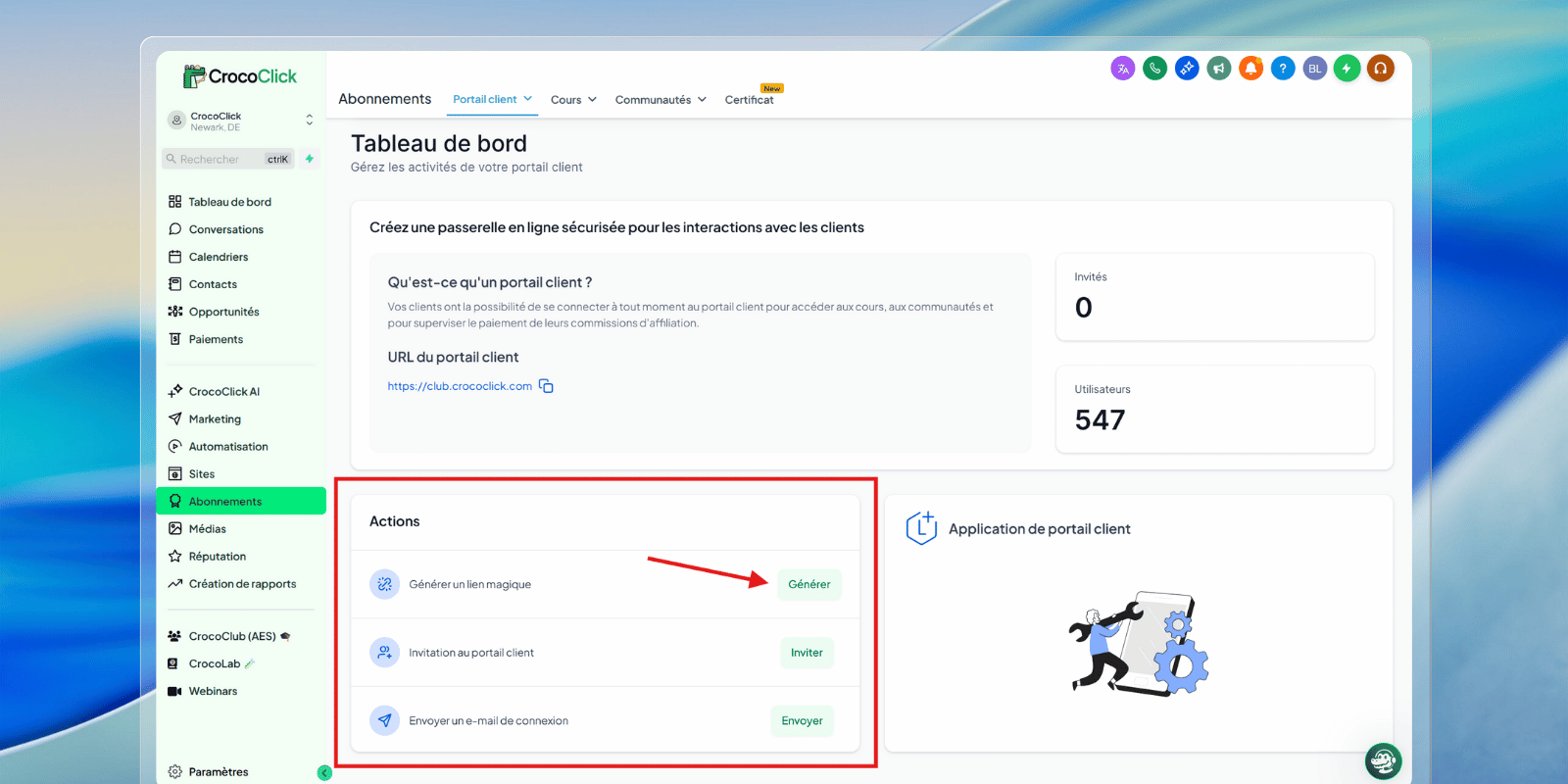
Les liens magiques peuvent être générés depuis le Dashboard du Portail Client.
Ils permettent de donner un accès direct et sécurisé à un contact précis sans identifiant ni mot de passe.
1. Ouvrir la section Portail Client
Dans le menu Abonnements utilisez le menu déroulant en haut de l’écran et sélectionnez Portail Client > Tableau de bord.
Cette section vous donne accès :
A la génération de liens magiques
Aux paramètres des modules du portail client
2. Générer un lien magique
Dans le panneau Actions, repérez l’option Générer un lien magique.
Cliquez sur Générer pour lancer la création d’un lien de connexion sécurisé en un clic.
3. Sélectionner le contact cible
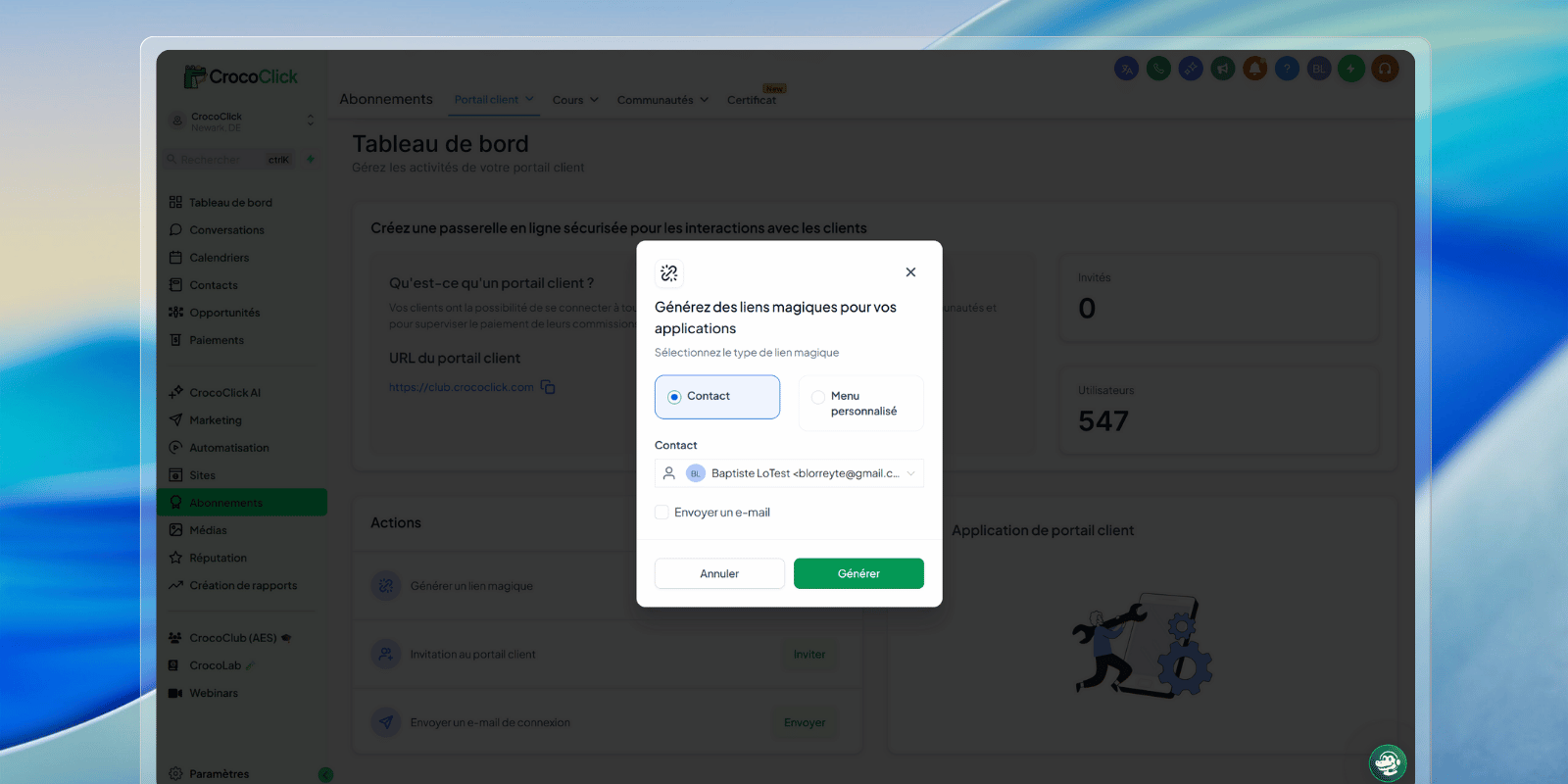
Sélectionner le contact en question et cliquer sur “Générer”
4. Copier (ou envoyer) le lien magique
Une fois le contact sélectionné, cliquez sur Générer. CrocoClick génère instantanément une URL sécurisée de connexion automatique (SSO).
Cliquez sur l’icône Copier pour enregistrer le lien dans votre presse-papiers.
Vous pouvez désormais utiliser ce lien :
en navigation privée (pour voir ce que voit votre client)
dans un email
ou dans tout point d’accès nécessitant une connexion simplifiée pour un contact précis
MÉTHODE #2 : Envoyer un lien magique via automatisations ou emails
Cas recommandés
Attribution d’une formation à un nouvel utilisateur
Attribution d’une offre à un contact existant
Inscription à une formation
Envoi via Automatisations
Étape 1 : Déclencheur lié à une Formation
Créez un workflow avec un déclencheur lié aux formations.
Les liens magiques fonctionnent avec tous les déclencheurs Formation, notamment :
Inscription
Accès à une offre
Début / fin de produit
Début / fin de leçon ou catégorie
Étape 2 : action Email ou SMS
Ajoutez une action Email ou SMS et insérez la variable : URL de connexion (Lien magique) / Login URL (Magic Link)
➡️ Le lien magique de l’apprenant sera automatiquement généré pour le contact.
Sécurité et bonnes pratiques
⚠️ Un lien magique donne accès au contenu. Ne le partagez qu’avec le consentement explicite de l’utilisateur.
Dépannage (FAQ)
Les liens magiques expirent-ils ?
Oui. Si vous régénérez un lien, les anciens deviennent invalides.
Un contact doit-il avoir une offre active ?
Oui. Un lien magique ne fonctionne pas si le contact n’a pas accès à une offre ou formation.
En test, je vois toutes les formations alors que je ne devrais pas
C’est normal si vous êtes Admin. En tant qu’admin, vous êtes connecté avec tous les droits.
👉 Pour tester correctement : ouvrez le lien en navigation privée (incognito)
Résumé rapide
Les liens magiques suppriment les frictions de connexion
Accès limité aux contenus réellement autorisés
Idéal pour emails, workflows et onboarding rapide
Si vous voulez moins de support, moins de friction et des utilisateurs qui accèdent facilement à vos formations… Les liens magiques sont votre ami.