Réserver et gérer des services depuis le Portail Client
Permettez à vos clients de réserver vos services dans le Portail Client et de gérer leurs rendez-vous.
Écrit par Baptiste Lorreyte
Dernière mise à jour Il y a environ 4 heures
Vos clients peuvent réserver vos services directement depuis le Portail Client, au même endroit que leurs rendez-vous. Plus besoin de leur transmettre un lien par prestation : ils retrouvent vos pages de réservation, leurs informations sont préremplies et ils gèrent leurs rendez-vous au même endroit. Une praticienne bien-être, par exemple, peut proposer ses séances à ses clientes dès leur connexion.
Si vous débutez avec les services, commencez par Comment utiliser l'onglet "Services" dans CrocoClick.
Configurer la réservation dans le portail
Deux réglages sont nécessaires : autoriser chaque page de réservation, puis donner accès aux rendez-vous dans le portail.
Étape 1 : autoriser une page de réservation
- Dans votre compte, allez dans Paramètres puis Calendriers puis Services puis Pages de réservation.
- Cliquez sur le nom de la page à proposer pour ouvrir son éditeur.
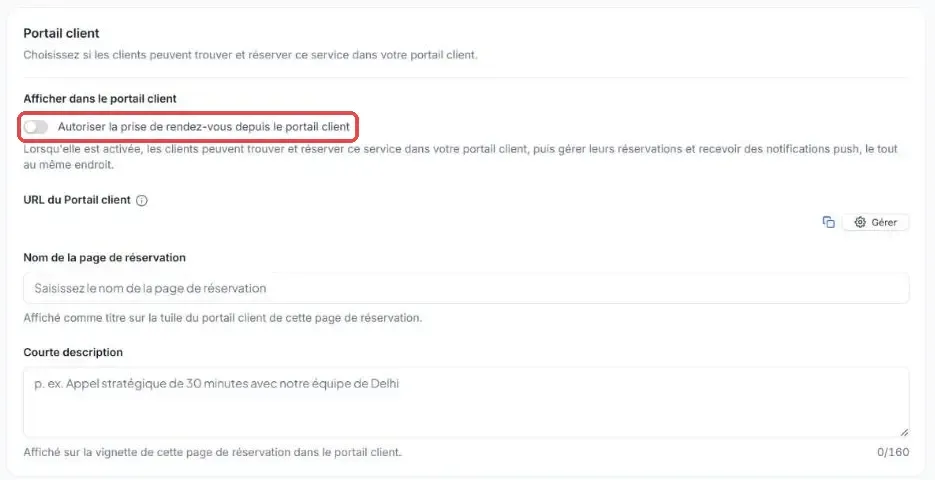
- Dans le menu de gauche, sélectionnez Portail client.
- Sous Afficher dans le portail client, activez Autoriser la prise de rendez-vous depuis le portail client.
- Relisez le Nom de la page de réservation (titre de la tuile dans le portail) et la Courte description (texte sous ce titre).
- Cliquez sur Enregistrer les modifications.
Répétez ces étapes pour chaque page à proposer.
Étape 2 : activer les rendez-vous dans le portail
- Dans le même compte, allez dans Espace Membre puis Portail client puis Paramètres puis Autorisations de l'application.
- Activez Rendez-vous, puis cliquez sur Enregistrer les paramètres.
Les clients qui utilisent la nouvelle interface du portail accèdent alors aux pages que vous avez autorisées. Pour en savoir plus, consultez Gérer les permissions d'app de votre portail client.
Comment vos clients réservent
- Dans le portail, le client ouvre Rendez-vous et clique sur Prendre rendez-vous.
- Dans le catalogue, il sélectionne Services (ou Tout), puis clique sur Voir sur la carte de la page souhaitée.
- Il choisit un service et contrôle le service, la durée et le prix. Si c'est possible, il peut cliquer sur Ajouter un autre service. Il clique ensuite sur Suivant.
- Il choisit une date et un créneau, puis clique sur Sélectionner.
- Il complète les informations, le formulaire ou le paiement demandés par la page, puis valide.
L'écran final peut afficher le service, la date, l'heure, la durée, le lieu, l'intervenant et le montant. Selon vos réglages, il s'agit d'une confirmation ou d'un accusé de réception de la demande.
Consulter et gérer les rendez-vous
Dans Rendez-vous, le client dispose d'un calendrier et des vues À venir et Passés. Plus de détails ouvre les informations d'un rendez-vous.
Pour reporter ou annuler, il ouvre À venir, clique sur Plus de détails sur le rendez-vous, puis utilise l'action proposée si le rendez-vous est éligible. Vos règles d'annulation et de report s'appliquent.
Questions fréquentes
Un client peut-il réserver plusieurs services à la fois ?
Un client peut-il réserver plusieurs services à la fois ?
Oui, si le réglage Autoriser la sélection de plusieurs services est activé dans les paramètres généraux des services.
Pourquoi le client voit-il une demande plutôt qu'une confirmation ?
Pourquoi le client voit-il une demande plutôt qu'une confirmation ?
Quand Confirmer automatiquement les nouveaux rendez-vous est désactivé dans les paramètres généraux des services, les réservations restent non confirmées jusqu'à leur examen. Le message affiché dépend aussi de votre page de confirmation.
Pourquoi un client ne peut-il pas annuler ou reporter ?
Pourquoi un client ne peut-il pas annuler ou reporter ?
Vos réglages déterminent si l'action est autorisée et jusqu'à quand.
Les pages de réservation sont-elles identiques aux menus de services des calendriers ?
Les pages de réservation sont-elles identiques aux menus de services des calendriers ?
Toutes mes pages doivent-elles être visibles ?
Toutes mes pages doivent-elles être visibles ?
Non. Le réglage se fait page par page.
Désactiver les rendez-vous dans le portail les supprime-t-il ?
Désactiver les rendez-vous dans le portail les supprime-t-il ?
Non. Cela retire l'accès depuis le portail, sans supprimer les rendez-vous existants.
Cela a-t-il été utile ?
Besoin d'aide supplémentaire ? Demander à l'équipe