Suivre votre e-réputation avec les widgets du tableau de bord
Ajoutez les 16 widgets E-Réputation à vos tableaux de bord pour suivre demandes d'avis, notes, sentiment et réponses.
Écrit par Baptiste Lorreyte
Dernière mise à jour Il y a environ 3 heures
Les widgets E-Réputation affichent vos demandes d'avis, vos avis clients et vos réponses directement dans vos tableaux de bord. Vous suivez ainsi votre réputation à côté de vos autres chiffres, sans changer de page.
CrocoClick propose 16 widgets E-Réputation. Vous pouvez les ajouter à un tableau existant ou construire un tableau dédié. Pour les bases de la création d'un tableau, consultez Découvrir l'onglet "Tableau de Bord".
🟢 Important : Ces widgets servent à votre suivi interne. Pour afficher vos avis publiquement sur un site, utilisez plutôt le widget d'avis CrocoClick.
Les 16 widgets disponibles
Demandes d'avis
La confirmation de livraison et les statuts disponibles varient selon le canal et le fournisseur.
Avis clients
Le sentiment est calculé par analyse du texte de l'avis. Sans commentaire écrit, il peut être déterminé à partir de la note.
Réponses aux avis
Les réponses se classent en trois catégories : IA, manuelle et sans réponse. Les données IA dépendent des fonctions de réponse configurées sur votre compte.
Ajouter les widgets à un tableau de bord
Allez dans Tableau de bord et ouvrez le tableau à personnaliser avec le sélecteur de tableaux, ou créez-en un nouveau.
Cliquez sur Modifier le tableau de bord, en haut à droite.
Le panneau des widgets s'ouvre à gauche.
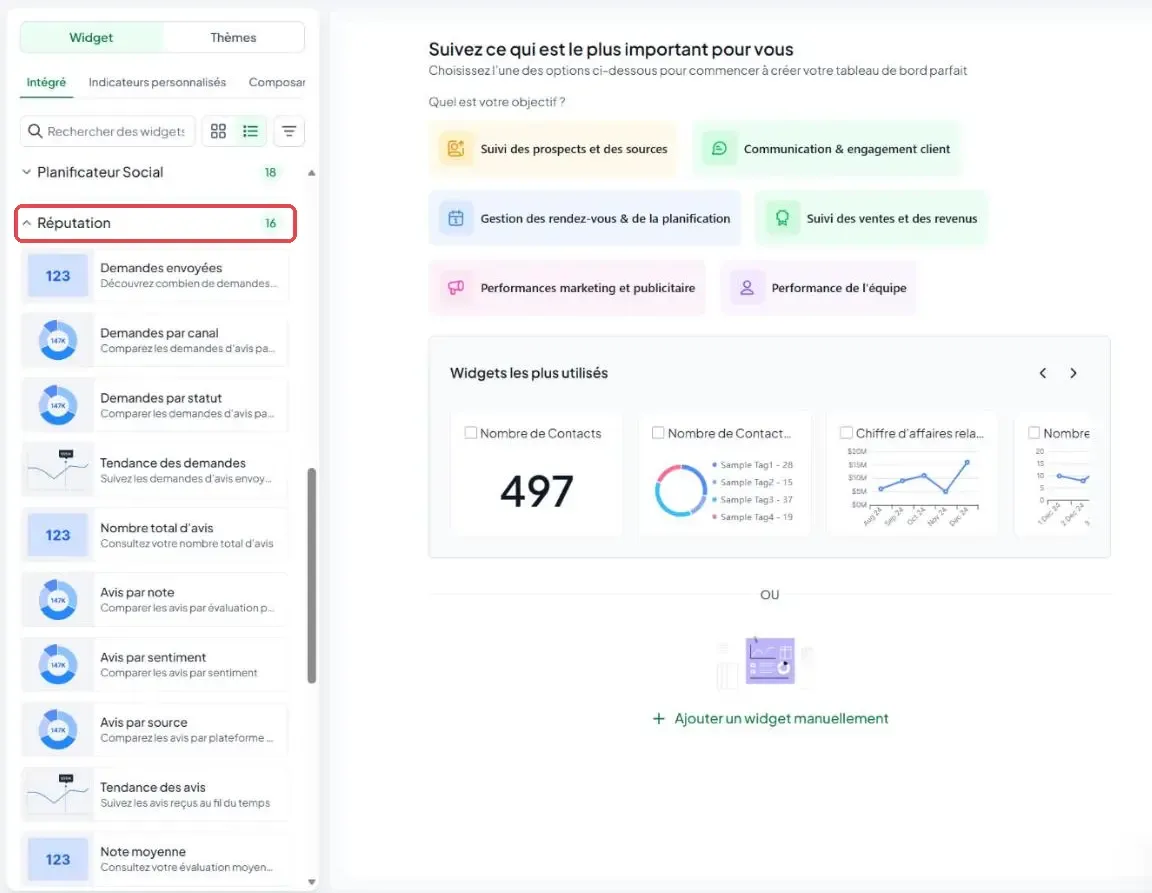
Dans l'onglet Widget puis Intégré, ouvrez la catégorie Réputation ou utilisez la recherche.
Cliquez sur le + d'un widget pour l'ajouter, réglez le type de graphique et les options proposées dans Modifier le widget, puis cliquez sur Sauvegarder.
Répétez l'opération pour chaque indicateur à suivre.
Faites glisser et redimensionnez les widgets pour regrouper ceux qui vont ensemble.
Vos modifications s'enregistrent automatiquement : la mention Enregistré s'affiche en haut à gauche.
Modifier un tableau demande les droits d'édition correspondants.
💡 ASTUCE : Pour suivre toute la chaîne, combinez Demandes envoyées, Demandes par statut, Nombre total d'avis, Avis par sentiment et Taux de réponse.
Filtrer les données
Période : cliquez sur le sélecteur de dates en haut à droite, puis choisissez la période. Les widgets qui utilisent la période du tableau se mettent à jour.
Filtres rapides : en mode édition, cliquez sur Filtres rapides puis Ajouter des filtres rapides, et cochez Évaluation, Sentiment ou Source ou page dans la source Réputation (Avis). Dans la barre de filtres, sélectionnez ensuite la valeur voulue.
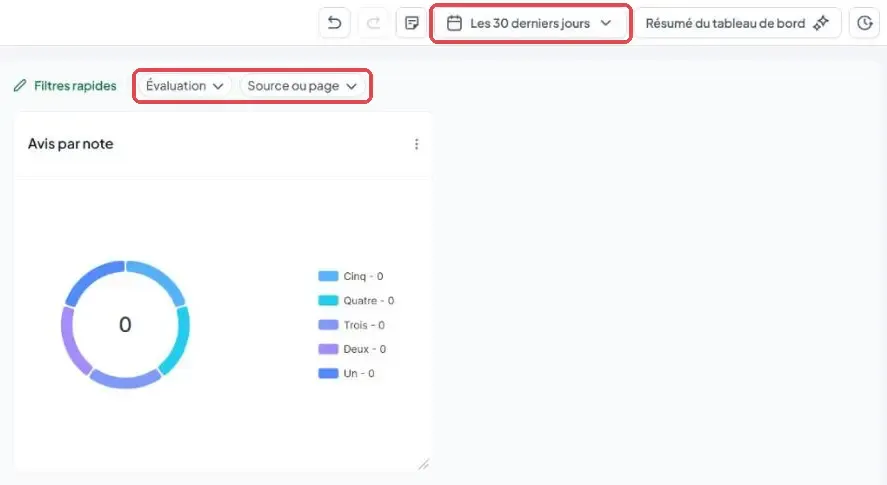
⚠️ Remarque : Les filtres rapides ne s'appliquent qu'aux widgets et sources de données compatibles. Ils s'ajoutent aux conditions propres à chaque widget : des conditions contradictoires peuvent donner un résultat vide.
Questions fréquentes
Ces widgets remplacent-ils la vue d'ensemble E-Réputation ?
Ces widgets remplacent-ils la vue d'ensemble E-Réputation ?
Non. La vue d'ensemble reste un espace de rapport distinct, les widgets offrent une autre façon de suivre vos indicateurs.
Pourquoi deux widgets affichent-ils des totaux différents ?
Pourquoi deux widgets affichent-ils des totaux différents ?
La période, les filtres, les sources disponibles ou ce que mesure chaque widget peuvent différer. Comparez leur configuration.
Pourquoi un widget est-il vide ?
Pourquoi un widget est-il vide ?
Il n'y a peut-être aucune activité correspondante. Vérifiez la période, les conditions du widget, les filtres rapides et la connexion de vos sources d'avis.
Cela a-t-il été utile ?
Besoin d'aide supplémentaire ? Demander à l'équipe