Utiliser les filtres du tableau de bord E-Réputation
Maîtrisez les filtres de période et de plateforme du tableau de bord E-Réputation pour obtenir des insights fiables.
Écrit par Baptiste Lorreyte
Dernière mise à jour Il y a 6 mois
Pourquoi utiliser les filtres du tableau de bord ?
Le tableau de bord E-Réputation de CrocoClick centralise toutes vos données liées aux avis : demandes envoyées, avis reçus, temps de réponse, adoption de l'IA, widgets, QR codes, témoignages vidéo, et plus encore.
Les filtres en haut du tableau de bord vous permettent de contrôler exactement quelles données sont affichées. En ajustant la période ou la plateforme, chaque métrique se recalcule automatiquement.
💡 ASTUCE : Commencez toujours par une vue large (3 derniers mois) puis affinez pour valider une tendance récente.
Où se trouvent les filtres ?
En haut du tableau de bord, vous trouverez :
Filtre de période (obligatoire) : définit la fenêtre temporelle de toutes les métriques
Filtre de plateforme (optionnel) : filtre par source d'avis (Google, Facebook, Yelp, etc.)
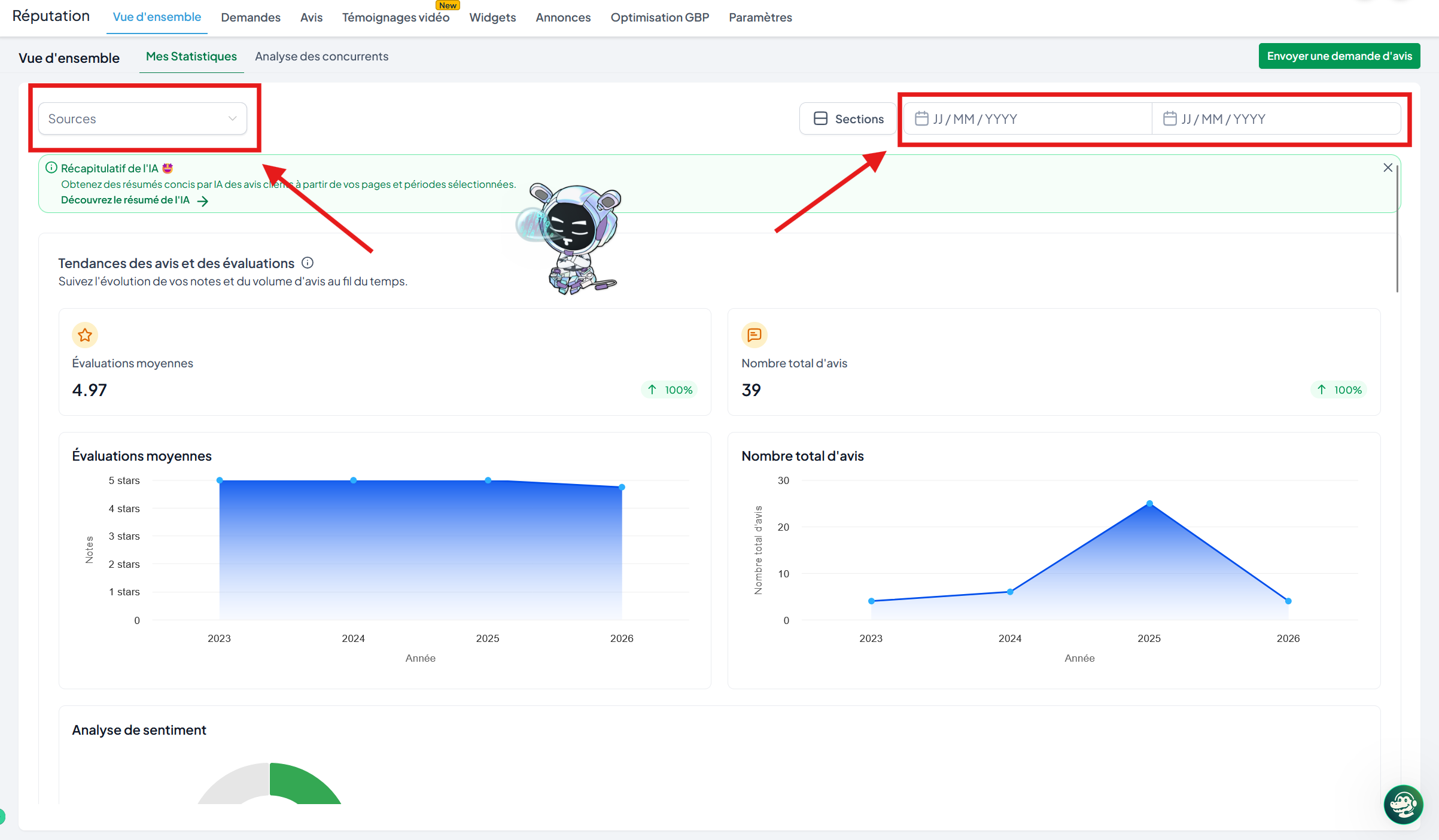
⚠️ Remarque : Un message du type « Les données affichées correspondent à la période sélectionnée » peut apparaître pour confirmer que les filtres sont bien appliqués.
1. Filtre de période
Ce qu'il fait
Le filtre de période contrôle la fenêtre temporelle utilisée pour calculer toutes les métriques du tableau de bord : invitations envoyées, avis reçus, temps de réponse, tendance de sentiment, taux de conversion, etc.
Options disponibles
Aujourd'hui
Cette semaine
Ce mois-ci
3 derniers mois
6 derniers mois
Tout le temps
Période personnalisée
Comment l'utiliser
Cliquez sur le sélecteur Période
Choisissez une option prédéfinie (comme « Ce mois-ci ») ou sélectionnez Période personnalisée
Le tableau de bord se met à jour automatiquement
Ce qui change quand vous modifiez la période
Tous ces éléments se recalculent :
Les graphiques de tendance (avis, notes, sentiment, vidéos)
Les métriques de tunnel (envoyé → délivré → cliqué → avis soumis)
Les taux (conversion, réponse IA)
Les totaux (impressions widget, scans QR)
Les comparaisons « vs période précédente » (si disponibles)
Cas d'usage concrets
Suivi hebdomadaire : sélectionnez « Cette semaine » pour voir la tendance des demandes d'avis et des réponses en cours
Mesurer l'impact d'un changement : utilisez « 3 derniers mois » pour évaluer les améliorations du taux de conversion ou l'adoption de l'IA
Performance globale : « Tout le temps » pour comprendre la croissance de votre réputation sur le long terme
2. Filtre de plateforme (Google, Facebook, Yelp...)
Ce qu'il fait
Le filtre de plateforme réduit les métriques du tableau de bord à une source d'avis spécifique, pour comparer la performance plateforme par plateforme.
Quand l'utiliser
Utilisez ce filtre pour répondre à des questions comme :
« Est-ce qu'on reçoit plus d'avis sur Google ou Facebook ? »
« Sur quelle plateforme met-on le plus de temps à répondre ? »
« Y a-t-il plus de sentiments négatifs sur une plateforme en particulier ? »
Ce que ça impacte
Selon la métrique, le filtre de plateforme peut mettre à jour :
Les avis reçus et la tendance des notes
La performance de réponse (temps moyen, avis sans réponse)
La tendance de sentiment (positif / neutre / négatif)
Tout reporting spécifique à une plateforme
⚠️ Remarque : Certaines métriques d'envoi (invitations) sont liées au canal (Email / SMS / WhatsApp) et non à la plateforme. Dans ce cas, le filtre de plateforme ne s'applique pas à la partie « envoi », mais peut s'appliquer aux avis reçus si ceux-ci sont liés à une plateforme.
Comment les filtres interagissent avec les sections du tableau de bord
Métriques de demandes d'avis (par canal)
Ces métriques montrent la performance par canal d'envoi :
Email
SMS
WhatsApp
Utilisez le filtre de période pour définir l'intervalle, puis les sélecteurs de canal (si disponibles) pour comparer les étapes du tunnel :
Envoyé → Délivré → Cliqué → Avis reçus
💡 ASTUCE : Comparez les canaux pour identifier celui qui génère le plus de résultats.
Taux de conversion des demandes d'avis
Le taux de conversion répond à la question : « Mes demandes d'avis sont-elles efficaces ? »
La logique est simple :
Si des invitations ont été envoyées : Taux = Avis reçus via demande / Invitations envoyées
Si aucune invitation n'a été envoyée sur la période : un message vide s'affiche pour vous encourager à commencer
Utilisez le filtre de période pour comparer la conversion à court terme vs long terme.
Réponses aux avis et adoption de l'IA
Ces métriques montrent combien d'avis ont reçu une réponse, et par quel moyen :
IA vs Manuel
Détail par agent IA (si plusieurs agents sont configurés)
Utilisez :
Le filtre de période pour voir l'évolution de l'adoption dans le temps
Le filtre de plateforme pour vérifier si l'utilisation de l'IA varie selon la source (quand c'est supporté)
Temps de réponse moyen et avis sans réponse
Ces métriques vous aident à améliorer votre réactivité :
Temps moyen de réponse (IA + manuel)
Nombre d'avis non répondus
Utilisez :
Le filtre de plateforme pour cibler une source spécifique (ex : Google)
Le filtre de période pour repérer les régressions (ex : temps de réponse en hausse cette semaine)
Widgets, QR Codes et Témoignages Vidéo
Ces fonctionnalités bénéficient surtout des comparaisons par période :
Impressions widget (et soumissions si applicable)
Scans QR
Tunnel de témoignage vidéo (délivré → ouvert → enregistrement commencé → soumis)
Tendance des soumissions dans le temps
💡 ASTUCE : Utilisez « Période personnalisée » pour aligner la performance avec vos campagnes ou lancements.
Bonnes pratiques pour des insights fiables
Commencez large, puis affinez : utilisez « 3 derniers mois » d'abord, puis « Ce mois-ci » pour valider une tendance récente
Utilisez le filtre de plateforme pour diagnostiquer : si le temps de réponse semble élevé, filtrez par Google vs Yelp pour trouver la source du problème
Période personnalisée pour les campagnes : si vous avez lancé une promotion du 1er au 15 mars, créez une période personnalisée pour mesurer l'impact
Questions fréquentes
Pourquoi mes chiffres changent quand je modifie la période ?
Pourquoi mes chiffres changent quand je modifie la période ?
Parce que chaque métrique se recalcule en fonction de la fenêtre temporelle sélectionnée. Les tendances, totaux et comparaisons « vs période précédente » se mettent tous à jour.
Pourquoi je ne vois aucune donnée pour une métrique ?
Pourquoi je ne vois aucune donnée pour une métrique ?
Le plus souvent :
Aucune activité n'a eu lieu sur la période sélectionnée (essayez d'élargir à « 3 derniers mois » ou « Tout le temps »)
Le filtre de plateforme exclut les données (revenez à « Toutes les plateformes »)
Pourquoi mon taux de conversion est absent ?
Pourquoi mon taux de conversion est absent ?
Si aucune invitation n'a été envoyée sur la période sélectionnée, le taux de conversion ne peut pas être calculé. Élargissez la période ou commencez à envoyer des demandes d'avis.
Le filtre de plateforme s'applique-t-il à tout ?
Le filtre de plateforme s'applique-t-il à tout ?
Pas toujours. Certaines métriques sont spécifiques à la plateforme (avis, réponses), tandis que d'autres sont spécifiques au canal (envois email/SMS/WhatsApp). Quand un filtre ne s'applique pas à une métrique, celle-ci reste inchangée.
Cela a-t-il été utile ?
Besoin d'aide supplémentaire ? Demander à l'équipe