Activer les taxes automatiques et l'adresse de facturation dans vos formulaires et sondages
Calculez les taxes selon l'adresse du client et collectez livraison et facturation dans vos formulaires et sondages.
Écrit par Baptiste Lorreyte
Dernière mise à jour Il y a environ 4 heures
Vous encaissez depuis un formulaire ou un sondage et devez appliquer la bonne taxe ? L'élément Adresse fournit les coordonnées du client, le calcul de la taxe automatique s'applique pendant le paiement, et vous pouvez collecter une adresse de facturation distincte sans créer de tunnel de commande à part.
🟢 Important : le calcul dépend de l'adresse saisie par le client, mais aussi de vos réglages : adresses Nexus, catégories fiscales des produits et règles de taxe applicables. La configuration générale est détaillée dans Configurer les taxes automatiques sur vos factures et formulaires de commande.
Ce que vous pouvez configurer
Configurer les taxes et les adresses
- Allez dans Paiements puis Paramètres puis Taxes automatiques. Activez l'option activer la taxe automatique, puis configurez la section Nexus (pays où vous vendez), vos catégories fiscales de produits et vos réglages de prix.
- Allez dans Sites puis Formulaires ou Sondages, et ouvrez ou créez votre formulaire ou sondage.
- Ajoutez si besoin l'élément Vendre des produits, puis configurez les produits et le fournisseur de paiement.
- Ajoutez ou sélectionnez l'élément Adresse. Dans ses réglages, personnalisez l'Intitulé et sélectionnez les Champs de l'adresse requis.
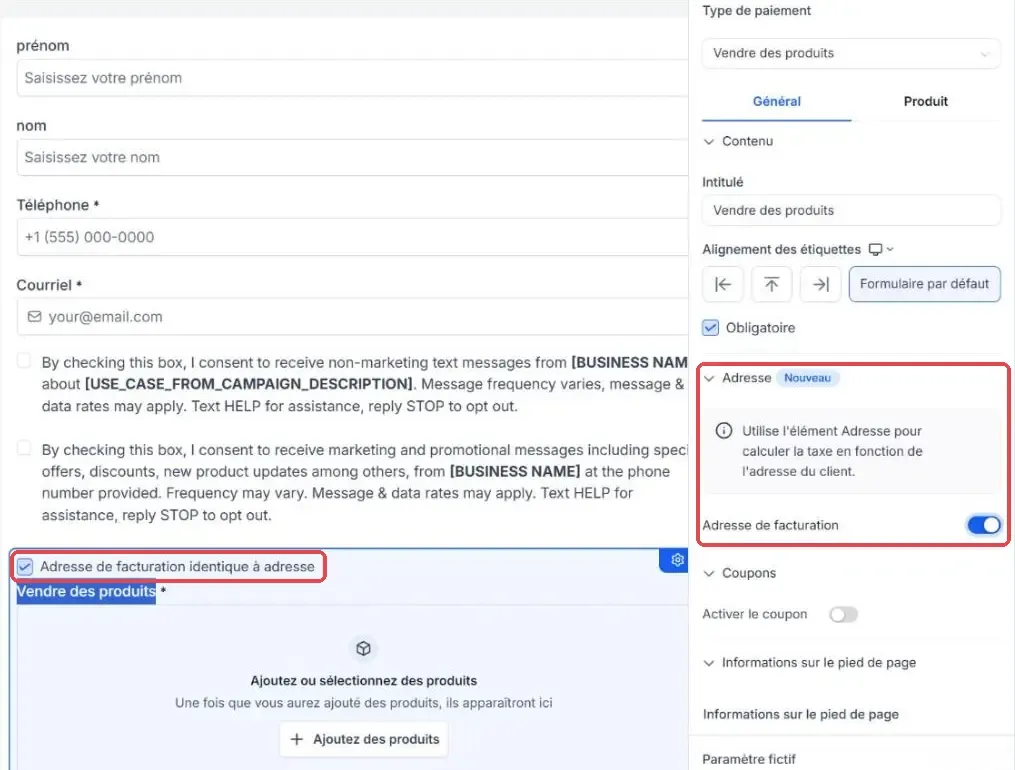
- Sélectionnez l'élément Vendre des produits, ouvrez l'onglet Général, section Adresse, et activez Adresse de facturation. Les champs de facturation reprennent automatiquement la configuration de l'élément Adresse.
- Une case Adresse de facturation identique à, suivie de l'intitulé de votre élément Adresse, apparaît au-dessus des produits. Le client peut la décocher pour saisir une autre adresse.
- Cliquez sur Sauvegarder, puis sur Prévisualiser, saisissez un client et une adresse de livraison, sélectionnez un produit et vérifiez que les taxes apparaissent dans le récapitulatif de commande.
- Testez le paiement avec des adresses identiques puis différentes. Si tout fonctionne, cliquez sur Sauvegarder.
Questions fréquentes
Pourquoi les taxes n'apparaissent pas dans le récapitulatif ?
Pourquoi les taxes n'apparaissent pas dans le récapitulatif ?
Vérifiez que la taxe automatique est activée, que vos adresses Nexus et catégories fiscales sont configurées, et que le client a saisi l'adresse requise. Les taxes ne s'appliquent pas à toutes les zones ni à toutes les transactions.
La saisie semi-automatique d'adresse active-t-elle la taxe automatique ?
La saisie semi-automatique d'adresse active-t-elle la taxe automatique ?
Non. La première aide le client à saisir une adresse exacte, la seconde utilise ces données avec vos réglages fiscaux. Chacune se configure séparément.
La taxe est-elle incluse dans le prix ou ajoutée au paiement ?
La taxe est-elle incluse dans le prix ou ajoutée au paiement ?
Cela dépend de votre réglage. Consultez Prix TTC ou HT : configurer l'affichage des taxes sur vos produits.
La taxe automatique fonctionne-t-elle dans tous les pays ?
La taxe automatique fonctionne-t-elle dans tous les pays ?
Non. Elle dépend des juridictions prises en charge et de votre configuration fiscale.
Cela a-t-il été utile ?
Besoin d'aide supplémentaire ? Demander à l'équipe