Détecter et corriger les erreurs de vos formulaires, sondages et quiz
Trouvez les erreurs qui bloquent l'enregistrement, consultez les recommandations et contrôlez vos réglages depuis le constructeur.
Écrit par Baptiste Lorreyte
Dernière mise à jour Il y a environ 4 heures
Quand un formulaire refuse de s'enregistrer, chercher le champ fautif à la main fait perdre du temps. Le constructeur de formulaires, sondages et quiz liste désormais les erreurs, vous emmène sur l'élément concerné, suggère des améliorations et résume les réglages importants. Le tout fonctionne sur vos contenus existants comme sur les nouveaux.
Trois outils, trois rôles
Cette détection ne crée aucune règle de validation nouvelle : elle présente plus clairement les erreurs qui existaient déjà, liées à la création de champs personnalisés, aux champs en double et aux éléments du contenu.
Ouvrir le constructeur
- Ouvrez Sites puis Formulaires, Sondages ou Quiz.
- Restez sur l'onglet Tous les formulaires, Tous les sondages ou Tous les quiz.
- Cliquez sur le menu à trois points à côté du contenu, puis sur Modifier.
- Dans le constructeur, sélectionnez l'onglet Modifier.
Pour la création d'un formulaire, consultez Comment créer, modifier & utiliser les Formulaires.
Corriger les erreurs qui bloquent l'enregistrement
- Cliquez sur Sauvegarder en haut à droite.
- Si des erreurs existent, consultez la liste Action requise.
- Cliquez sur une erreur ou sur son lien d'action pour rejoindre l'élément concerné.
- Lisez le message affiché à côté de l'élément et corrigez le problème.
- Traitez les erreurs restantes : celles qui sont résolues sont cochées et barrées automatiquement dans la liste.
- Cliquez de nouveau sur Sauvegarder.
Consulter les recommandations
Depuis l'onglet Modifier, cliquez sur Recommandations dans la barre d'outils en haut à droite, puis sélectionnez l'onglet Recommandations du panneau. Dépliez une catégorie, par exemple Champs, Paiements ou Paramètres, puis utilisez le lien d'action proposé si vous voulez appliquer la suggestion.
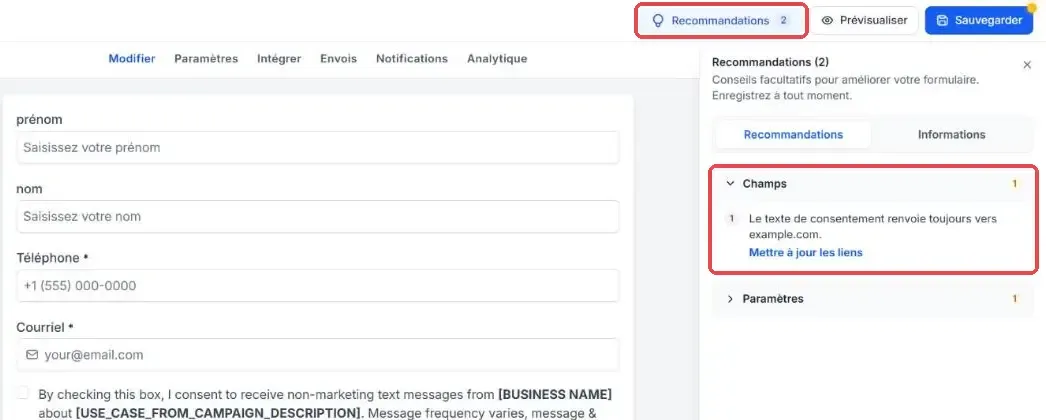
- URL d'exemple : des liens pointent encore vers une adresse comme example.com.
- Noms de champs par défaut : de nouveaux champs personnalisés gardent un nom provisoire.
- Libellés de réponse manquants : des options de choix n'ont pas de texte.
- Mode test des paiements : tant qu'il est actif, aucun argent n'est encaissé.
- Protection anti-robots : son activation aide à réduire les soumissions indésirables.
💡 ASTUCE : Avant de partager un formulaire de paiement, ouvrez ce panneau : c'est le moyen le plus rapide de vérifier que le mode test n'est plus actif.
Les recommandations peuvent être activées ou désactivées depuis les paramètres.
Vérifier vos réglages avec les aperçus
Dans le même panneau Recommandations, sélectionnez l'onglet Informations.
Questions fréquentes
Puis-je enregistrer si des recommandations restent affichées ?
Puis-je enregistrer si des recommandations restent affichées ?
Oui. Les recommandations sont facultatives. Seules les erreurs de validation doivent être corrigées avant d'enregistrer.
La détection contrôle-t-elle les réponses des visiteurs ?
La détection contrôle-t-elle les réponses des visiteurs ?
Non. Elle porte sur la configuration dans le constructeur, au moment d'enregistrer. Le contrôle des réponses saisies par les visiteurs est un mécanisme distinct.
Cela a-t-il été utile ?
Besoin d'aide supplémentaire ? Demander à l'équipe