Diffuser vos formulaires, sondages et quiz depuis l'onglet Intégrer
Intégrez, partagez par lien ou QR code, ajoutez à un email et reliez vos automatisations depuis l'onglet Intégrer du constructeur.
Écrit par Baptiste Lorreyte
Dernière mise à jour Il y a environ 3 heures
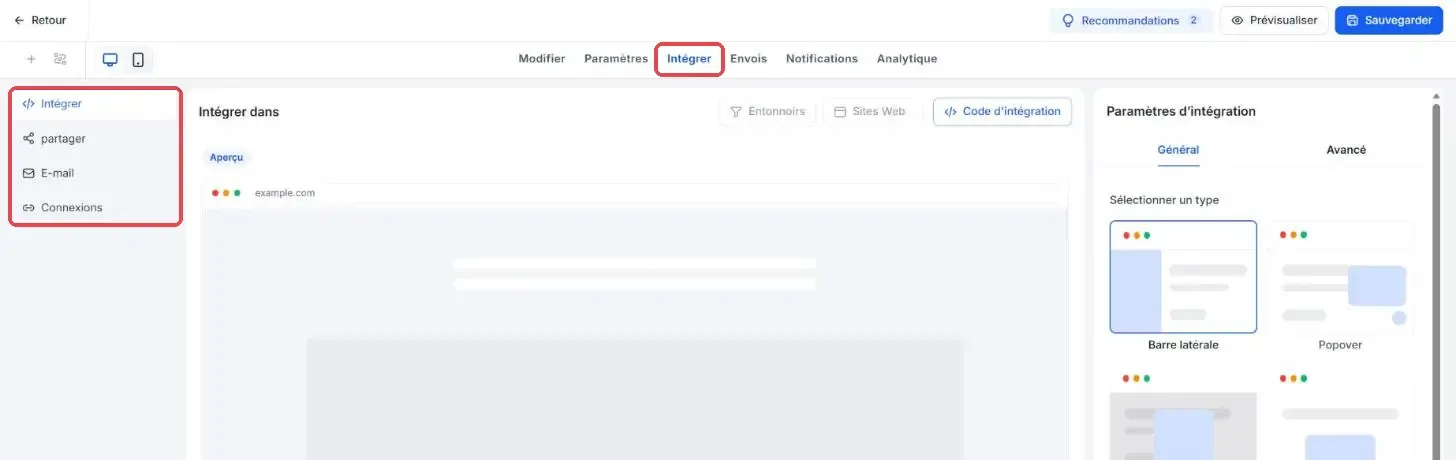
Intégrer un formulaire sur une page, créer son QR code, l'ajouter à un email, retrouver les automatisations liées : ces tâches sont désormais réunies dans l'onglet Intégrer des constructeurs de formulaires, sondages et quiz. Cet onglet remplace l'ancien bouton Intégrer et évite de passer d'une zone à l'autre de la plateforme.
Ouvrir l'onglet Intégrer
- Ouvrez Sites puis Formulaires, Sondages ou Quiz, puis ouvrez le contenu voulu.
- Dans le constructeur, sélectionnez l'onglet Intégrer.
- Choisissez l'option adaptée à votre objectif.
Intégrer sur une page
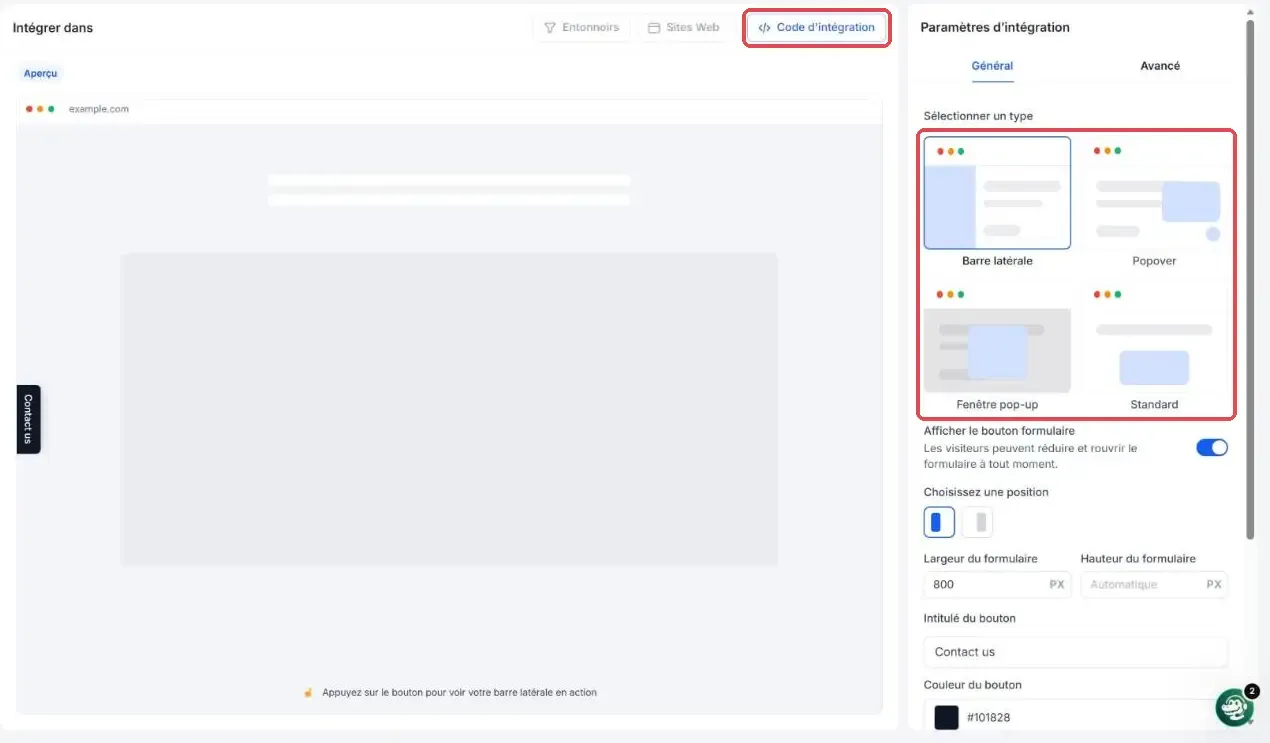
L'aperçu en direct reflète les réglages compatibles, ce qui vous permet de choisir le bon affichage avant de copier le code.
- Sélectionnez un type d'intégration.
- Ajustez les réglages sous Général ou Avancé : position, largeur et hauteur, bouton (texte, couleur, type, taille), arrondi des angles et police. Les réglages varient selon le type choisi.
- Contrôlez l'aperçu en direct.
- Cliquez sur Code d'intégration puis Copier le code.
- Collez le code dans l'éditeur de votre site, puis publiez.
Pour coller le code sur Squarespace, Wix, Shopify, WordPress ou Duda, consultez Intégrer un formulaire CrocoClick sur un site externe.
Partager par lien ou QR code
Chaque formulaire, sondage ou quiz dispose d'un lien direct et d'un QR code déjà généré. Copiez le lien, choisissez un réseau social compatible, ou personnalisez puis téléchargez le QR code, par exemple pour un support imprimé ou une carte de visite.
Ajouter à un email
Sélectionnez un modèle d'email existant, ou créez un nouvel email pour y inclure votre contenu. Le fonctionnement de cette intégration ne change pas : elle est simplement accessible depuis cet onglet.
Retrouver ou créer une automatisation
L'option Connexions affiche les automatisations associées au contenu, sans avoir à les chercher dans le module Automatisation. Pour en démarrer une, cliquez sur Créer une automatisation, puis configurez le déclencheur de soumission, ses filtres et ses actions avant de la publier.
⚠️ Remarque : Cette option ne montre pas encore les étapes de tunnel ni les pages de site où le contenu est utilisé. Cette visibilité est annoncée comme une évolution à venir.
Après l'enregistrement
Lorsque vous cliquez sur Enregistrer, une fenêtre vous propose directement de partager, d'intégrer ou de créer une automatisation.
Cela a-t-il été utile ?
Besoin d'aide supplémentaire ? Demander à l'équipe