DM automatique Instagram & Facebook par mot-clé dans un commentaire
Envoyez un DM automatique sur Instagram/Facebook quand un contact commente votre post avec un mot-clé. Configuration pas à pas dans CrocoClick.
Écrit par CrocoTeam
Dernière mise à jour Il y a 3 mois
Envoyez automatiquement un message privé (DM) à toute personne qui commente votre post avec un mot-clé précis, sur Instagram comme sur Facebook. Vous répondez aussi au commentaire et vous transformez chaque interaction en contact, sans lever le petit doigt.
L'engagement organique sur les réseaux sociaux est précieux : quand quelqu'un commente, c'est un signal clair d'intérêt. Le souci, c'est que vous n'êtes pas devant votre Facebook toute la journée. Cette automatisation s'en charge à votre place et vous ne manquez plus aucune occasion de suivi.
Concrètement, le déclencheur surveille les commentaires contenant votre mot-clé (un code promo, un mot précis, une phrase), et dès qu'un contact le commente sur un Reels, une story sponsorisée ou un post classique, il reçoit votre DM automatique.
Avant de commencer, vérifiez que votre compte Facebook est intégré et, pour Instagram, assurez-vous que l’icône soit colorée ()
💡Prérequis à vérifier avant de commencer : Votre compte doit être intégré dans CrocoClick, pas seulement connecté au planificateur de publications. Pour Instagram, il doit s'agir d'un compte Business, et l'icône du réseau doit apparaître en couleur dans Paramètres > Intégrations. C'est la cause n°1 des DM qui ne partent pas.
Pas encore fait ? Voir l’article Comment recevoir les messages de ses réseaux sociaux dans les "Conversations" ?
Utiliser un modèle prêt-à-l'emploi
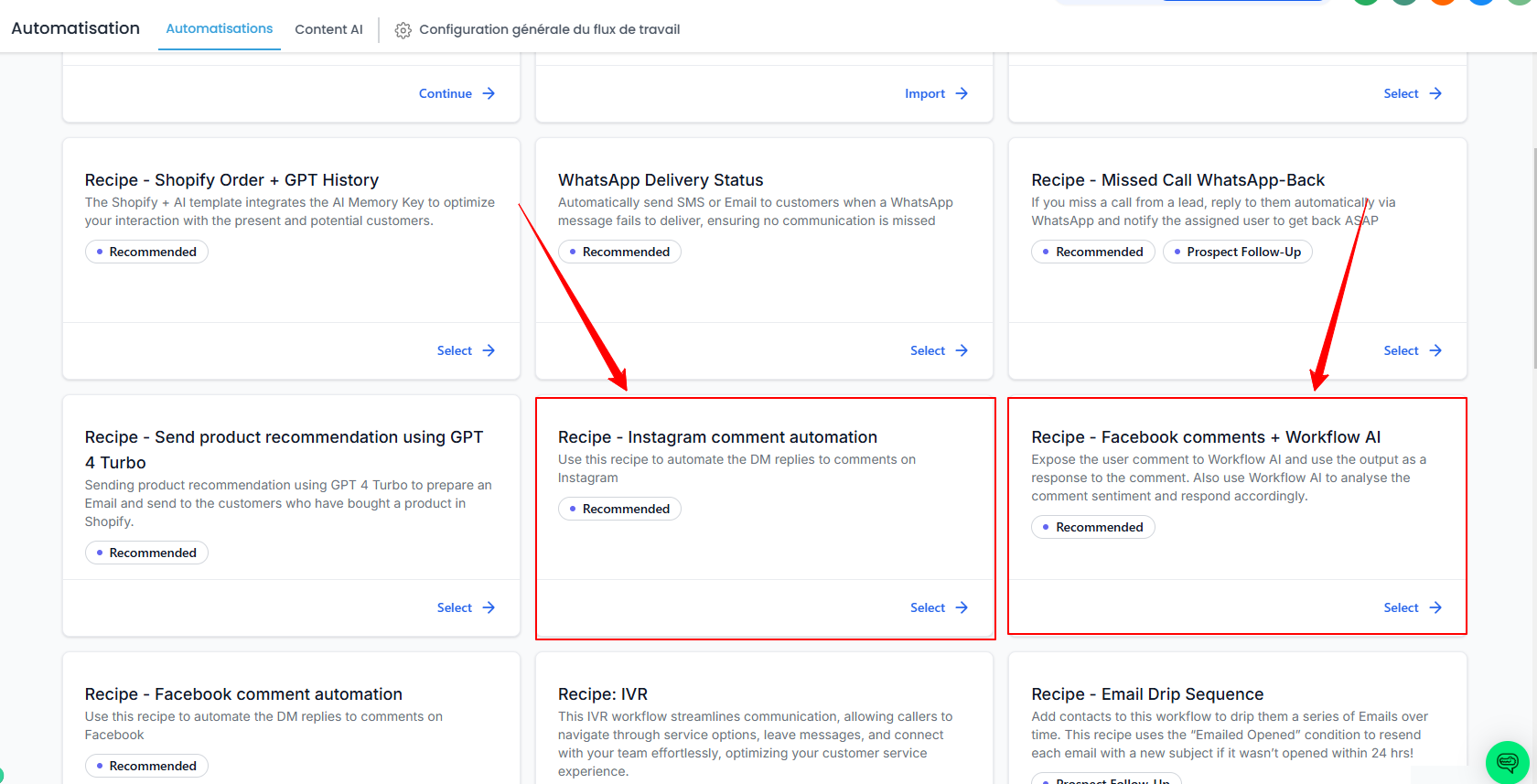
Avant de plonger dans les étapes détaillées, notez que CrocoClick propose un modèle d’automatisation prêt à l’emploi que vous pouvez directement personnaliser.
Vous partez de cette base, vous personnalisez le mot-clé et le message, et vous gagnez un temps fou par rapport à une création de zéro.
1. Ajouter le déclencheur « Comment(s) On A Post »
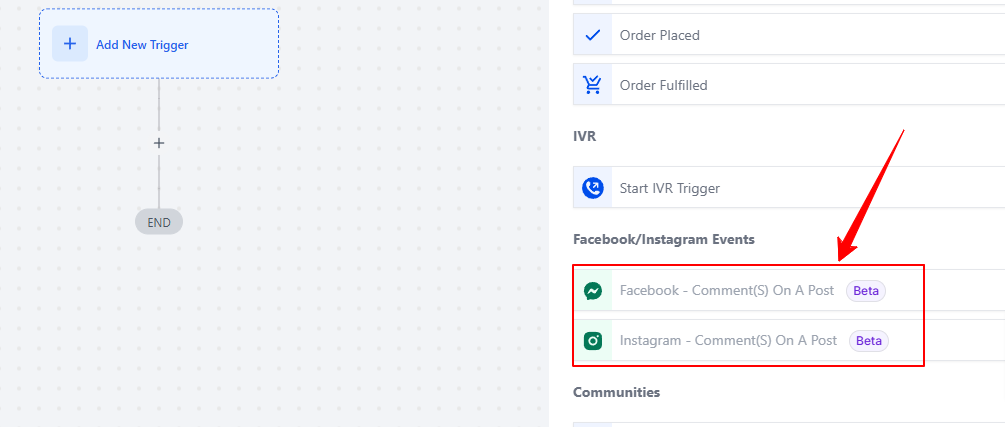
a) Choisir le déclencheur
Commencez par le déclencheur « Comment(s) On A Post ». Vous pouvez l'activer pour Facebook, pour Instagram, ou pour les deux.
b) Sélectionner la page et le type de publication
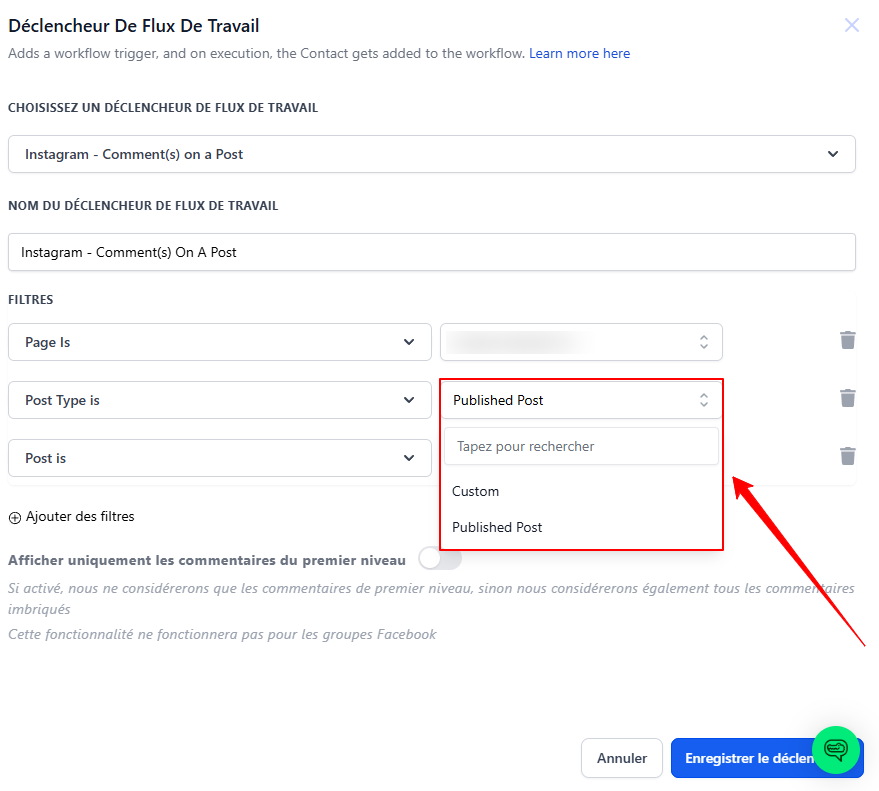
Sélectionnez d'abord la page concernée, puis le type de publication.
Il existe deux types : Published post, qui couvre toutes les publications de votre page, et Custom Post, qui cible une publication précise via son URL Meta ou son ID.
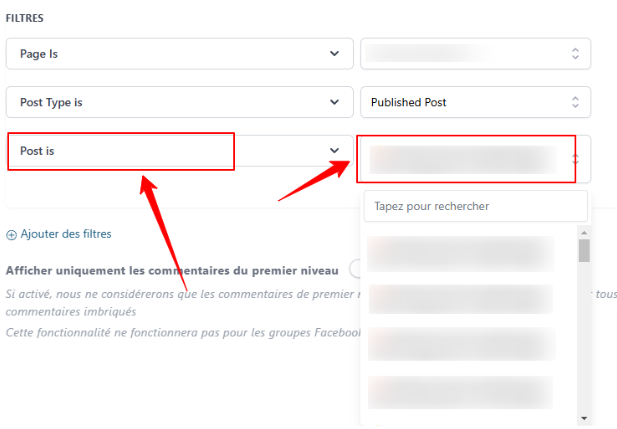
Vous pouvez ensuite ajouter le filtre Post is pour ne viser qu'une publication en particulier.
c) Déclencher un DM sur un mot-clé précis
C'est l'étape clé si vous voulez envoyer un DM uniquement quand le commentaire contient votre mot-clé. Ajoutez le filtre sur le contenu du commentaire, puis choisissez l'une des deux options :
Contains Phrase : l'automatisation se déclenche si le mot-clé apparaît quelque part dans le commentaire (par exemple, le commentaire « Je veux CROCO25 svp » déclenche bien avec le mot-clé
CROCO25).Exact Match : l'automatisation se déclenche seulement si le commentaire correspond exactement au texte saisi, mot pour mot.
Saisissez votre mot-clé (ou votre phrase) dans le champ prévu à cet effet, juste sous l'option choisie.
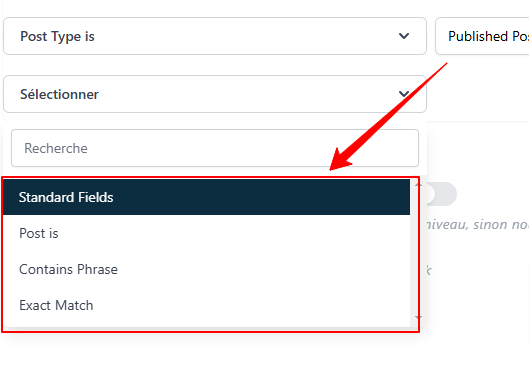
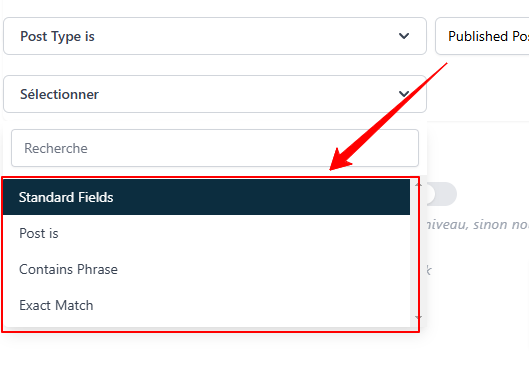
💡 ASTUCE : un commentaire qui ne contient pas le mot-clé ne déclenche rien. Choisissez donc un mot peu courant pour éviter les déclenchements par erreur. Un code du type CROCO25 fonctionne bien mieux qu'un mot banal comme « oui » ou « merci ».
💡ASTUCE : Attention, si vous ne sélectionnez pas de filtre, votre automatisation se déclenchera dès qu'un commentaire sera ajouté sur l'une de vos publications, quelle que soit la publication
d) Option : ne suivre que les commentaires de premier niveau
Vous pouvez activer le bouton qui ne suit que les commentaires de premier niveau. Dans ce cas, seuls les commentaires directs sur le post déclenchent l'automatisation, pas les réponses aux commentaires.
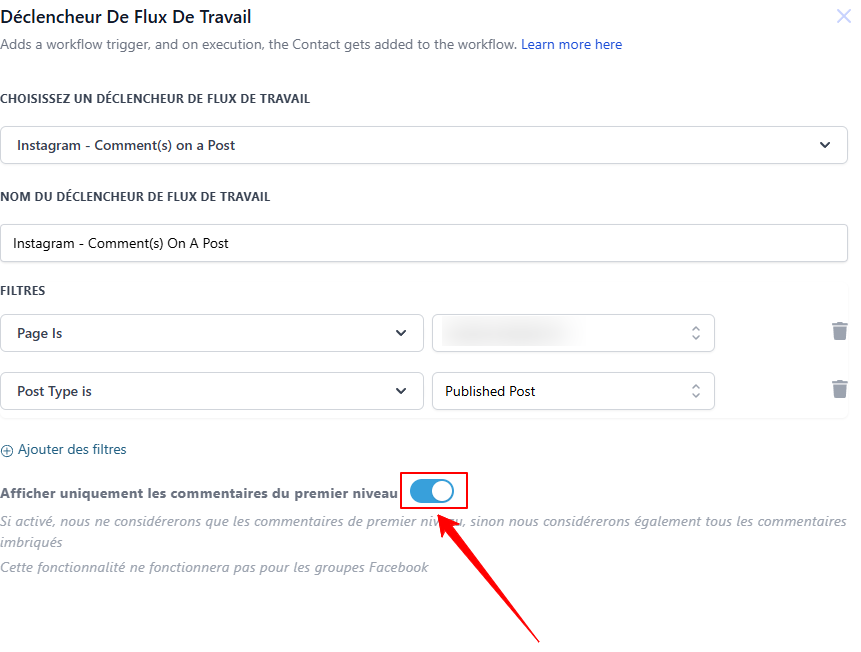
Si la personne interagit avec votre page pour la première fois, elle est automatiquement enregistrée comme contact, avec son prénom et son nom.
2. Répondre automatiquement au commentaire
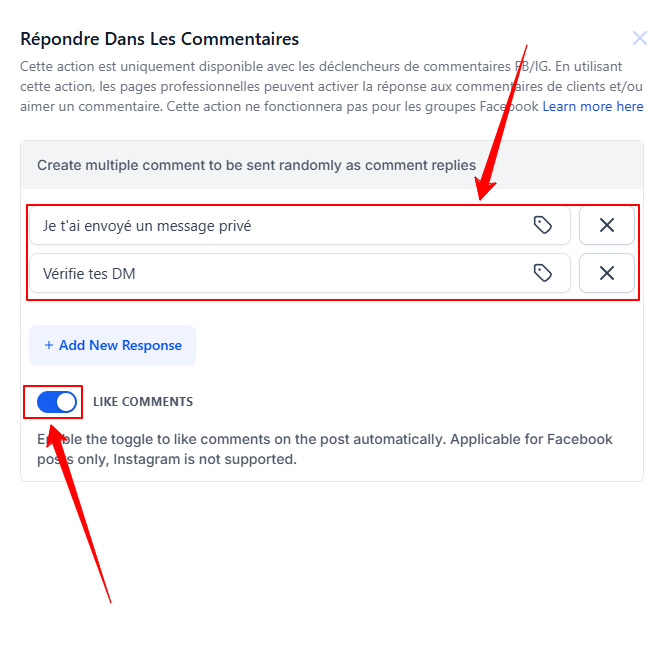
Ajoutez l'action Reply in Comments pour répondre publiquement au commentaire.
Vous pouvez enregistrer plusieurs réponses : le système en choisit une au hasard à chaque déclenchement, ce qui rend l'échange plus naturel.
Vous pouvez aussi activer l'option pour liker le commentaire automatiquement.
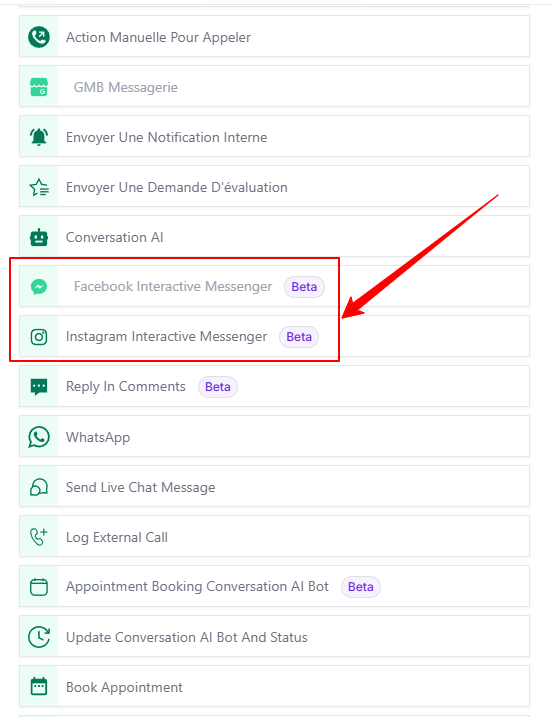
3. Envoyer le DM automatique avec « Interactive Messenger »
a) Ajouter l'action
Ajoutez l'action Interactive Messenger pour envoyer un message privé au contact après son commentaire sur votre page Facebook ou Instagram.
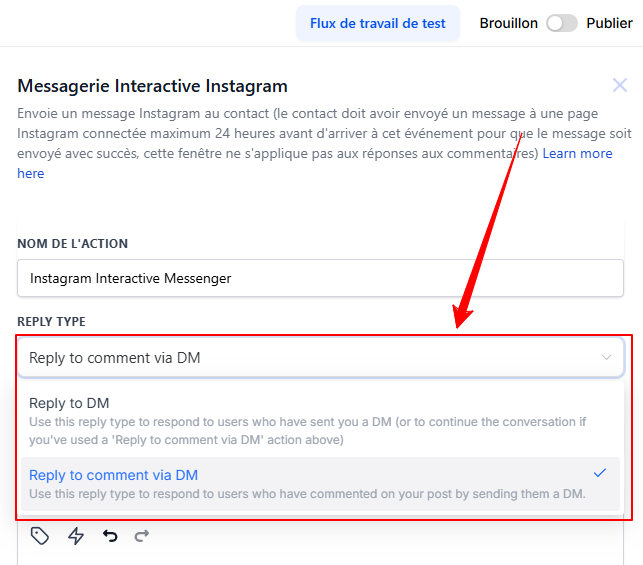
b) Sélectionner le reply type.
Reply to comment via DM : répond par message privé suite à un commentaire sur une publication. C'est l'option à choisir pour cette automatisation.
Reply to DM : répond suite à un message privé déjà envoyé par le prospect.
Logiquement, la première réponse est un Reply to comment via DM, et toutes les réponses suivantes dans la conversation sont des Reply to DM.
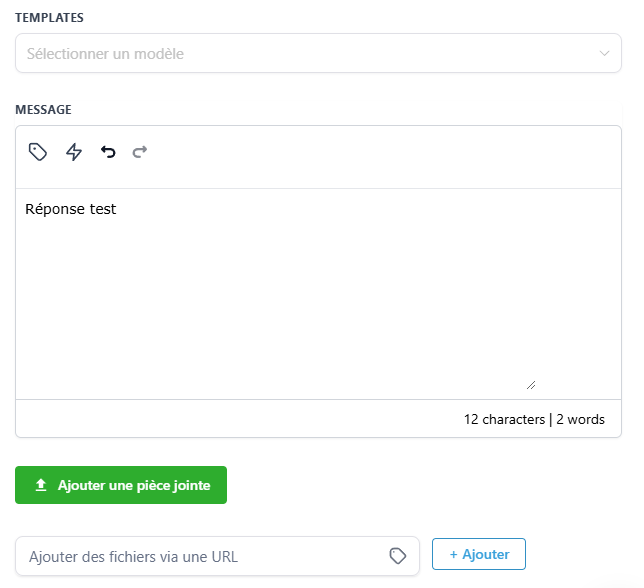
c) Rédiger le message
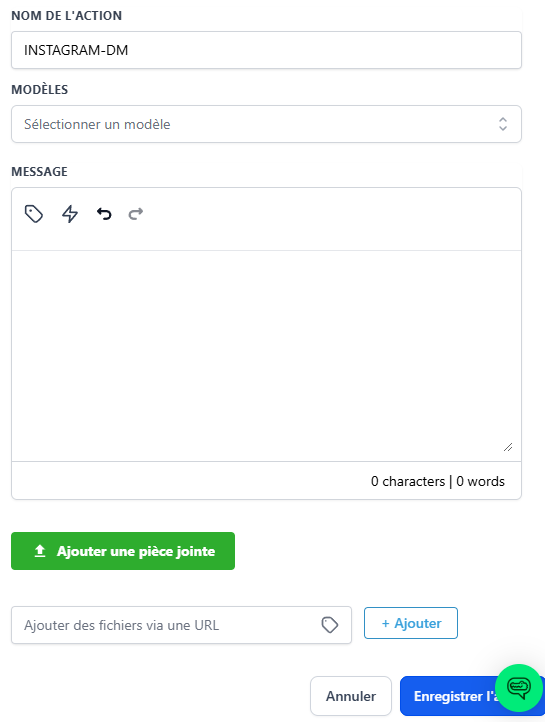
Après avoir sélectionné le Reply Type, vous devez configurer le message à envoyer.
Vous pouvez rédiger votre message ou en choisir un parmi vos modèles.
Vous pouvez également ajouter des pièces jointes à votre message ou téléverser des fichiers en entrant une URL.
d) Ajouter des boutons (optionnel)
Vous pouvez également ajouter des boutons à vos messages.
Vous pouvez configurer le bouton pour rediriger le contact vers votre site Web ou votre calendrier, lui donner votre numéro pour des appels, ou effectuer une action ultérieure dans l'automatisation.
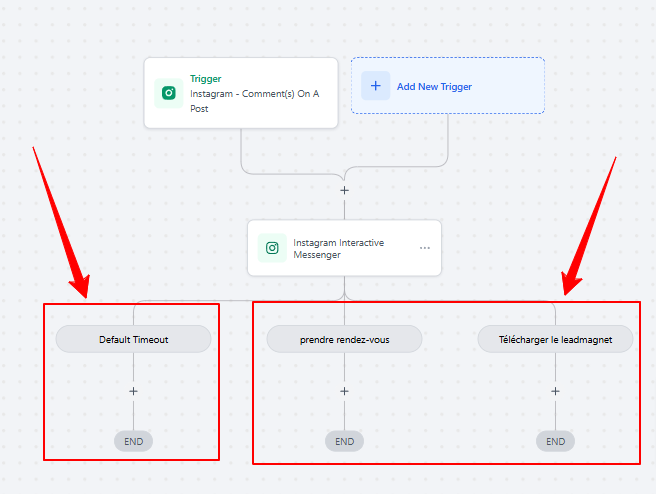
Les noms des boutons seront affichés comme options pour le client, et l’étape d’attente wait step indique au système combien de temps attendre la réponse du client avant de le faire passer à la branche par défaut s'il n'a cliqué sur aucun bouton.
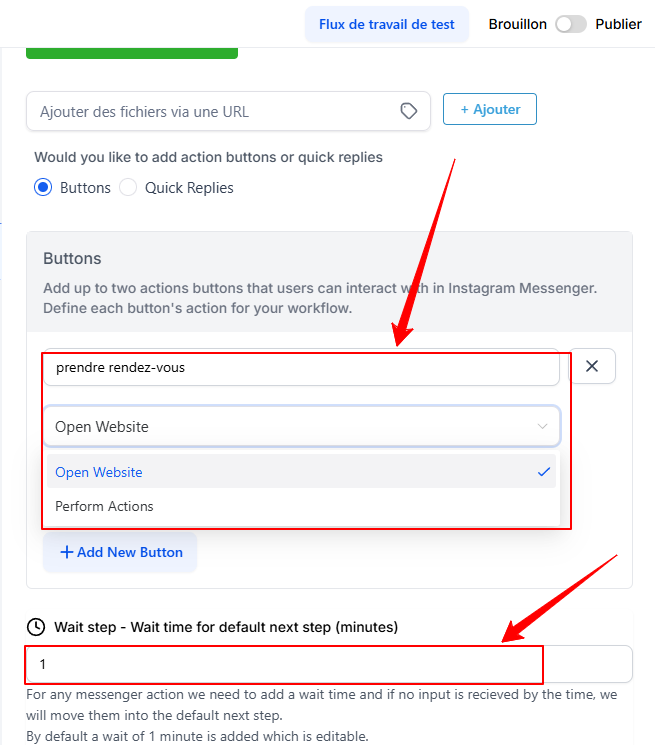
Une fois l’action ajoutée, vous verrez une branche pour chaque bouton que vous avez ajouté et la branche par défaut (Default Timeout), afin que vous puissiez ajouter les actions suivantes.
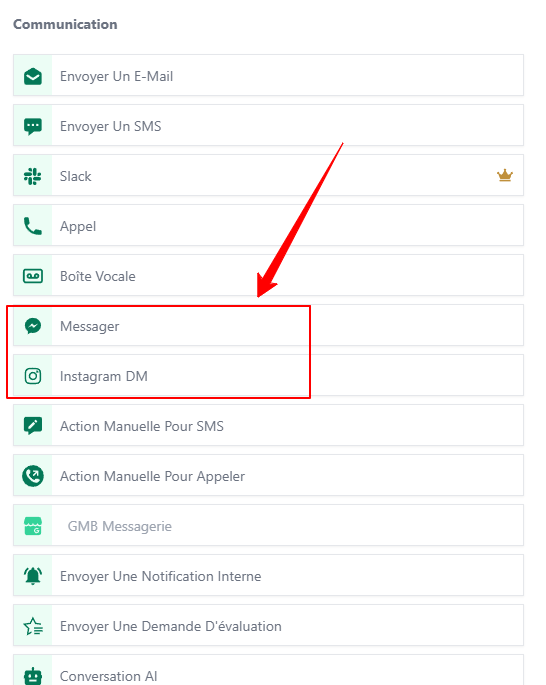
Envoyer un message privé automatique après la réception du commentaire
Vous pouvez envoyer un message privé Messenger/Instagram après que le contact ait commenté votre post avec le mot déclencheur.
Sélectionnez parmi vos modèles ou rédiger directement le message que vous souhaitez envoyer, et ajouter toutes les pièces jointes en les téléversant ou en ajoutant leur URL.
Dépannage : mon DM par mot-clé ne part pas
Si le DM automatique ne se déclenche pas, vérifiez dans l'ordre :
Le compte n'est pas intégré (seulement connecté au planificateur) : rendez-vous dans Paramètres > Intégrations et vérifiez que l'icône est en couleur.
Le compte Instagram n'est pas un compte Business : la fonctionnalité l'exige.
La page n'est pas sélectionnée dans le filtre du déclencheur, ou ce n'est pas la bonne.
Le mot-clé ne correspond pas : en Exact Match, le commentaire doit être identique au texte saisi.
Toujours bloqué ? Consultez la FAQ - Automatisation des commentaires et DM sur Instagram / Facebook pour les cas de figure détaillés.
Conclusion
Vous savez maintenant envoyer un DM automatique dès qu'un contact commente votre post avec un mot-clé, sur Instagram comme sur Facebook. De quoi stimuler l'engagement, la notoriété de votre marque et vos ventes, en pilote automatique.
Voir aussi : FAQ - Automatisation des commentaires et DM sur Instagram / Facebook et Comment recevoir les messages de ses réseaux sociaux dans les Conversations.