Analyser les performances de vos pages et formulaires externes (statistiques du Suivi Externe)
Suivez les vues, réponses, taux de complétion et sources de trafic de vos pages et formulaires externes depuis le tableau de bord CrocoClick.
Écrit par Baptiste Lorreyte
Dernière mise à jour Il y a 3 mois
Une fois le script de Suivi Externe installé sur votre site, CrocoClick ne se contente pas de récupérer vos contacts : il mesure aussi ce qui se passe sur vos pages. Vues, soumissions, taux de complétion, appareils, pays, tout remonte dans un tableau de bord dédié, sans passer par un outil d'analyse tiers.
C'est ce qui vous permet de répondre aux vraies questions : quelle landing page convertit, quel formulaire fait fuir les visiteurs, d'où vient votre trafic.
💡 ASTUCE : Cet article suppose que le script de Suivi Externe est déjà en place. Si ce n'est pas encore le cas, commencez par Capter automatiquement les formulaires de vos sites externes avec le Suivi Externe.
Ce que mesure le tableau de bord
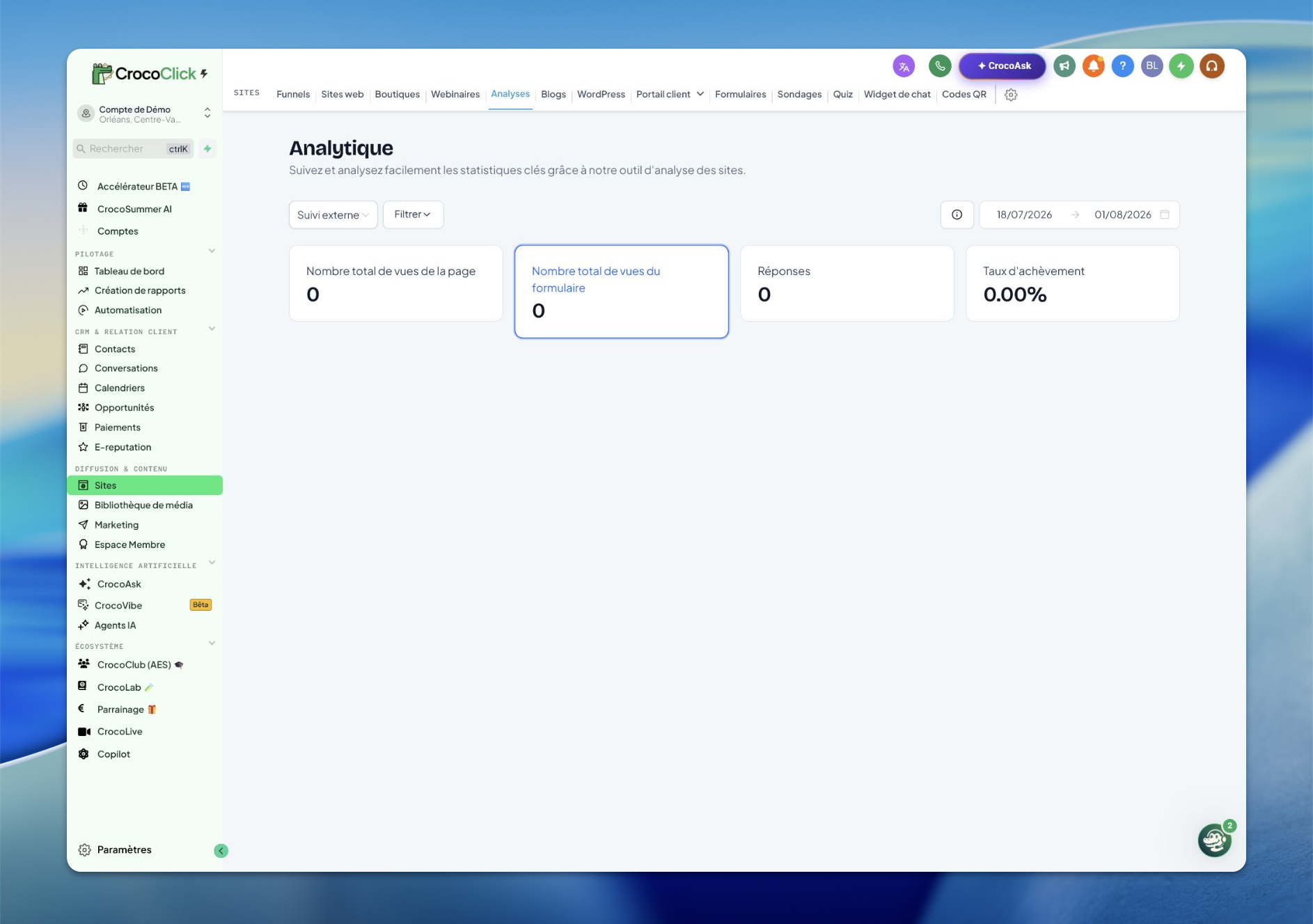
Les statistiques du Suivi Externe consolident en un seul écran les indicateurs de vos pages et formulaires hébergés en dehors de CrocoClick.
Indicateurs principaux :
Vues de pages : le nombre total de pages vues sur vos sites équipés du script
Vues de formulaires : le nombre de fois où un formulaire a été affiché
Réponses : le nombre de soumissions réellement envoyées
Taux de complétion : le pourcentage de visiteurs qui soumettent le formulaire après l'avoir vu
Indicateurs d'engagement :
Temps moyen sur la page
Sorties avant 30 secondes, autrement dit votre taux de rebond
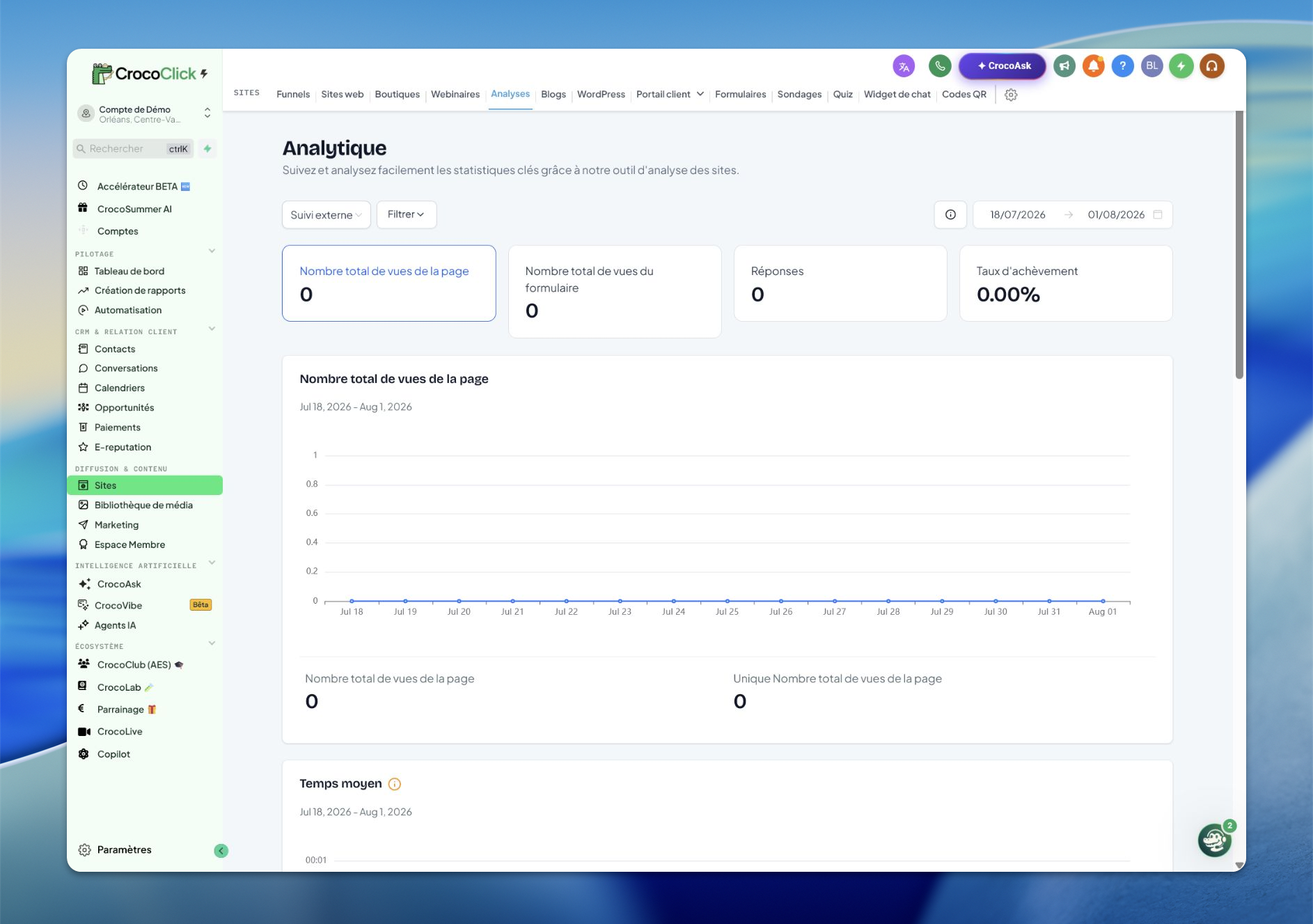
🟢 Important : Le taux de complétion se calcule sur les vues de formulaires, pas sur les vues de pages. Un formulaire placé en bas d'une longue page peut donc afficher un excellent taux de complétion avec très peu de réponses : les deux chiffres se lisent ensemble.
Accéder aux statistiques
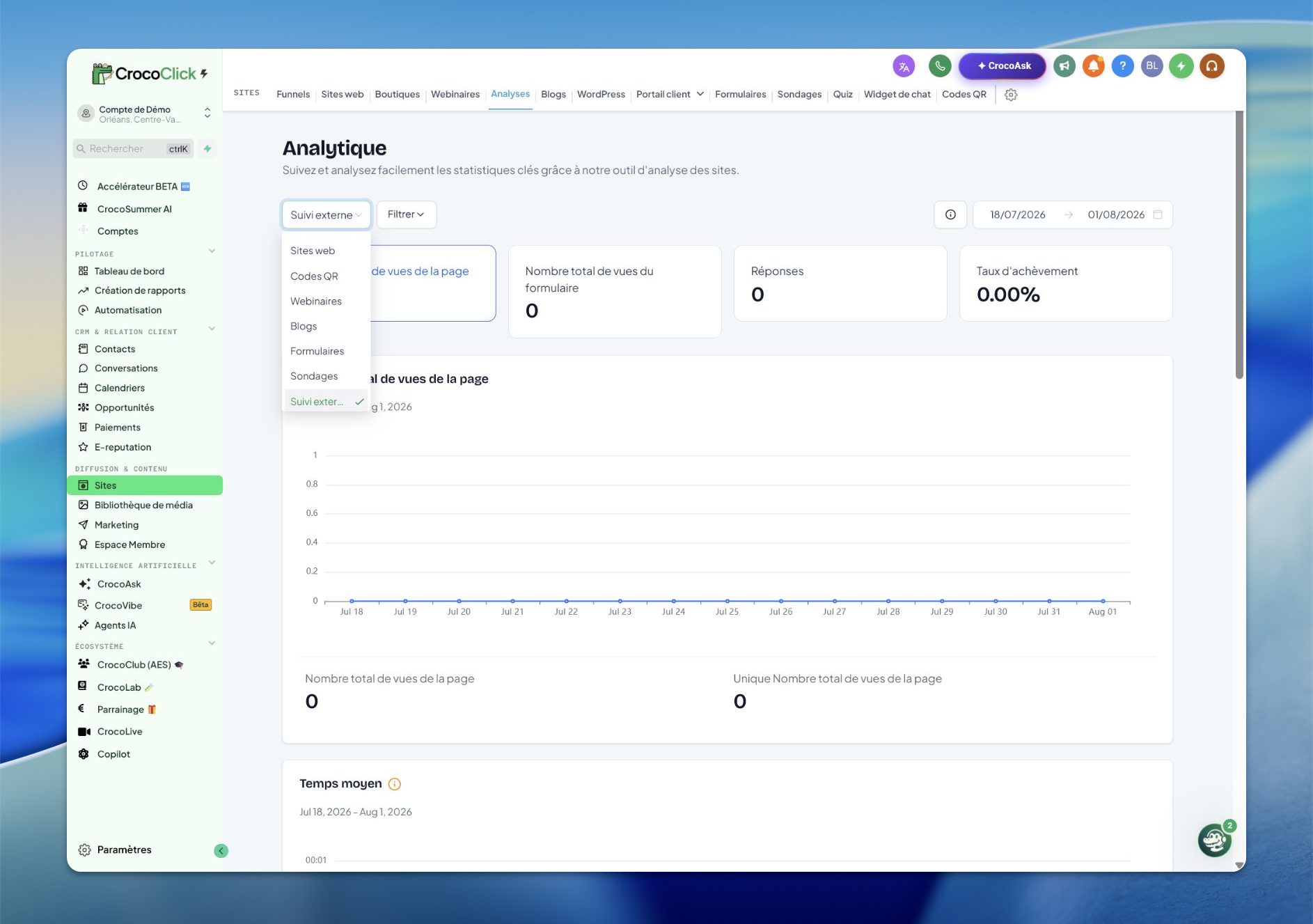
Allez dans Sites > Statistiques
Ouvrez le menu déroulant en haut du tableau de bord
Sélectionnez Suivi Externe
Vous pouvez également passer par la fenêtre du Suivi Externe et cliquer sur le bouton Statistiques : vous êtes redirigé au même endroit.
⚠️ Remarque : L'entrée "Suivi Externe" n'apparaît dans le menu des statistiques que si le script est correctement installé et a déjà remonté de l'activité. Si vous ne la voyez pas, visitez une page de votre site pour générer du trafic, puis rechargez le tableau de bord.
Analyser l'évolution dans le temps
Un chiffre isolé ne dit rien. Ce qui compte, c'est la tendance : le pic après votre campagne, la chute après une refonte de page, le creux du week end.
Utilisez le sélecteur de période pour choisir votre plage de dates
Consultez les courbes journalières pour les vues de pages, les vues de formulaires, les réponses et le taux de complétion
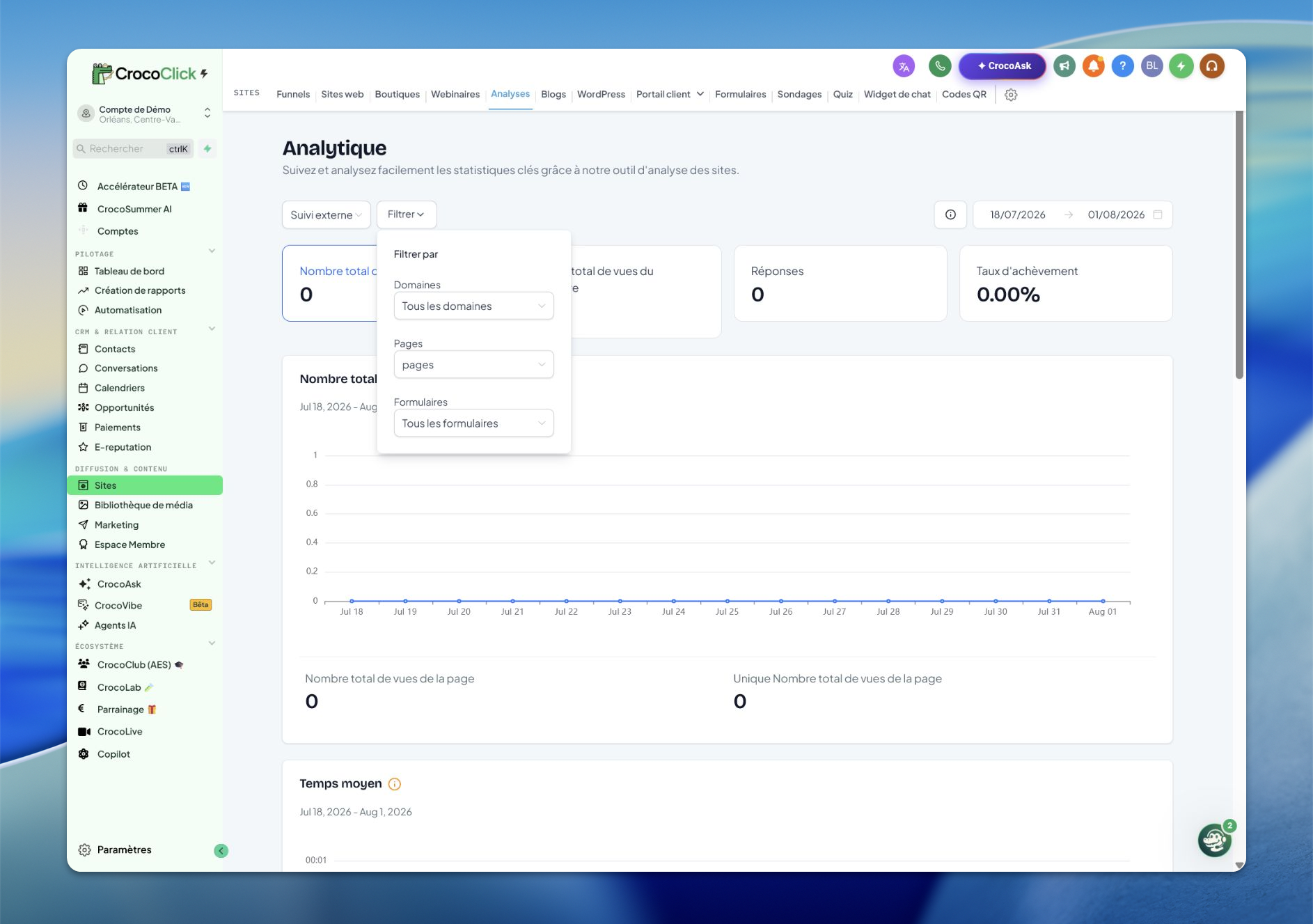
Trois filtres vous permettent d'isoler ce qui vous intéresse :
Comprendre votre audience
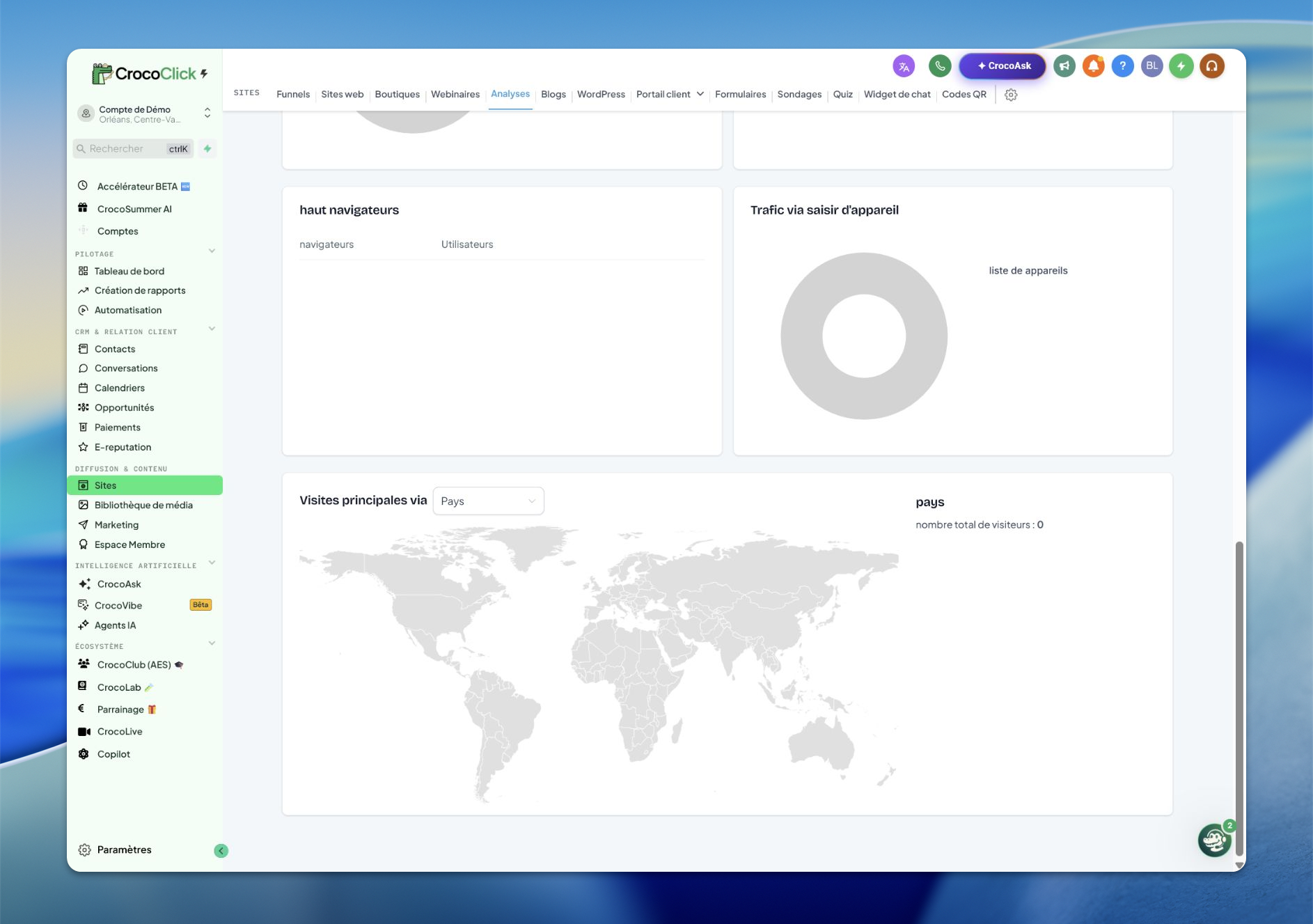
Au delà du volume, le tableau de bord vous donne une lecture agrégée et anonymisée de qui visite vos pages :
Type d'appareil : ordinateur, tablette, mobile
Navigateurs les plus utilisés
Adresses IP principales, agrégées
Données géographiques : pays, région, ville
C'est souvent là que se cachent les explications les plus simples : un formulaire qui convertit mal sur mobile, un trafic massif venu d'un pays que vous ne ciblez pas.
Statistiques par formulaire
La vue par formulaire est celle qu'on consulte le plus au quotidien. Pour chaque formulaire détecté, vous obtenez :
le nombre total de vues
le nombre de réponses
le taux de complétion
la date de dernière mise à jour, pratique pour repérer un formulaire qui ne remonte plus rien
💡 ASTUCE : Si un formulaire affiche des vues mais zéro réponse depuis plusieurs jours, vérifiez d'abord qu'il respecte toujours les conditions de détection : présence d'un champ email, champs visibles dans la page, absence d'iframe. Une refonte de votre site peut casser la détection sans prévenir.
Où retrouver les formulaires créés avec CrocoVibe
Les pages générées avec CrocoVibe utilisent exactement le même mécanisme de Suivi Externe une fois leur formulaire connecté au CRM. Conséquence pratique : leurs statistiques ne sont pas dans un tableau de bord séparé, elles apparaissent ici, dans les statistiques du Suivi Externe.
Vous y retrouvez vos formulaires CrocoVibe au même titre que ceux de votre site WordPress ou Shopify, avec les mêmes indicateurs. Utilisez le filtre Domaines pour isoler les pages CrocoVibe si vous voulez les analyser à part.
Pour la connexion elle même, voir Connecter des formulaires et calendriers dans CrocoVibe.
Questions fréquentes
Pourquoi je ne vois pas l'option Suivi Externe dans les statistiques ?
Pourquoi je ne vois pas l'option Suivi Externe dans les statistiques ?
Elle n'apparaît que lorsque le script est correctement installé et connecté. Vérifiez que le script est bien présent sur vos pages et qu'au moins une visite a été enregistrée.
Combien de temps avant que les données apparaissent ?
Combien de temps avant que les données apparaissent ?
Un léger délai est normal entre l'activité sur votre site et son affichage dans le tableau de bord. Si rien ne remonte après plusieurs minutes, vérifiez l'installation du script.
Quelle différence entre vues de formulaires et réponses ?
Quelle différence entre vues de formulaires et réponses ?
Les vues comptent le nombre de fois où un formulaire a été affiché à l'écran. Les réponses comptent les soumissions effectivement envoyées.
Comment est calculé le taux de complétion ?
Comment est calculé le taux de complétion ?
C'est le pourcentage de visiteurs ayant soumis le formulaire, rapporté au nombre total de vues de ce formulaire.
Que signifie "sorties avant 30 secondes" ?
Que signifie "sorties avant 30 secondes" ?
Il s'agit des visiteurs qui quittent la page dans les trente premières secondes, ce qu'on appelle communément le taux de rebond.
Pourquoi le temps moyen sur la page est vide sur mes anciennes données ?
Pourquoi le temps moyen sur la page est vide sur mes anciennes données ?
Cet indicateur a été mis en place le 20 janvier 2026. Les périodes antérieures ne peuvent donc pas l'afficher.
Puis je suivre plusieurs domaines ?
Puis je suivre plusieurs domaines ?
Oui, à condition d'installer le script sur chacun d'eux. Le filtre Domaines vous permet ensuite de les comparer ou de les analyser séparément.
Cela a-t-il été utile ?
Besoin d'aide supplémentaire ? Demander à l'équipe