Créer des formulaires sans contact pour vos opportunités et entreprises
Créez des opportunités, entreprises ou Objets Personnalisés depuis un formulaire, sans collecter de coordonnées.
Écrit par Baptiste Lorreyte
Dernière mise à jour Il y a environ 3 heures
Une demande de devis, l'enregistrement d'une affaire par un partenaire ou une demande de visite ne passent pas forcément par une personne identifiée. Un formulaire sans contact crée directement une opportunité, une entreprise ou un enregistrement d'Objet Personnalisé, sans demander de nom, d'email ni de téléphone. Votre CRM ne se remplit donc pas de fiches contacts inutiles.
Pour les bases des formulaires, consultez Comment créer, modifier & utiliser les Formulaires.
Ce que permet un formulaire sans contact
- Aucun contact requis : l'enregistrement est créé sans coordonnées.
- Deux enregistrements en une soumission : ils sont créés et reliés automatiquement.
- Des champs adaptés : vous ajoutez des champs d'opportunité, d'entreprise ou d'Objet Personnalisé selon votre besoin.
- Une opportunité déjà classée : vous fixez à l'avance son pipeline, son étape, son statut et sa valeur.
Les combinaisons possibles
Quand le formulaire contient deux objets, CrocoClick crée les deux enregistrements et les relie avec le libellé d'association que vous avez choisi.
Configurer le formulaire
- Ouvrez Sites puis Formulaires, et créez ou ouvrez un formulaire.
- Retirez les champs de contact présents par défaut.
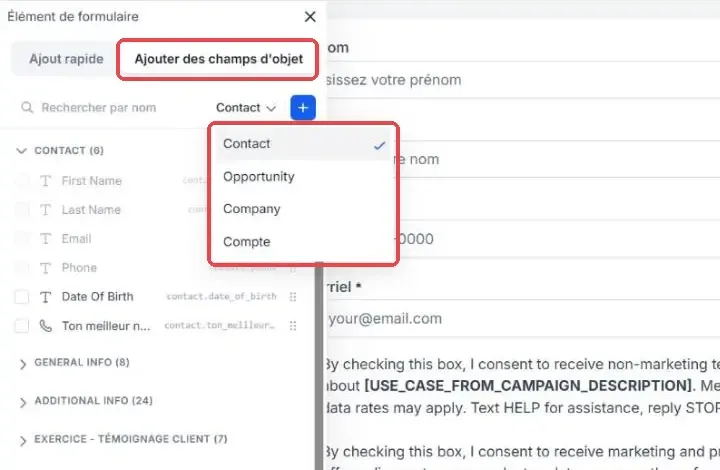
- Dans le panneau des éléments, ouvrez l'onglet Ajouter des champs d'objet et choisissez Opportunity ou Company dans la liste des objets (libellés encore en anglais à l'écran). Cochez les champs voulus, puis cliquez sur le bouton d'ajout en bas du panneau (par exemple Ajouter 1 champ).
- Pour un second objet (facultatif), changez d'objet dans la liste déroulante pour choisir Company ou un Objet Personnalisé (par exemple Compte), ajoutez ses champs, sélectionnez le libellé d'association dans la fenêtre qui s'ouvre, puis cliquez sur Enregistrer. Passez cette étape pour un formulaire limité à une opportunité.
- Si le formulaire contient des champs d'opportunité, réglez l'opportunité (section suivante).
- Cliquez sur Sauvegarder, puis partagez le formulaire depuis l'onglet Intégrer.
🟢 Important : le champ Opportunity Name (nom de l'opportunité, libellé encore en anglais à l'écran) est obligatoire dès que le formulaire contient des champs d'opportunité.
Choisir le libellé d'association
Le libellé définit la relation entre les deux enregistrements, par exemple Entreprise principale, Activité ou Annonce. Pour en créer un, ou choisir celui à utiliser :
- Ouvrez Paramètres puis Objets, choisissez l'objet, puis l'onglet Liens.
- Cliquez sur Créer un lien, ou repérez le libellé souhaité dans Détails du lien.
- Revenez au formulaire et sélectionnez ce libellé en ajoutant le second objet.
- Cliquez sur Enregistrer.
Régler l'opportunité créée
- Sélectionnez le champ Opportunity Name et ouvrez ses réglages (icône d'engrenage).
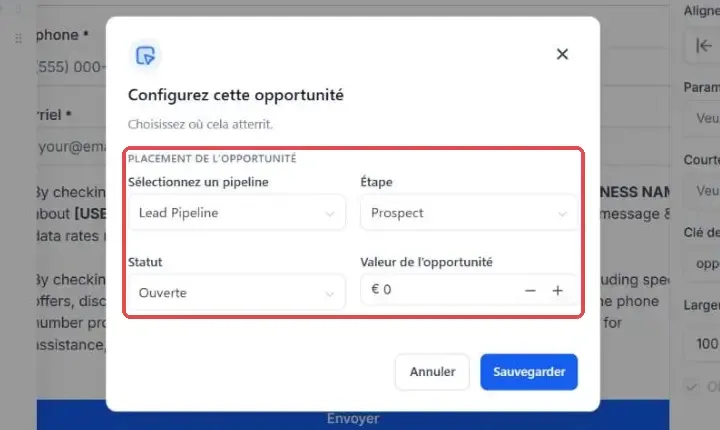
- En bas du panneau de droite, cliquez sur Modifiez les paramètres des opportunités. La fenêtre Configurez cette opportunité s'ouvre aussi d'elle-même à l'ouverture des réglages du champ, tant que l'opportunité n'est pas configurée.
- Renseignez Sélectionnez un pipeline, Étape, Statut et Valeur de l'opportunité.
- Cliquez sur Sauvegarder.
La source des opportunités créées par ces formulaires est définie sur FORM.
💡 ASTUCE : La valeur de l'opportunité se règle dans ces paramètres. Pour recueillir un montant saisi par le visiteur, utilisez un champ personnalisé d'opportunité, comme « Montant de la proposition ». Voir Utiliser les champs personnalisés sur les opportunités.
Contrôler les soumissions
Ouvrez Sites puis Formulaires puis Réponses pour voir les réponses reçues. Vérifiez ensuite les enregistrements créés et leurs associations.
Questions fréquentes
Puis-je créer une opportunité sans contact ?
Puis-je créer une opportunité sans contact ?
Oui. Un formulaire limité à une opportunité la crée sans demander de coordonnées.
Un formulaire peut-il créer plus de deux enregistrements ?
Un formulaire peut-il créer plus de deux enregistrements ?
Non. Un formulaire accepte les champs de deux objets au plus. Pour ajouter des champs d'entreprise à un formulaire qui contient déjà des champs de contact et d'opportunité, supprimez d'abord tous les champs de l'un de ces deux objets.
Puis-je utiliser mes propres libellés d'association ?
Puis-je utiliser mes propres libellés d'association ?
Oui. Configurez-les dans Paramètres puis Objets, onglet Liens de l'objet, avant de les sélectionner dans le formulaire.
Le visiteur peut-il saisir la valeur de l'opportunité ?
Le visiteur peut-il saisir la valeur de l'opportunité ?
Il peut saisir un montant dans un champ personnalisé d'opportunité. Ce montant ne modifie pas automatiquement la valeur réglée dans les paramètres du formulaire.
Cela fonctionne-t-il avec les sondages et les quiz ?
Cela fonctionne-t-il avec les sondages et les quiz ?
Le fonctionnement est confirmé pour les formulaires. Il n'est pas établi pour les sondages et les quiz.
Cela a-t-il été utile ?
Besoin d'aide supplémentaire ? Demander à l'équipe