Utiliser les champs personnalisés sur les opportunités
Créez des champs sur mesure pour tracker exactement les infos dont vous avez besoin sur chaque opportunité (budget, source, date de décision, etc.).
Écrit par Baptiste Lorreyte
Dernière mise à jour Il y a environ 3 heures
Les champs par défaut d’une opportunité comprennent notamment le nom, la valeur, le contact et l’étape. Mais parfois il vous manque une info clé : la date de décision prévue, le canal d'acquisition, le niveau de priorité, le nom de l'appel d'offres...
Les champs personnalisés servent exactement à ça. Voici comment les créer et les utiliser.
Créer un champ personnalisé
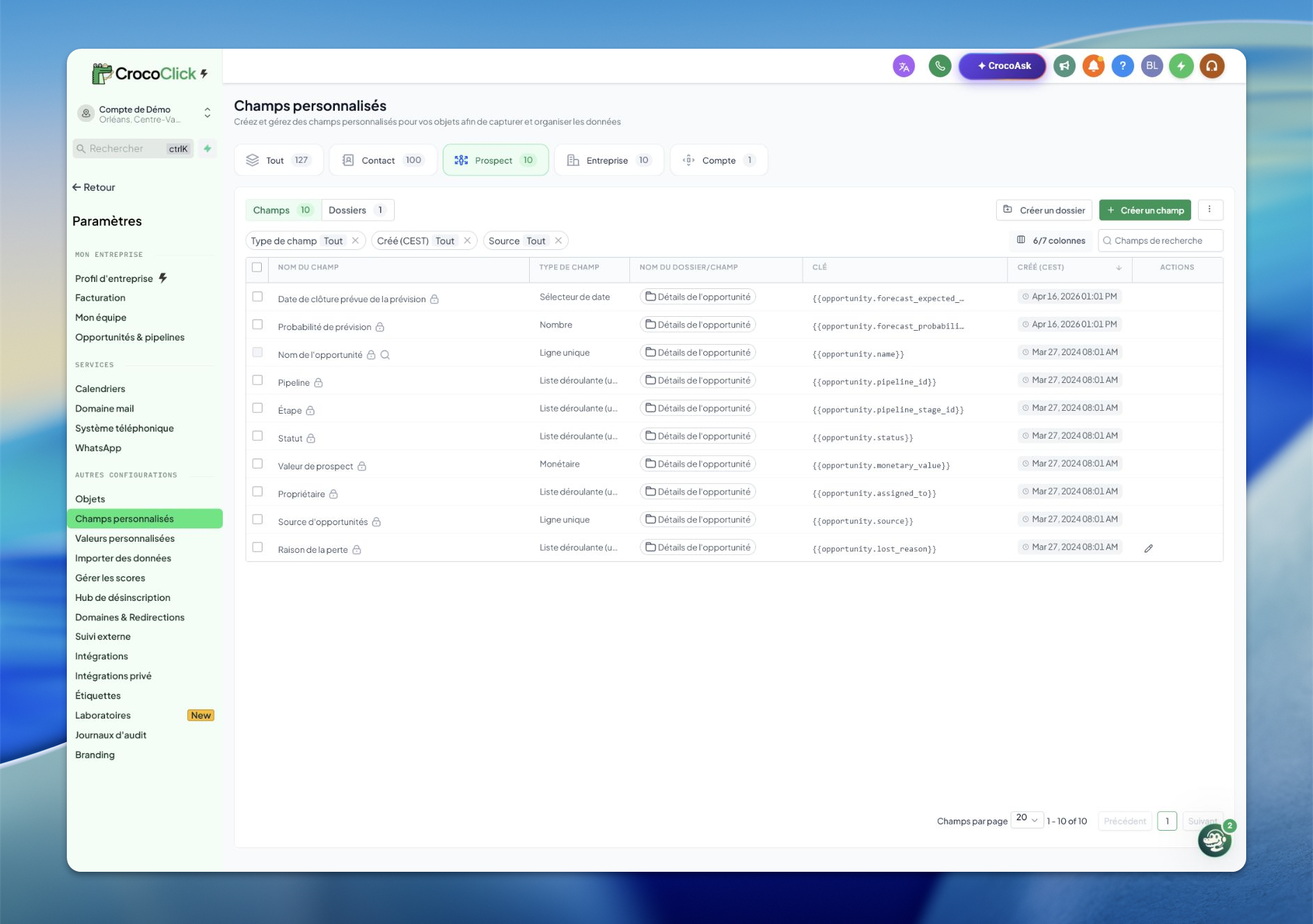
- Ouvrez Paramètres, puis Champs personnalisés.
- Cliquez sur Ajouter un champ et choisissez le type de donnée.
- Passez à la configuration du champ, donnez-lui un nom, puis sélectionnez l’objet Opportunité.
- Choisissez son groupe et ses options, puis enregistrez.
Quel type de champ choisir
Texte court
Texte court
Pour des infos libres et courtes : nom d'appel d'offres, référence interne, code produit.
Liste déroulante
Liste déroulante
Pour forcer des choix cohérents : canal d'acquisition (Site web, Recommandation, LinkedIn, Salon...), niveau de priorité (Haute, Moyenne, Basse).
Date
Date
Pour tracker une échéance : date de décision prévue, date de début de mission, deadline contractuelle.
Nombre
Nombre
Pour des valeurs chiffrées : nombre de licences, taille de l'équipe cliente, score de qualification.
Case à cocher
Case à cocher
Pour sélectionner une ou plusieurs options. Pour un choix exclusif Oui/Non, préférez une liste à choix unique ou des boutons radio.
Remplir un champ personnalisé
Une fois le champ enregistré pour l’objet Opportunité, il devient disponible sur les fiches de cet objet. Sa création ne renseigne pas automatiquement une valeur dans les dossiers existants. Pour le remplir : ouvrez une opportunité, descendez dans la section Détails, et renseignez vos champs.
💡 Une automatisation peut renseigner un champ d’opportunité lorsque l’action et son contexte le permettent. Pour des réponses de formulaire ou d’enquête, prévoyez explicitement le transfert vers le bon champ et la bonne opportunité ; ne supposez pas que les champs contact et opportunité se synchronisent seuls.
Filtrer et afficher vos champs
Les types de champs compatibles sont disponibles dans les filtres de la vue Kanban et de la vue Liste. Les fichiers et signatures ne constituent pas des champs de filtre ordinaires. Vous pouvez aussi les afficher comme colonnes dans la vue Liste pour voir rapidement les infos clés sans ouvrir chaque opportunité.
Pour aller plus loin
Personnaliser les cartes d'opportunité dans la vue Kanban
Filtrer ses opportunités
Créer automatiquement une opportunité depuis un formulaire
Cela a-t-il été utile ?
Besoin d'aide supplémentaire ? Demander à l'équipe