Suivi externe : installer, choisir les formulaires et vérifier la capture
Distinguez pages vues, statistiques et capture des soumissions ; vérifiez les formulaires, le mapping et les conditions de suivi des iframes.
Écrit par Baptiste Lorreyte
Dernière mise à jour Il y a 28 minutes
Le Suivi externe relie l’activité de sites tiers à CrocoClick au moyen d’un script propre au compte. Il peut enregistrer des pages vues et des soumissions de formulaires compatibles. Vérifiez ce qui est activé : installer le script ne signifie pas que chaque formulaire doit créer un contact.
Les réglages décrits ci-dessous concernent notamment la nouvelle expérience de Suivi externe, disponible selon les fonctions proposées dans votre compte et leur activation dans Labs. Si les menus diffèrent, identifiez votre version avant de reprendre une ancienne procédure.
Choisir ce qui est suivi
Dans Paramètres > Suivi externe > Paramètres, la nouvelle expérience sépare les contrôles du domaine : Page views (pages vues), Form analytics (statistiques des formulaires) et Form submissions (soumissions). Ouvrez le domaine et contrôlez aussi le bouton Track de chaque formulaire.
Vous pouvez conserver les statistiques d’un formulaire tout en désactivant sa création de contacts via Track. La collecte des soumissions dépend également du réglage du domaine. Ne concluez donc pas qu’il faut couper tout le suivi pour éviter des contacts indésirables.
Installer le script du bon compte
- Ouvrez le Suivi externe et sa rubrique d’installation. L’accès peut se trouver dans Paramètres ou Sites selon l’interface.
- Copiez le code fourni pour le compte concerné, sans reconstituer son identifiant.
- Installez-le dans la zone de code prévue par votre site, selon les instructions affichées. Évitez les installations en double.
- Contrôlez le domaine, les événements et les formulaires à suivre avant une utilisation avec des visiteurs.
Pour les formulaires HTML de la page, le script doit pouvoir lire les éléments et champs pris en charge. Un champ email est nécessaire dans les parcours qui créent ou retrouvent un contact par cette donnée.
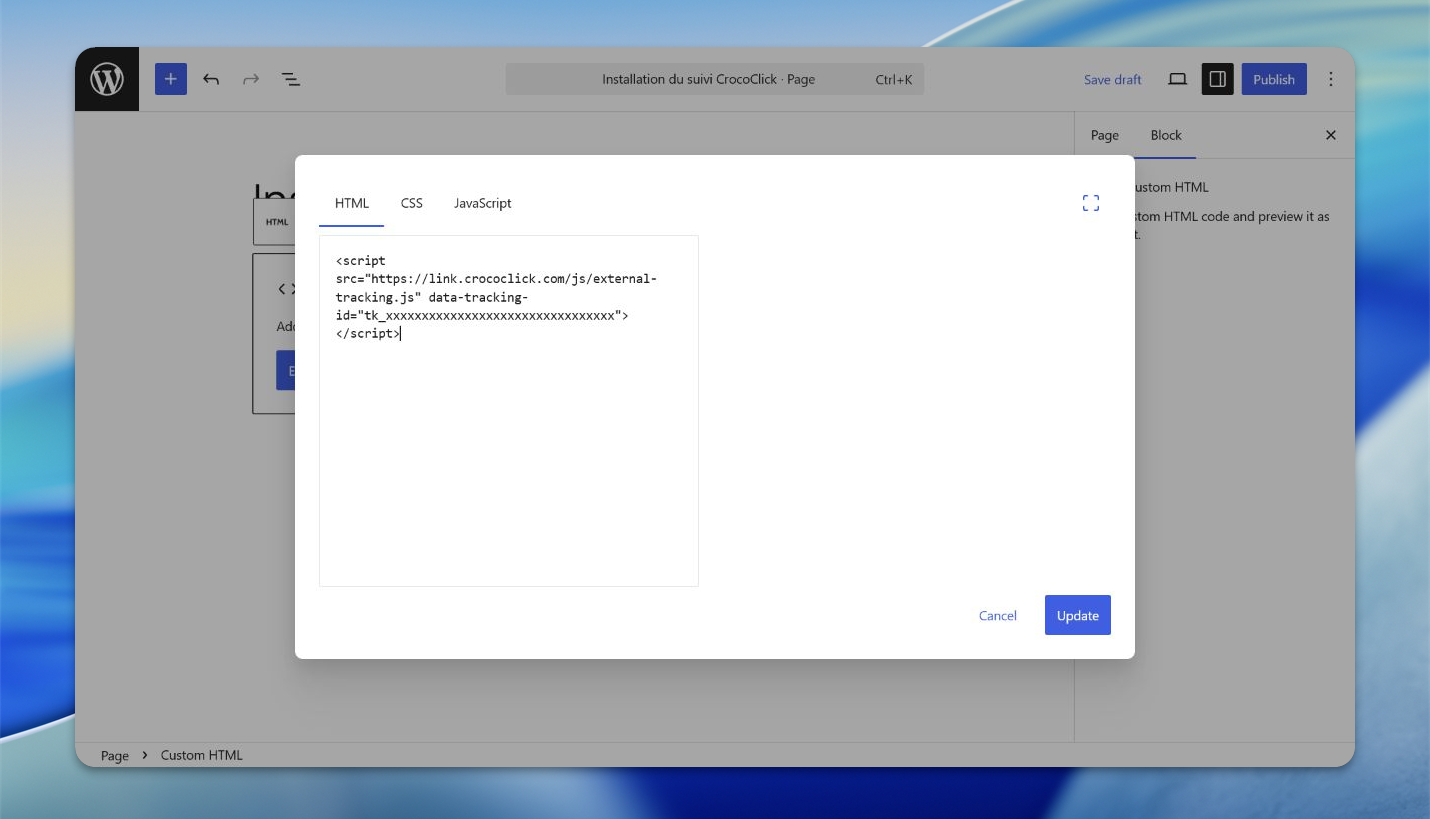
Cette capture illustre une insertion de code dans une version de WordPress ; elle ne prouve pas que le script de votre compte est installé ou que les soumissions sont reçues.
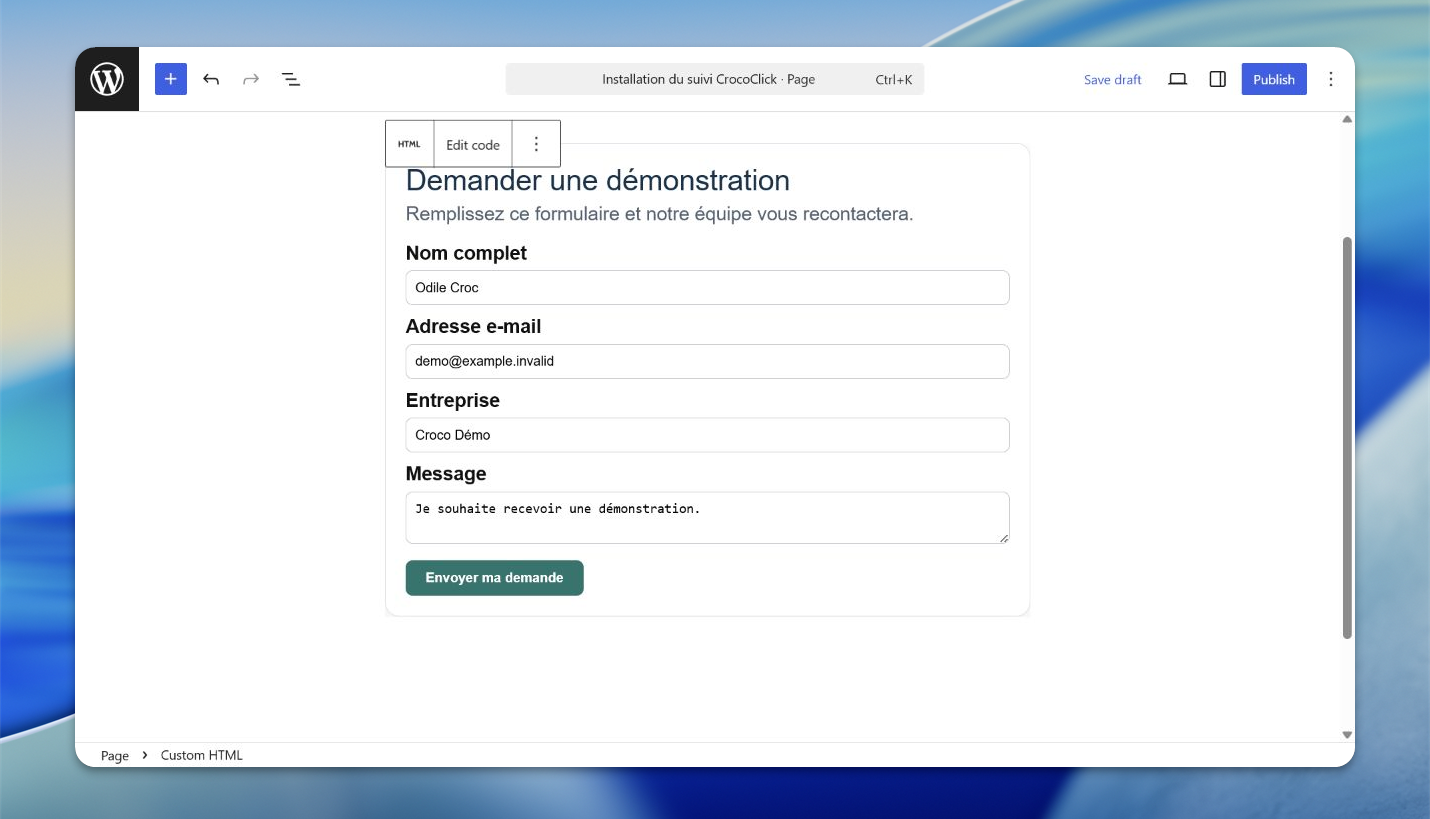
Vérifier la correspondance des champs
Le rapprochement automatique des champs peut nécessiter une correction. Dans la nouvelle expérience, ouvrez le formulaire puis Map fields. Le mapping manuel porte sur les champs standard ; la correspondance automatique existante avec des champs personnalisés reste distincte. Les changements visent les futures soumissions, pas une correction rétroactive des fiches existantes.
Contrôlez dans la soumission puis dans la fiche contact la destination des données attendues. Une valeur visible dans l’historique n’est pas nécessairement disponible dans le champ CRM que vous comptez utiliser ensuite.
Formulaires intégrés dans une iframe
Le script d’une page ne peut pas lire librement un formulaire hébergé sur un autre domaine. La nouvelle expérience propose un parcours iframe pris en charge avec deux extraits de suivi : un sur la page source du formulaire et un sur la page parente. L’origine parente doit correspondre exactement, protocole et sous-domaine compris. Il faut pouvoir installer les deux extraits.
Un widget fermé, une soumission uniquement pilotée par JavaScript ou une iframe imbriquée non prise en charge peut rester incompatible. Consultez le code iframe fourni dans l’installation ; ne déduisez pas que tous les formulaires Typeform, Jotform ou Wix fonctionnent, ni qu’aucune iframe ne peut fonctionner.
Contrôler une soumission
- Préparez un formulaire de démonstration et des données fictives ; isolez les éventuelles automatisations d’envoi.
- Vérifiez les réglages de domaine, le Track du formulaire et le mapping.
- Soumettez le formulaire dans le parcours pris en charge.
- Ouvrez Sites > Formulaires > Soumissions et recherchez les formulaires externes, selon les libellés proposés.
- Comparez les valeurs reçues avec la fiche contact et ses activités.
Une confirmation affichée sur le site externe ne démontre pas, seule, la réception dans CrocoClick. Une réception correcte ne prouve pas non plus l’exécution ou la livraison des actions suivantes.
Déclencher une automatisation sur le bon événement
Utilisez le déclencheur Événement de suivi externe et choisissez l’événement voulu, par exemple une soumission de formulaire. Restreignez le domaine et le formulaire concernés. Un filtre « n’est pas vide » est plus large que la sélection d’un formulaire précis.
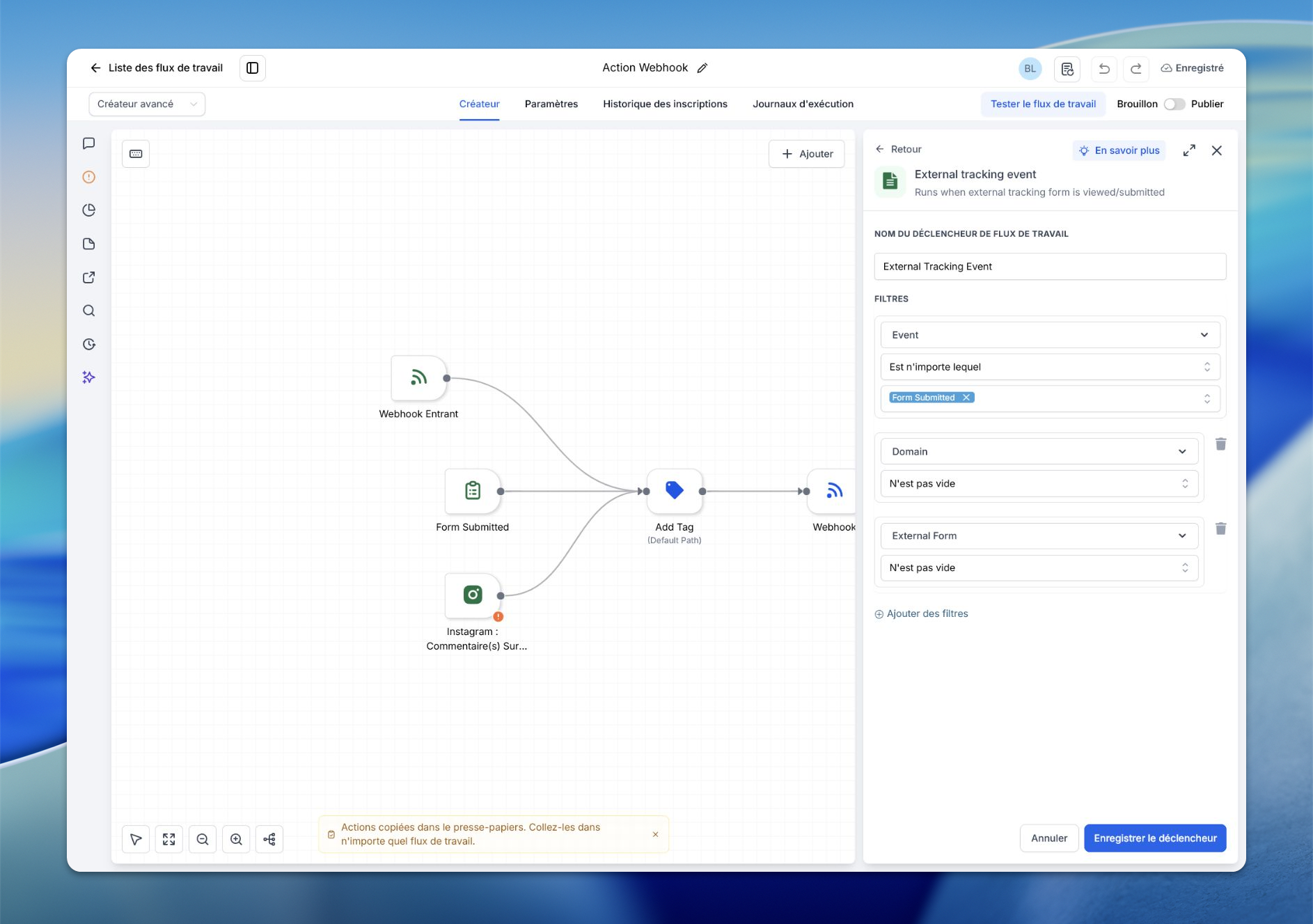
La capture repère le sélecteur ; le workflow et ses autres déclencheurs ne constituent pas un scénario à recopier. Une page vue n’identifie pas nécessairement un destinataire : vérifiez le contexte contact avant une action qui l’exige. Insérez les valeurs réellement disponibles dans le sélecteur de l’action suivante, plutôt qu’une clé supposée.
Si le résultat ne correspond pas à votre attente
Statistiques, CrocoVibe et données des visiteurs
Pour les métriques et filtres, consultez le guide des statistiques du suivi externe. Pour une page générée dans CrocoVibe, vérifiez le raccordement propre au projet avec le guide CrocoVibe ; ne présumez pas qu’une page générée est déjà connectée.
Choisissez les événements et les champs nécessaires, vérifiez l’information des visiteurs et les conditions de collecte applicables à votre site. Le script ne remplace pas la configuration du consentement. Pour les fichiers envoyés dans un formulaire, le suivi peut n’enregistrer que leur nom : ne supposez pas que le document joint a été transféré au CRM.
Documentation technique de référence
La documentation des réglages par domaine, du mapping et des iframes a été revue le 5 novembre 2026. Contrôlez la disponibilité de la nouvelle expérience dans votre compte avant de reprendre ces réglages.
Cela a-t-il été utile ?
Besoin d'aide supplémentaire ? Demander à l'équipe