Créer votre page de liens (link in bio) avec CrocoClick
Construisez votre page de liens dans CrocoClick : structure type, sous-domaine court, tracking des clics et capture de contacts.
Écrit par Baptiste Lorreyte
Dernière mise à jour Il y a environ 1 heure
Votre lien de profil sur les réseaux sociaux peut devenir un point d’entrée vers vos offres, vos contenus et votre prise de rendez-vous. Une page de liens rassemble ces destinations sur une adresse que vous pouvez mettre à jour.
Une page hébergée dans votre compte facilite la collecte et l’analyse de votre parcours, à condition de configurer le suivi et de respecter les choix des visiteurs.
Cet article vous montre comment construire cette page directement dans CrocoClick, la brancher sur une adresse courte qui vous appartient, et surtout savoir ce que vos visiteurs y font.
Pourquoi héberger votre page de liens chez vous
Trois choses changent quand la page vit dans votre compte CrocoClick plutôt que chez un prestataire externe.
Vous récupérez les contacts
Un formulaire CrocoClick intégré à votre page peut créer ou mettre à jour le contact dans votre CRM. Configurez séparément les tags et l’automatisation de bienvenue, puis testez la soumission : l’hébergement de la page ne suffit pas à activer ces actions.
Vous récupérez le tracking
Le suivi nominatif suppose que CrocoClick reconnaisse le visiteur comme un contact. Une visite anonyme ou un clic sur un bouton public ne suffit pas à identifier une personne. Pour relier ensuite les interactions à sa fiche, utilisez un parcours de collecte et les liens de suivi prévus pour les communications adressées à un contact.
Vous récupérez les conversions
Votre page figure dans les statistiques disponibles. Les formulaires, rendez-vous, commandes et leur attribution dépendent des composants et du suivi configurés. Des cookies bloqués, un navigateur différent ou une redirection peuvent interrompre le rapprochement ; un clic ne prouve pas une vente attribuée.
🟢 Important : Une page de liens n'est rien d'autre qu'une page web très courte. Vous n'avez donc besoin d'aucun outil supplémentaire : le constructeur de page que vous utilisez déjà pour vos funnels suffit largement.
Étape 1 : créer la page
Une page de liens tient sur un seul écran et n'a pas de menu de navigation. Un site web à page unique est donc le format le plus simple à gérer.
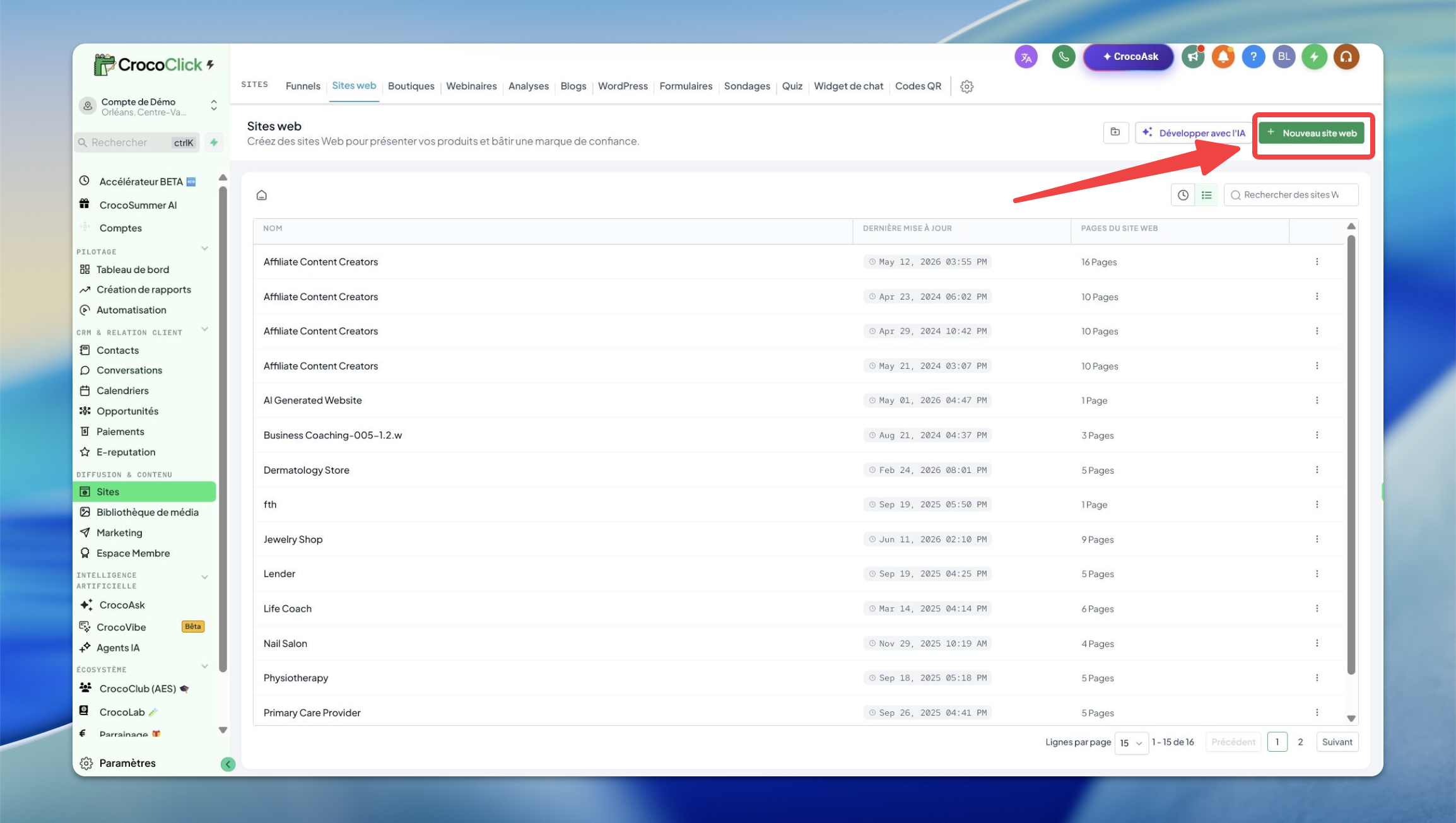
Dans le menu de gauche, ouvrez Sites, puis l'onglet Sites web.
Cliquez sur Nouveau site.
Choisissez de partir d'un modèle si vous voulez une base graphique, ou d'une page vierge si vous préférez tout maîtriser.
Nommez le site de façon explicite, par exemple Page de liens, pour le retrouver dans six mois.
Ouvrez la page dans le constructeur.
Si le constructeur de page vous est encore peu familier, prenez cinq minutes pour lire Présentation du constructeur de page (funnel ou site web) : sections, lignes, colonnes et éléments y sont expliqués une fois pour toutes.
Étape 2 : la structure qui fonctionne
Résistez à la tentation de tout mettre. Une page de liens efficace est courte, verticale, et se lit au pouce sur un écran de téléphone. Voici une structure simple à adapter à votre audience.
Dans le constructeur, chaque bloc correspond à un élément que vous glissez dans une section : Image pour la photo, Titre et Paragraphe pour l'accroche, Bouton pour chaque lien, Formulaire ou Calendrier pour la capture, Icônes sociales pour le pied de page.
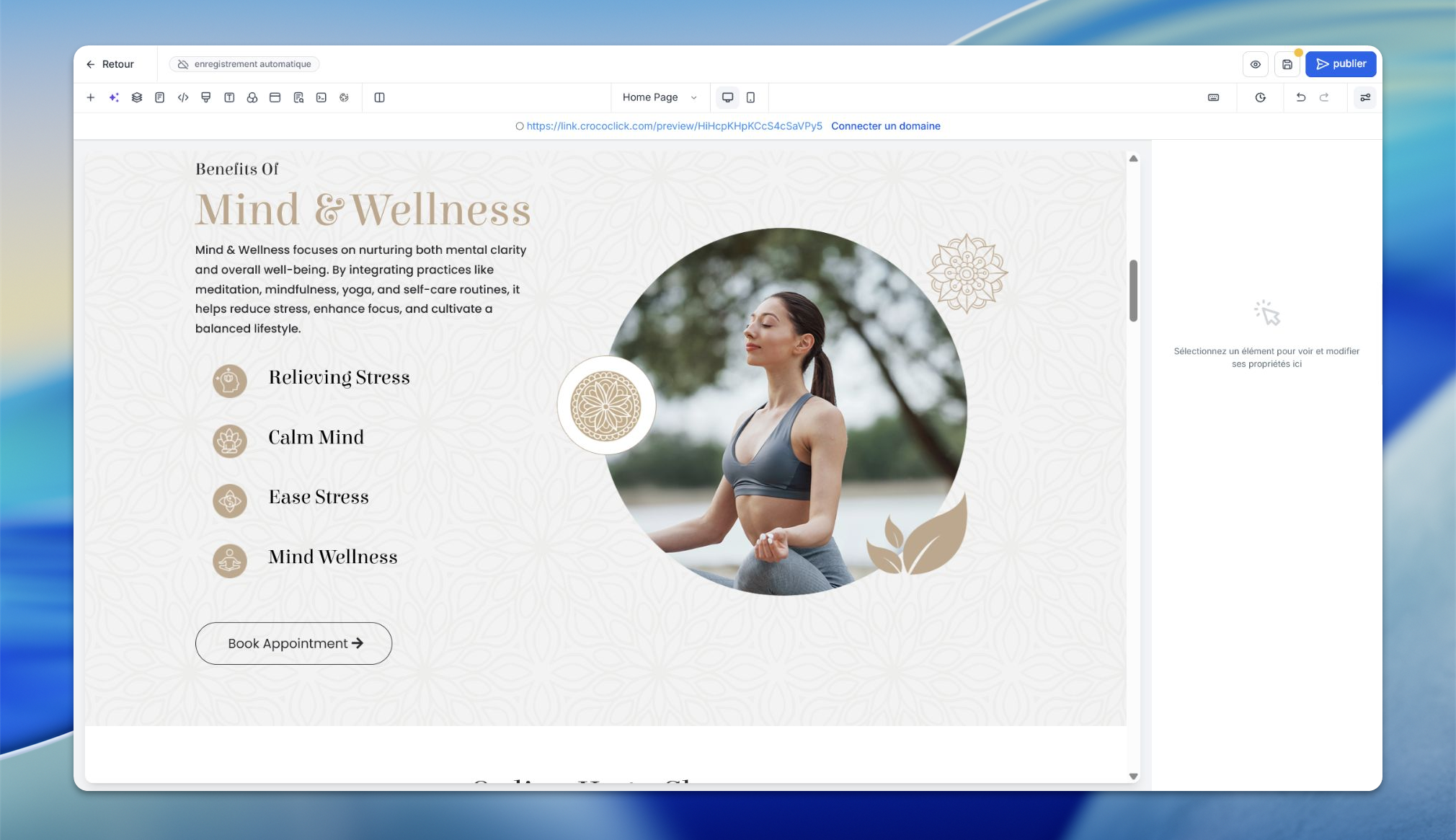
💡 ASTUCE : Travaillez en vue mobile dès le début, pas à la fin. Une audience issue des réseaux sociaux consulte souvent sur téléphone : c'est la vue mobile qui est la vraie version de votre page, la vue bureau n'est qu'un bonus.
Pour gagner du temps sur le design, vous pouvez piocher dans les blocs déjà dessinés : voyez Utiliser des modèles de sections pré-construites dans les funnels et les sites web. Et si vous cherchez des systèmes complets prêts à importer, jetez un oeil au CrocoPack (templates & systèmes).
Régler la destination d'un bouton
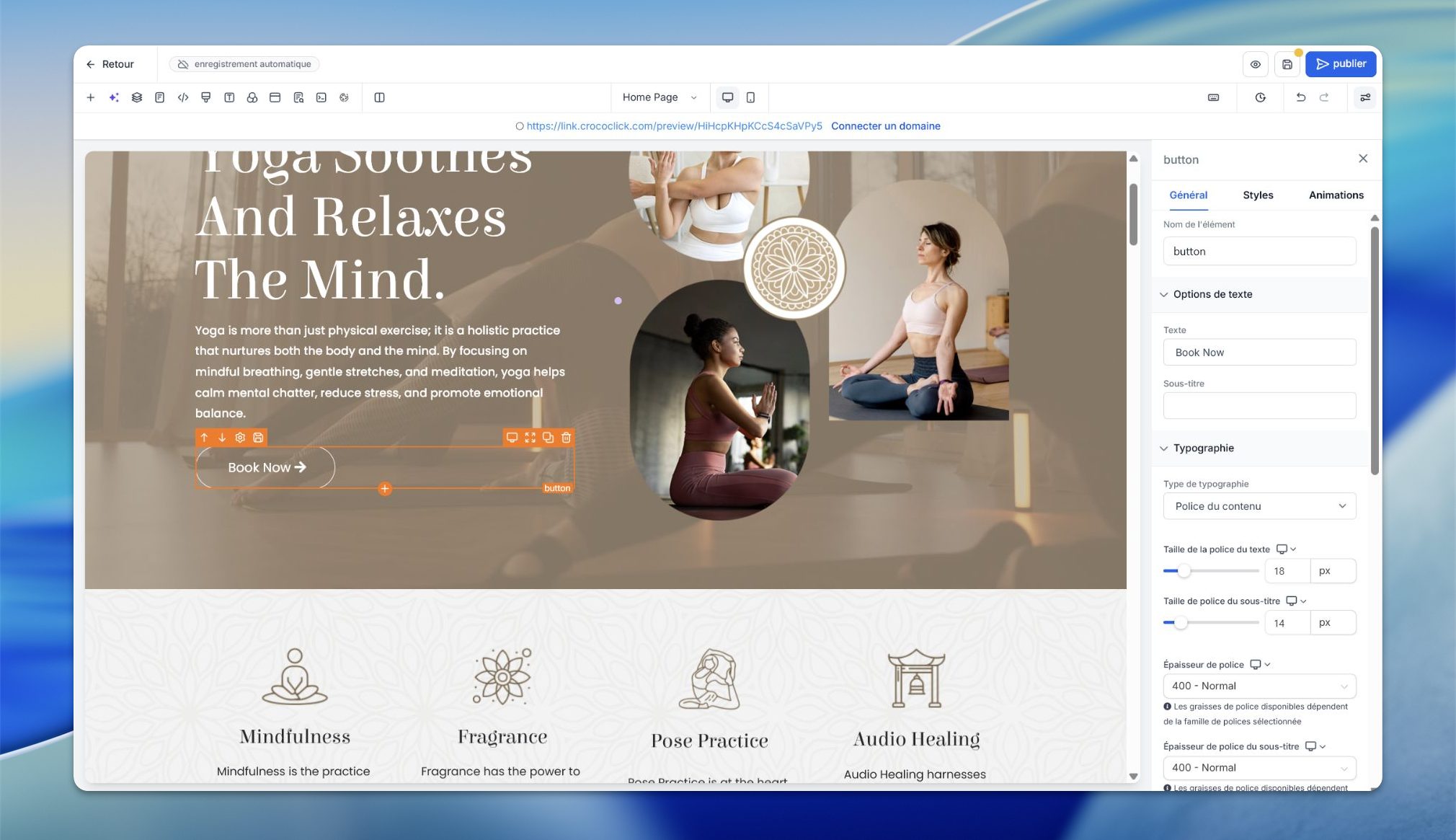
Sélectionnez le bouton, ouvrez son panneau de réglages, puis dans Action choisissez Ouvrir une URL et collez l'adresse de destination. Pensez à cocher l'ouverture dans un nouvel onglet pour les liens qui sortent de votre écosystème : le visiteur garde ainsi votre page de liens ouverte derrière.
Étape 3 : renseignez une url courte
Votre page mérite mieux qu'une URL technique. Une adresse comme liens.mondomaine.com est courte, lisible, mémorisable, et elle rappelle votre marque à chaque fois qu'elle s'affiche.
Vous pouvez utiliser un sous-domaine libre de votre domaine existant : vérifiez qu’aucun service n’y est déjà hébergé avant de modifier son DNS, et vous n'avez aucun nouveau nom de domaine à acheter. Des sous-domaines qui fonctionnent bien : liens., bio., go., hello.
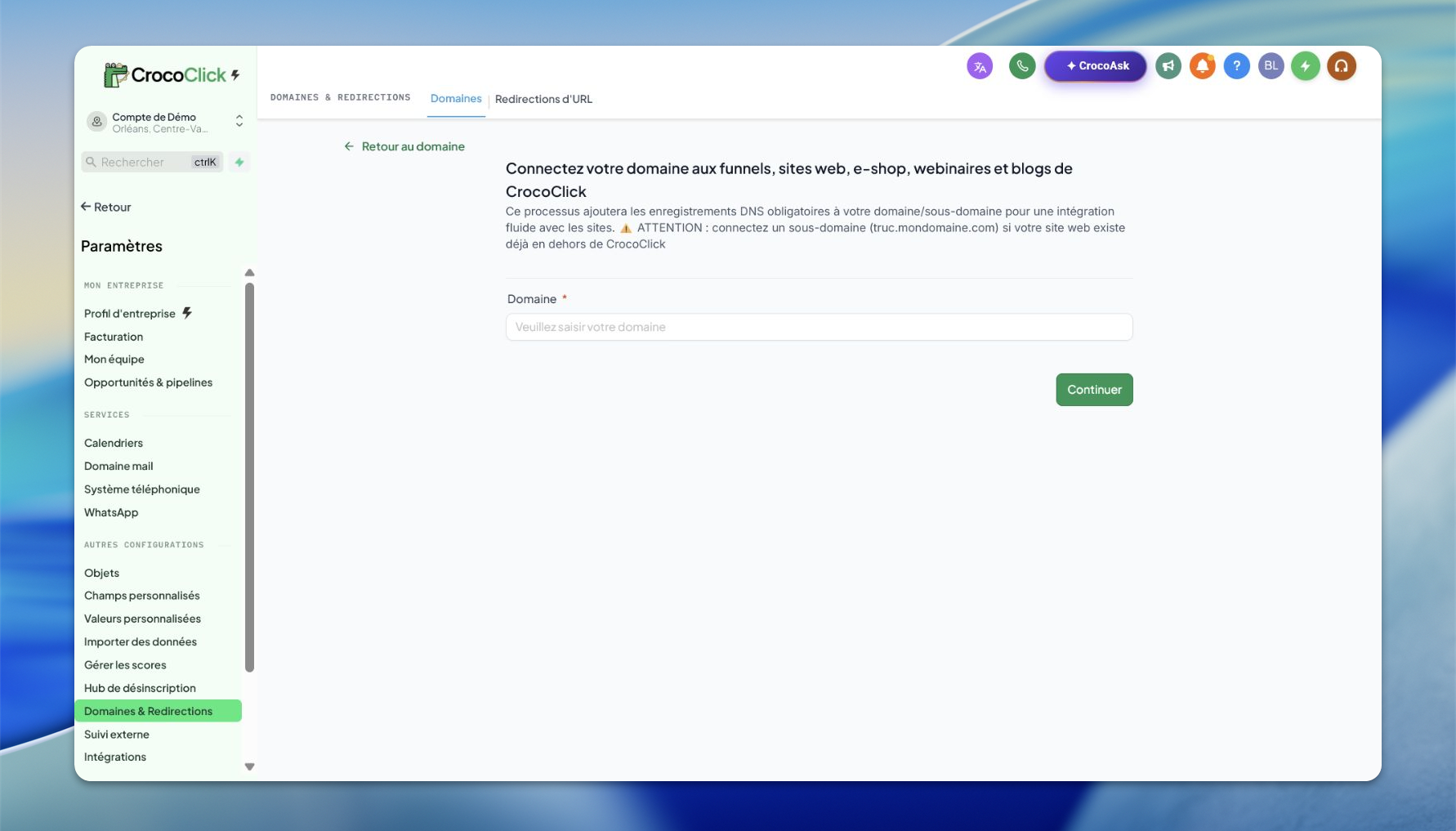
Rendez-vous dans Paramètres, puis Domaines, et cliquez sur Ajouter un domaine.
Saisissez le sous-domaine complet, sans le préfixe https, par exemple liens.mondomaine.com.
Ajoutez chez votre registrar l'enregistrement DNS que CrocoClick affiche à l'écran, puis attendez la propagation.
Revenez dans Sites, ouvrez votre page de liens, allez dans son onglet Paramètres et sélectionnez le domaine que vous venez de connecter.
Dans la gestion du domaine, définissez cette page comme page d’accueil/racine si vous voulez ouvrir directement liens.mondomaine.com. Vérifiez l’URL finale ; un champ de chemin vide ne suffit pas toujours à définir la page par défaut.
Cliquez sur Publier.
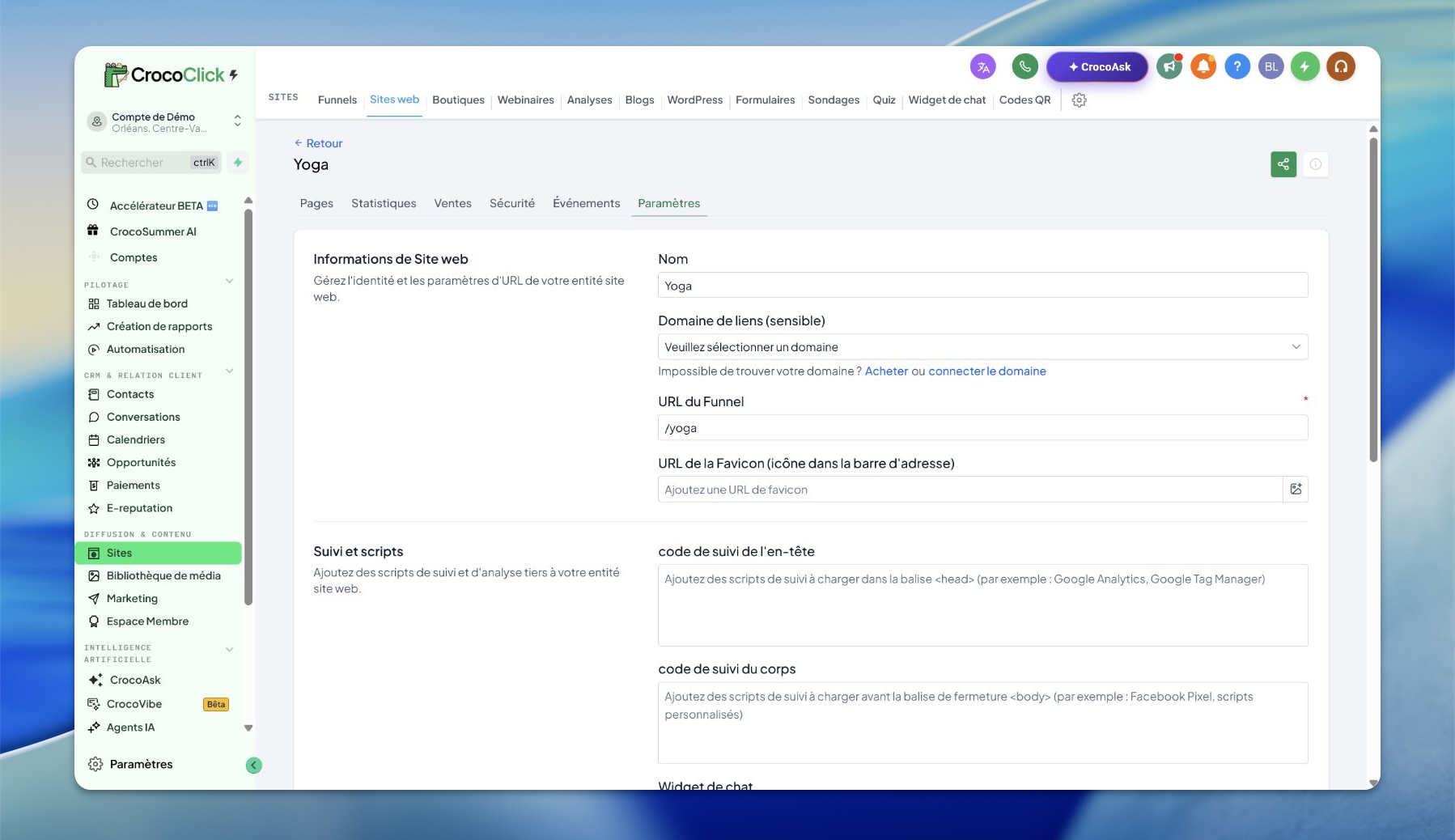
La procédure DNS complète, registrar par registrar, est détaillée dans Installer et Connecter un Domaine ou Sous-Domaine Web sur CrocoClick.
⚠️ Remarque : Si votre domaine principal héberge déjà un site chez un autre prestataire, ne le connectez pas tel quel : vous pourriez remplacer son routage et rendre le site existant inaccessible. Passez par un sous-domaine, libre et configuré séparément, après contrôle des enregistrements existants.
Étape 4 : savoir quel lien est réellement cliqué
Choisissez les mesures correspondant au parcours : statistiques anonymes de page ou de boutons d’un côté, interactions d’un contact reconnu de l’autre. Un paramètre UTM décrit une source ; il n’identifie pas une personne.
Méthode 1 : les liens déclencheurs
Un lien déclencheur redirige vers une destination et peut alimenter le suivi d’un contact reconnu. Son usage documenté est l’insertion dans des messages adressés aux contacts. Avant de l’utiliser sur un bouton public, testez le comportement depuis un navigateur anonyme et depuis un message envoyé à un contact de test ; ne traitez pas un simple compteur comme une identification personnelle.
Pour un message destiné à un contact, ouvrez Marketing > Liens déclencheurs, créez le lien et sa destination, puis insérez-le depuis le sélecteur du message.
Sur un bouton public de votre page de liens, utilisez d’abord l’URL de destination et un événement de clic analytique correctement configuré, si vous voulez comparer les boutons.
Ne collez pas dans la page une URL personnalisée pour un contact : elle pourrait attribuer à cette personne les clics d’autres visiteurs. Vérifiez séparément la redirection et les événements réellement enregistrés.
Les statistiques d’un lien envoyé à un contact et les événements d’un bouton public n’ont pas le même périmètre. Un compteur peut inclure des clics répétés ou des robots ; il ne suffit pas à identifier un prospect ni à classer des intentions commerciales.
Le fonctionnement détaillé est expliqué dans Comprendre et utiliser les Liens Déclencheurs.
💡 ASTUCE : Un lien déclencheur vous permet aussi de changer une destination sans jamais rouvrir votre page. Le bouton pointe vers le lien déclencheur, et vous modifiez la destination du lien déclencheur quand votre offre change. Vérifiez ensuite la destination et les UTM sur un parcours de test ; cette modification s’applique à tous les emplacements utilisant ce lien.
Méthode 2 : les paramètres UTM
Les UTM sont des étiquettes que vous ajoutez à la fin d'une URL pour dire d'où vient le visiteur. Sur une page de liens, ils servent surtout à distinguer les réseaux entre eux.
Sur l'adresse de votre page de liens, dans votre bio Instagram, vous mettez liens.mondomaine.com/?utm_source=instagram&utm_medium=bio. Dans votre bio TikTok, vous remplacez instagram par tiktok. Les UTM peuvent alimenter l’attribution lorsque la visite est conservée et rapprochée de la soumission. Vérifiez le champ source/attribution de votre contact QA ; ni le nom du réseau ni le consentement ne se déduisent de la seule URL.
Sur les boutons de votre page, vous pouvez ajouter un troisième paramètre pour identifier le bouton lui-même : ?utm_source=instagram&utm_medium=bio&utm_campaign=bouton-appel.
Le mécanisme de récupération automatique de ces paramètres dans vos fiches contacts est décrit dans Suivre l'origine de vos leads : bloc source et tracking UTM automatique dans CrocoClick.
Laquelle choisir
En pratique, utilisez des UTM cohérents pour distinguer les sources et des événements de clic pour comparer les boutons publics. Réservez les liens déclencheurs nominatifs aux parcours de message adaptés. Respectez les préférences de consentement des visiteurs pour les outils de mesure installés.
Étape 5 : capturer les contacts directement sur la page
Une page de liens qui ne fait que rediriger perd la moitié de sa valeur. Ajoutez-y un point de capture, et chaque visite devient une chance d'entrer en relation.
Intégrer un calendrier
Si votre activité passe par des appels de découverte, posez un élément Calendrier directement dans la page et sélectionnez le calendrier concerné. Le visiteur choisit son créneau sans quitter votre page de liens, le rendez-vous se crée dans votre agenda, et le contact est créé au passage. Vous supprimez ainsi une étape entière du parcours.
Intégrer un formulaire
Pour une inscription à votre newsletter ou le téléchargement d'une ressource, posez un élément Formulaire et sélectionnez celui que vous avez créé. Restez court : prénom et email suffisent. Chaque champ supplémentaire fait chuter le taux de remplissage.
Si un modèle indique que le formulaire n’a pas pu être copié, créez ou choisissez un formulaire du compte dans l’élément Formulaire. Remplacez aussi les textes et variables de démonstration, puis vérifiez l’aperçu mobile et la page publiée.
Repérer la source : configurez un workflow filtré sur le formulaire ou calendrier utilisé par cette page, puis une action d’ajout du tag source-bio. Vérifiez la réentrée et le journal sur un contact QA. Ce tag marque le parcours configuré ; il ne prouve pas à lui seul le revenu attribué à un réseau.
Le raccourci du QR code
Votre page de liens ne sert pas qu'en ligne. Un QR code qui pointe vers elle transforme une carte de visite, un flyer, un stand de salon ou le dos de votre ordinateur en porte d'entrée vers tout votre univers. Voyez Créer et personnaliser vos QR Codes avec CrocoClick.
Mettre à jour votre page en un clic
C'est le bénéfice qu'on mesure seulement à l'usage. Le jour où vous lancez une offre, vous n'avez pas à modifier votre bio sur quatre réseaux, ni à attendre la validation d'un service tiers. Vous faites ceci :
Ouvrez votre page de liens dans le constructeur.
Changez le texte et la destination du bouton prioritaire.
Cliquez sur Publier.
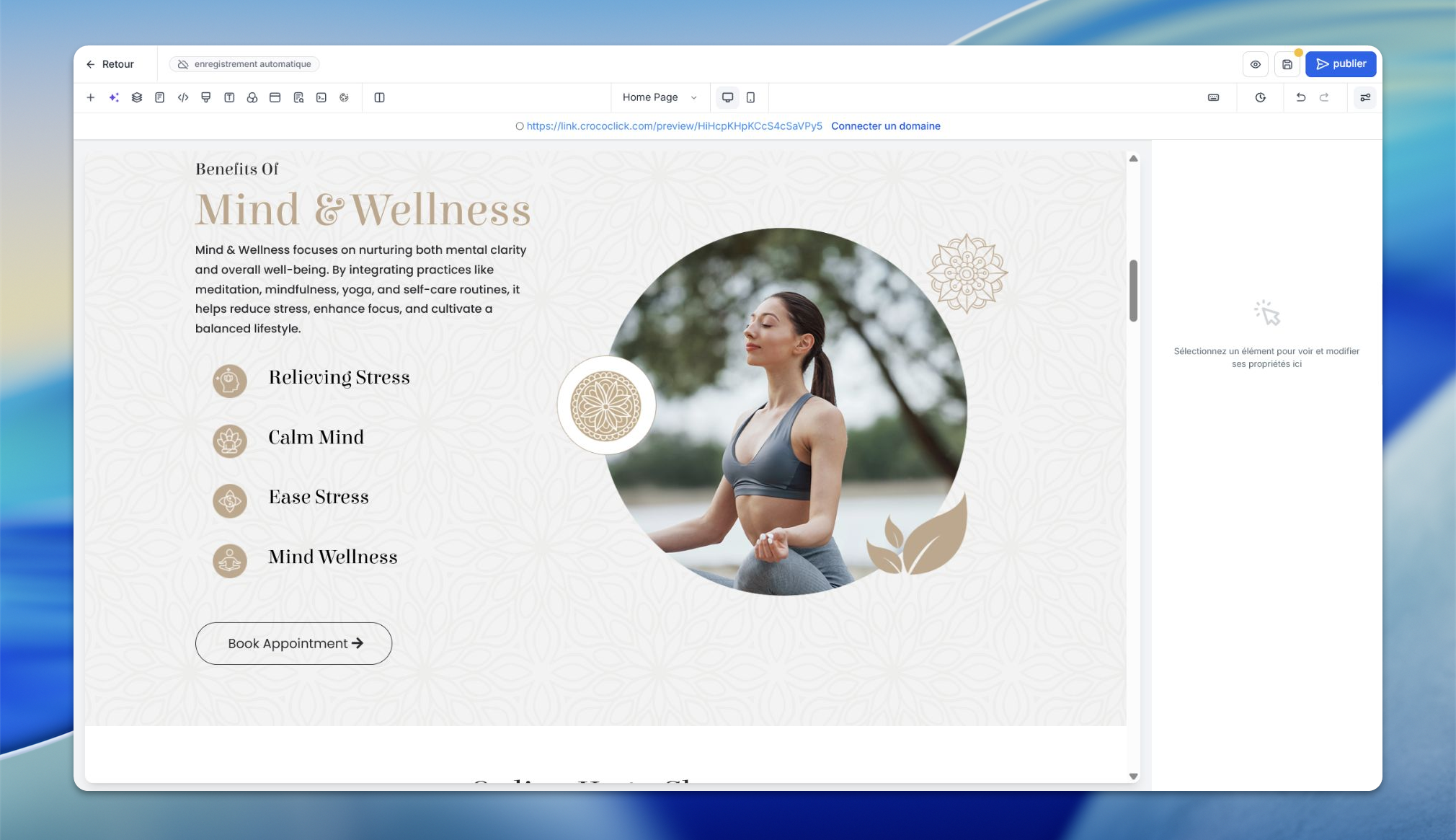
L'adresse dans vos bios ne change jamais, donc rien à retoucher côté réseaux sociaux. Et si vos boutons passent par des liens déclencheurs, vous n'avez même pas besoin d'ouvrir le constructeur : vous modifiez la destination du lien déclencheur, et le changement est actif immédiatement.
💡 ASTUCE : Prenez l'habitude de faire le tour de votre page de liens une fois par mois. Un bouton qui pointe vers un webinaire de l'année dernière fait plus de dégâts à votre crédibilité qu'une page un peu vide.
Les erreurs qui coûtent des clics
Trop de boutons. Huit choix équivalents produisent zéro décision. Hiérarchisez, quitte à retirer.
Aucune collecte de contact. Ajoutez un formulaire ou un calendrier si vous voulez permettre aux visiteurs de laisser leurs coordonnées et de demander un suivi.
Une accroche vague. "Bienvenue sur ma page" ne dit rien. Dites ce que vous faites et pour qui.
Des images trop lourdes. Sur une connexion mobile, une photo non compressée fait fuir avant l'affichage. Visez moins de 200 Ko par image.
Aucun tracking. Définissez les événements de clic et les UTM utiles, puis contrôlez les données effectivement reçues, sans promettre d’attribution complète.
Une page jamais mise à jour. Une page de liens est vivante par nature : elle doit suivre vos lancements.
Questions fréquentes
Faut-il créer un site web ou un funnel ?
Faut-il créer un site web ou un funnel ?
Un site web à page unique dans la très grande majorité des cas : c'est plus léger à gérer et vous pouvez lui dédier un sous-domaine entier. Le funnel se justifie si votre page de liens fait partie d'un parcours en plusieurs étapes avec une logique de conversion enchaînée.
Puis-je utiliser mon domaine principal au lieu d'un sous-domaine ?
Puis-je utiliser mon domaine principal au lieu d'un sous-domaine ?
Oui, mais uniquement si vous n'avez pas déjà un site sur ce domaine. Connecter un domaine racine déjà utilisé ailleurs ferait disparaître le site existant. Un sous-domaine libre réduit ce risque si ses enregistrements sont vérifiés et reste tout aussi crédible dans une bio.
Combien de boutons faut-il mettre ?
Combien de boutons faut-il mettre ?
Un bouton prioritaire, puis trois à cinq boutons secondaires. Si vous dépassez, demandez-vous ce qui peut être regroupé ou supprimé. Un visiteur qui doit scroller pour comparer sept options finit généralement par ne rien choisir.
Comment savoir quel bouton fonctionne le mieux ?
Comment savoir quel bouton fonctionne le mieux ?
Configurez un événement analytique distinct ou une étiquette de bouton dans votre outil de mesure, puis comparez les résultats sur la même période. Contrôlez le consentement, les robots et les clics répétés. Ne réutilisez pas une URL personnalisée pour un contact sur une page publique.
Puis-je avoir une page de liens différente par réseau ?
Puis-je avoir une page de liens différente par réseau ?
Oui. Dupliquez votre page, changez son chemin (par exemple /instagram et /tiktok) et adaptez les boutons à chaque audience. Vous pouvez aussi conserver une seule page et distinguer les réseaux uniquement par les UTM : c'est plus simple à maintenir, et souvent suffisant.
Ma page s'affiche mal sur téléphone, que vérifier ?
Ma page s'affiche mal sur téléphone, que vérifier ?
Basculez le constructeur en vue mobile et reprenez les réglages spécifiques à cette vue : tailles de police, marges et hauteurs de section se paramètrent indépendamment de la vue bureau. Vérifiez aussi que vos boutons occupent toute la largeur, c'est ce qui les rend confortables au pouce.
Combien de temps avant que mon sous-domaine soit actif ?
Combien de temps avant que mon sous-domaine soit actif ?
Quelques minutes en général, jusqu'à 48 heures selon votre registrar. En attendant, utilisez le lien d’aperçu uniquement pour les contrôles internes ; vérifiez ensuite le domaine, HTTPS et la page publique avant de remplacer le lien de votre bio.
Cela a-t-il été utile ?
Besoin d'aide supplémentaire ? Demander à l'équipe