Dupliquer un Funnel ou un Site web (sur votre compte ou un autre)
Méthode pas à pas pour dupliquer un Funnel ou un Site web dans CrocoClick, sur votre compte ou vers un autre compte dont vous êtes administrateur.
Écrit par Baptiste Lorreyte
Dernière mise à jour Il y a 5 mois
CrocoClick vous permet de dupliquer un Funnel ou un Site web en quelques clics. Vous récupérez la structure complète : pages, étapes, design et paramètres internes. Vous gagnez du temps quand vous voulez :
Réutiliser un modèle qui convertit bien (variante, A/B test, déclinaison saisonnière)
Partir d'une base existante pour un nouveau client ou une nouvelle offre
Transférer un Funnel ou un Site web vers un autre compte CrocoClick dont vous êtes administrateur (idéal si vous gérez plusieurs comptes pour vos clients ou vos différentes activités)
🟢 Important : la méthode est strictement la même pour les Funnels et pour les Sites web. Il vous suffit de vous placer sur le bon onglet avant de lancer la duplication.
Étapes de duplication
1. Ouvrir la liste de vos Funnels ou Sites web
Dans le menu latéral gauche, cliquez sur Sites, puis sur l'onglet Funnels (ou sur l'onglet Sites web selon ce que vous voulez dupliquer).
2. Lancer la duplication
Repérez le Funnel ou le Site web que vous voulez dupliquer. À droite de sa ligne, cliquez sur les trois petits points, puis sur Dupliquer.
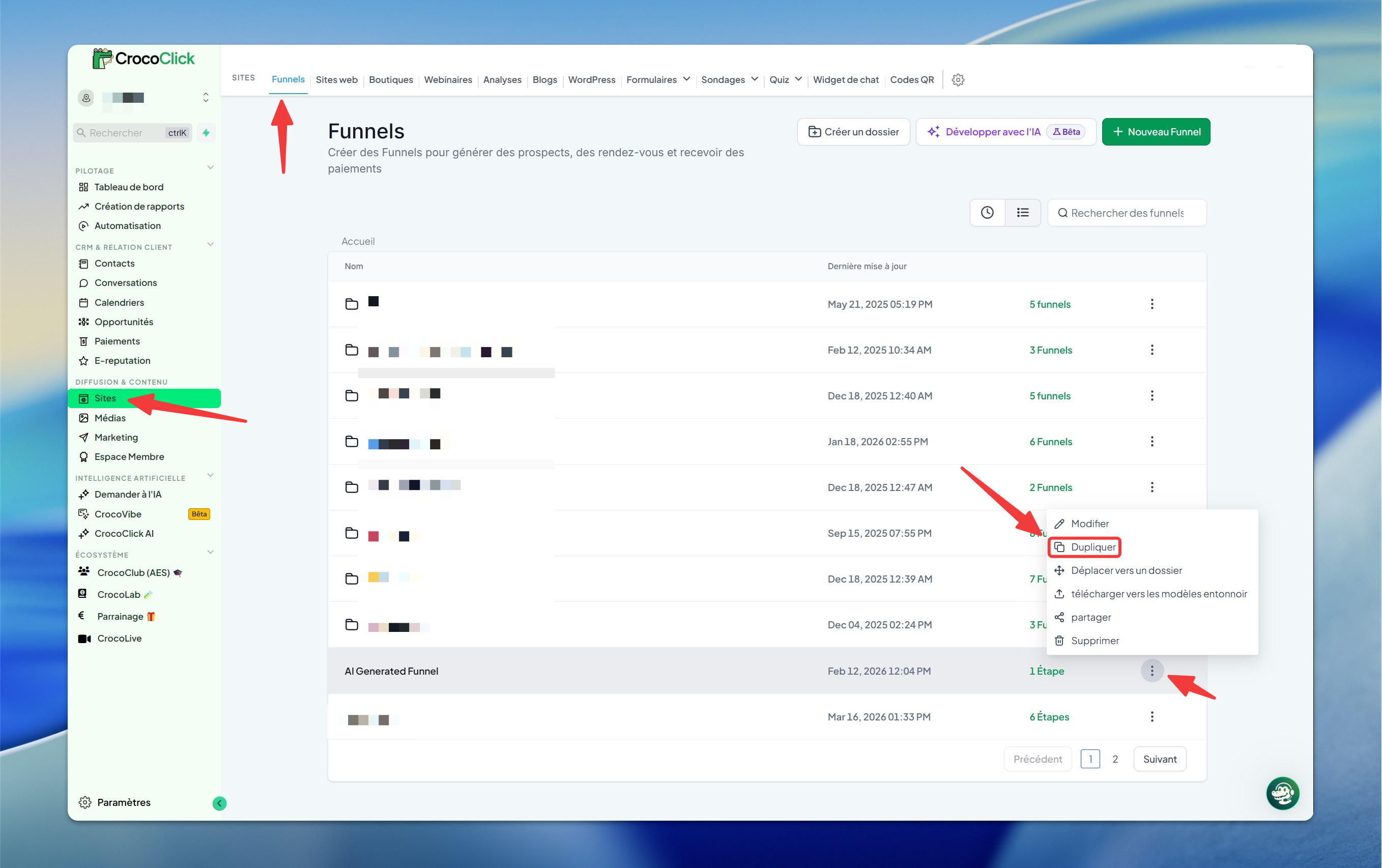
3. Choisir le nom et le ou les comptes de destination
Une fenêtre s'ouvre avec deux champs à remplir :
Nom du Funnel : par défaut, CrocoClick ajoute Copy à la suite du nom d'origine. Modifiez-le librement pour mieux retrouver votre duplicata.
Compte (sélectionnez jusqu'à 3 comptes) : votre compte actuel est déjà sélectionné. Vous pouvez ajouter jusqu'à 2 autres comptes (3 au total) parmi tous ceux dont vous êtes administrateur.
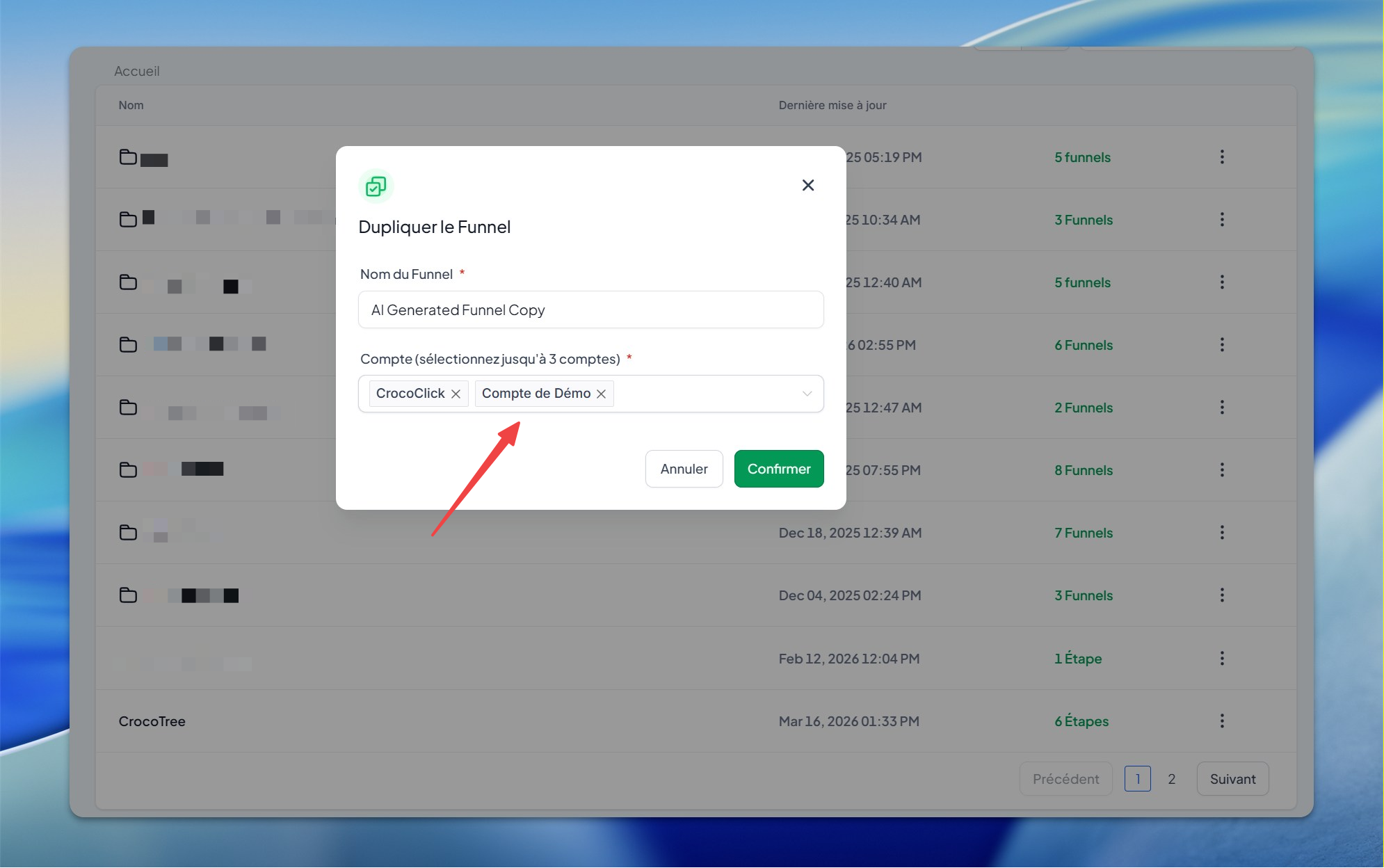
4. Confirmer
Cliquez sur Confirmer. La duplication se lance immédiatement. Selon la taille du Funnel ou du Site web, l'opération prend de quelques secondes à 1 ou 2 minutes.
Une fois terminée, le duplicata apparaît dans le compte d'origine ainsi que dans tous les comptes de destination que vous avez sélectionnés.
💡 ASTUCE : si vous gérez plusieurs comptes CrocoClick (votre activité principale, des comptes clients, votre Compte de Démo), cette méthode vous évite de reconstruire la même base à chaque fois. Créez un Funnel modèle parfait sur un compte central, puis dupliquez-le vers les autres dès que vous en avez besoin.
Dupliquer vers un autre compte CrocoClick
C'est exactement la même procédure. La seule différence se situe à l'étape 3 : vous ajoutez un ou plusieurs autres comptes dans le champ Compte.
Pour qu'un compte apparaisse dans la liste de sélection, vous devez en être administrateur. Si un compte que vous attendez n'apparaît pas, vérifiez votre niveau d'accès dans les paramètres utilisateurs de ce compte.
⚠️ Remarque : la duplication transfère la structure du Funnel ou du Site web (pages, design, paramètres internes), mais certains éléments dépendent du compte de destination et ne sont pas dupliqués automatiquement (exemple : les produits). Vérifiez toujours votre duplicata après l'opération.