Utiliser l'action Boucle pour répéter des actions dans vos automatisations
Répétez des actions pour chaque élément d'une liste ou chaque nombre d'une plage, et contrôlez le résultat de chaque itération.
Écrit par Baptiste Lorreyte
Dernière mise à jour Il y a environ 4 heures
L'action Boucle (Loop selon la langue de votre interface) répète un groupe d'actions pour chaque élément d'une liste ou pour chaque nombre d'une plage. Vous traitez ainsi plusieurs éléments reçus par un même déclencheur, sans dupliquer vos actions ni écrire de code.
Par exemple, un webhook qui contient trois demandes de prestation peut créer une opportunité, une tâche et une note distinctes pour chaque prestation. Pour retrouver les autres actions, consultez la liste des actions disponibles.
Les réglages de l'action
Configurer la boucle
1. Ajouter l'action
Allez dans Automatisation puis Flux de travail, et ouvrez ou créez une automatisation.
Ajoutez le déclencheur ou l'action qui fournit les données à traiter.
Cliquez sur l'icône + à l'endroit où la boucle doit commencer, puis recherchez Boucle (catégorie Interne, la recherche « Loop » la trouve aussi) dans le panneau des actions.
2. Choisir ce que la boucle parcourt
Pour une liste d'éléments : cliquez sur l'icône d'étiquette du champ Éléments, ouvrez Étapes précédentes, sélectionnez le déclencheur ou l'action concernée, puis le champ de type liste.
Pour une plage de nombres : saisissez le Numéro de départ et le Numéro de fin. Un texte d'aide indique le nombre total d'itérations. Une plage de 1 à 10 exécute les actions 10 fois.
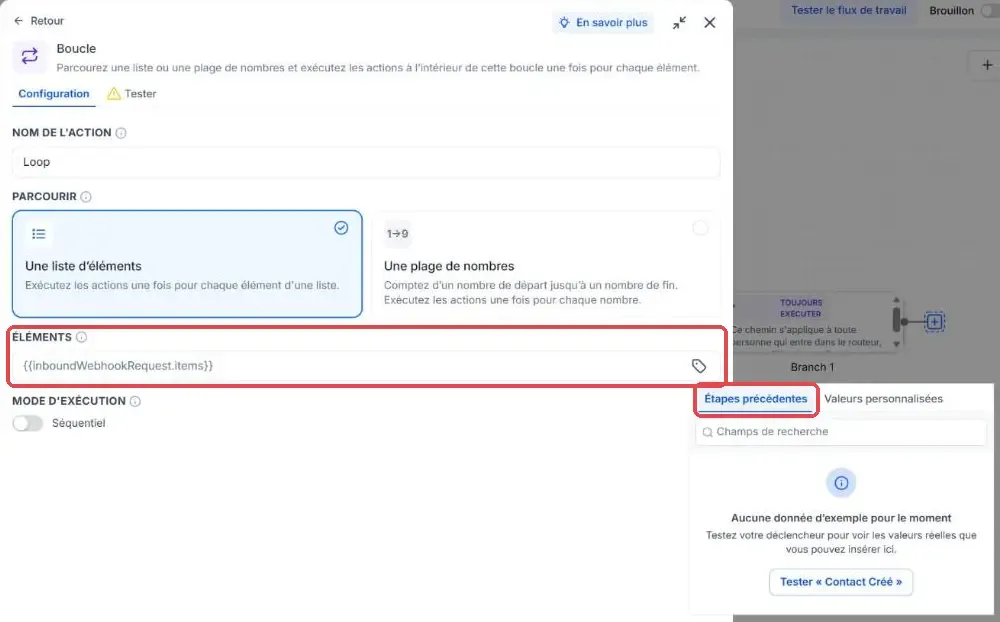
3. Choisir le mode d'exécution
Séquentiel : chaque itération se termine avant le début de la suivante.
Parallèle : plusieurs itérations tournent en même temps, ce qui peut réduire le temps de traitement lorsque les actions dépendent de systèmes externes.
4. Ajouter les actions à répéter
Cliquez sur Enregistrer l'action. La boucle apparaît sur le canevas avec un cadre en pointillés. Cliquez sur le + à l'intérieur de ce cadre pour ajouter les actions à répéter.
Pour utiliser les données de l'élément en cours, cliquez sur l'icône d'étiquette d'un champ, puis sur Valeurs personnalisées puis Loop Item. Ces valeurs changent à chaque itération.
🟢 Important : seules les actions placées dans le cadre en pointillés se répètent. Les actions situées sous le cadre s'exécutent une seule fois, après la fin de toutes les itérations.
Ce qu'il faut savoir sur le comportement
Nombre d'itérations : une par élément de la liste ou par nombre de la plage.
Loop Item sur une liste : contient les champs de l'élément en cours.
Loop Item sur une plage : les champs de liste sont vides. Utilisez le compteur de boucle, disponible sous Valeurs personnalisées puis Compteur de boucle, pour obtenir le nombre en cours.
Tester la boucle
Dans l'automatisation, cliquez sur Tester le flux de travail en haut à droite.
Dans l'onglet Nouveau test, sélectionnez Testez à l'aide d'événements.
Choisissez le déclencheur, puis un événement enregistré. Si besoin, activez l'écoute des événements et déclenchez-en un nouveau.
Vérifiez les données de l'événement et cliquez sur Démarrer l'exécution du test.
À la fin du test, sélectionnez l'étape de boucle sur le canevas et ouvrez son onglet Tester.
Vous y trouvez les entrées de l'action, le nombre d'éléments réussis et échoués, la durée, puis le détail de chaque itération. Utilisez les flèches pour passer d'une itération à l'autre et l'icône d'ouverture pour inspecter une action.
⚠️ Remarque : un test exécute réellement les actions. Utilisez des données de test pour éviter d'envoyer des messages ou de modifier des fiches clients par erreur.
Exemple : une opportunité par prestation demandée
Un prestataire reçoit par webhook les coordonnées d'un client et trois prestations demandées. Il veut une opportunité, une tâche et une note pour chacune.
Webhook entrant : reçoit les coordonnées et la liste des prestations.
Créer un contact : associe le prénom, l'email et le téléphone reçus.
Boucle : parcourt la liste des prestations.
Create opportunity (libellé encore en anglais à l'écran), dans la boucle : associe le nom et la valeur à Loop Item. Le bloc Duplicate opportunities de l'action indique si le compte autorise plusieurs opportunités pour un même contact.
Add task (libellé encore en anglais à l'écran) et Ajouter aux remarques, dans la boucle : reprennent le nom, la date souhaitée et l'urgence de la prestation.
Pour plusieurs opportunités d'un même contact dans un même pipeline, activez l'option Autoriser plusieurs opportunités par contact dans Paramètres puis Objets puis Opportunités, puis cliquez sur Enregistrer les modifications.
Si vos données doivent d'abord être filtrées ou transformées, voyez l'action Tableau.
Questions fréquentes
D'où viennent les éléments de la liste ?
D'où viennent les éléments de la liste ?
D'une étape précédente qui fournit une liste, comme un déclencheur Webhook entrant. Sélectionnez-la avec l'icône d'étiquette du champ Éléments.
Quelle différence entre Séquentiel et Parallèle ?
Quelle différence entre Séquentiel et Parallèle ?
Séquentiel traite une itération à la fois. Parallèle en exécute plusieurs en même temps.
Puis-je utiliser Loop Item avec une plage de nombres ?
Puis-je utiliser Loop Item avec une plage de nombres ?
Oui, avec le compteur de boucle. Les champs de liste restent vides dans ce cas.
Cela a-t-il été utile ?
Besoin d'aide supplémentaire ? Demander à l'équipe