Automatiser la gestion de projet : déclencheurs et action
Créez, assignez et datez vos tâches de projet automatiquement avec les déclencheurs de tâche et l'action Add task.
Écrit par Baptiste Lorreyte
Dernière mise à jour Il y a environ 4 heures
Quand une étape d'un projet se termine, la suivante ne devrait pas dépendre de la mémoire de quelqu'un. Les déclencheurs et l'action de gestion de projet créent, assignent et datent vos tâches automatiquement. Exemple : dès que la maquette d'un site est terminée, une tâche de développement est créée, assignée et planifiée.
Les éléments disponibles
Plusieurs noms de déclencheurs, d'actions et de champs sont encore en anglais à l'écran : cet article les cite tels qu'ils apparaissent.
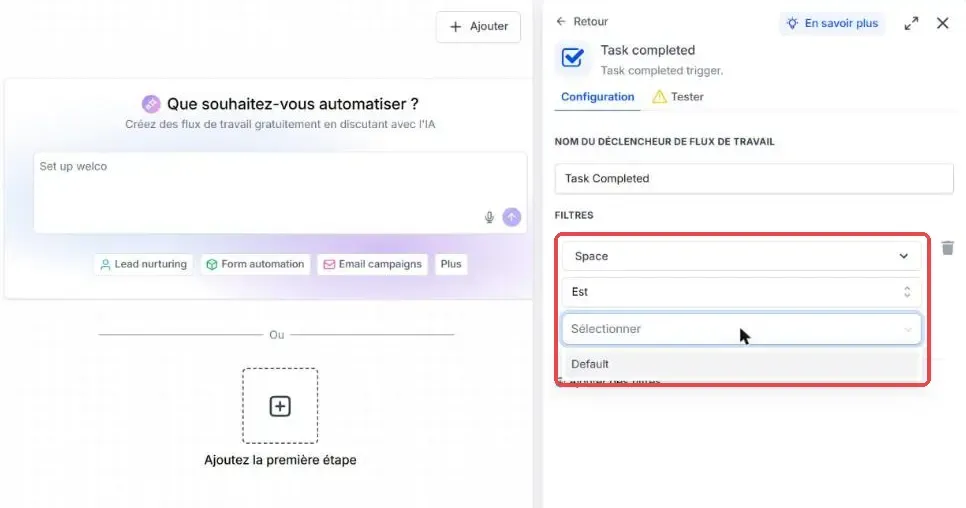
Filtrer les tâches concernées
Les filtres disponibles varient selon le déclencheur.
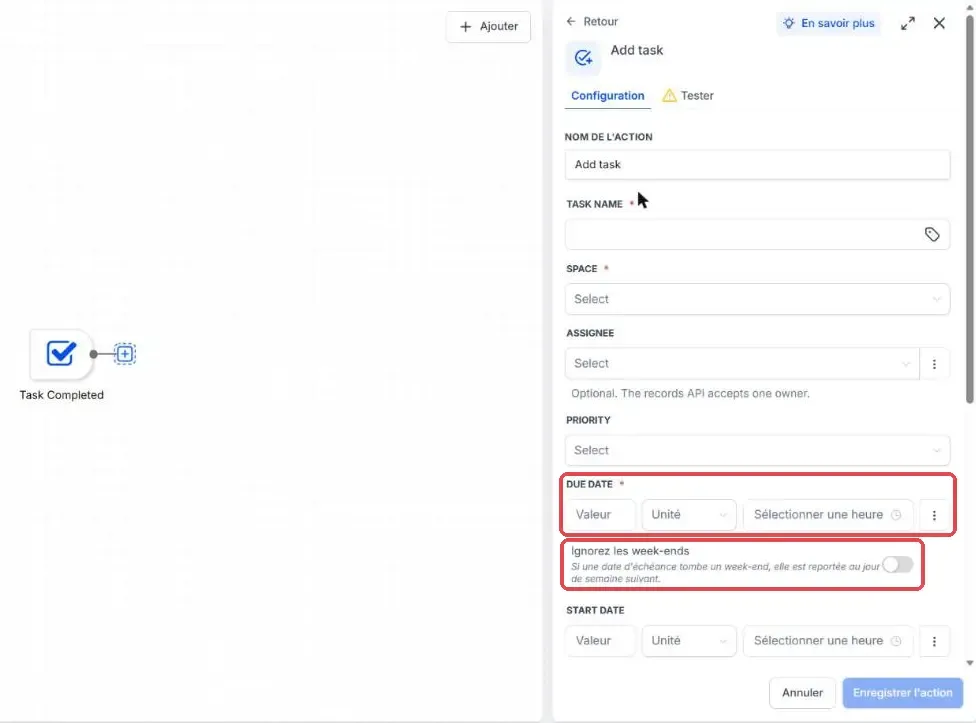
Régler l'action Add task
Le nom, la description et les champs d'assignation pris en charge acceptent des valeurs dynamiques, comme l'identifiant de la tâche, son titre, sa description, sa date d'échéance ou l'utilisateur assigné.
Pour renseigner un champ personnalisé, cliquez en bas de l'action sur le lien d'ajout de champ Add (libellé encore en anglais à l'écran), sélectionnez le champ, puis saisissez une valeur fixe ou dynamique. Répétez pour chaque champ.
Exemple : enchaîner la création d'un site
Objectif : créer une tâche dans la liste Développement du site quand une tâche est terminée dans la liste Maquette du site.
Ouvrez Automatisation puis Flux de travail, et créez ou ouvrez une automatisation.
Cliquez sur Ajouter un déclencheur, sélectionnez Task completed, choisissez l'espace, puis la liste Maquette du site (via son dossier si besoin). Ajoutez vos filtres et enregistrez.
Cliquez sur l'icône +, sélectionnez Add task, nommez la tâche, choisissez l'espace et la liste Développement du site, puis réglez le statut, la priorité et l'assigné.
Pour la date d'échéance, saisissez un nombre dans Valeur, choisissez une Unité (jours, semaines, mois ou années) et une heure, activez Ignorez les week-ends si besoin, puis cliquez sur Enregistrer l'action.
Enregistrez l'automatisation, testez-la si le test est disponible, vérifiez que la tâche apparaît correctement, puis passez de Brouillon à Publier.
🟢 Important : enregistrer une automatisation ne la publie pas.
Avec Ignorez les week-ends, une date calculée qui tombe un week-end passe au jour de semaine suivant.
Questions fréquentes
Quelle différence entre Task added et Add task ?
Quelle différence entre Task added et Add task ?
Task added est un déclencheur. Add task est une action qui crée une tâche.
Puis-je créer une tâche dans une autre liste ?
Puis-je créer une tâche dans une autre liste ?
Oui, en sélectionnant l'espace, le dossier et la liste de destination.
Puis-je limiter une automatisation aux tâches de priorité élevée ?
Puis-je limiter une automatisation aux tâches de priorité élevée ?
Oui, avec le filtre Priority.
Mon automatisation ne se lance pas, que vérifier ?
Mon automatisation ne se lance pas, que vérifier ?
Vérifiez qu'elle est publiée, que ses filtres correspondent à la tâche et que les fonctionnalités nécessaires sont disponibles sur votre compte.
Cela a-t-il été utile ?
Besoin d'aide supplémentaire ? Demander à l'équipe