Configurer et personnaliser le nouveau formulaire de commande
Mises en page, champs personnalisés, produits, bump order et style : configurez le nouveau formulaire de commande CrocoClick pas à pas.
Écrit par Baptiste Lorreyte
Dernière mise à jour Il y a environ 13 heures
Le nouveau formulaire de commande de CrocoClick réunit tout votre checkout dans un seul élément. Vous choisissez entre trois mises en page (En une étape, Deux étapes ou Diviser), vous ajoutez vos propres champs personnalisés, vous réglez vos produits et vos bump orders, puis vous habillez le tout aux couleurs de votre marque. Le tout depuis un espace de personnalisation unique, avec un aperçu en direct.
Ce guide vous montre comment l'installer sur une page, le configurer étape par étape et, si vous le souhaitez, y faire migrer vos anciens formulaires.
IMPORTANT : vos formulaires de commande actuels continuent de fonctionner sans rien changer. La migration est facultative, formulaire par formulaire, sans date limite. Pour l'ancien formulaire, consultez Comment ajouter un formulaire de commande pour créer un funnel de vente.
Pourquoi passer au nouveau formulaire de commande ?
Trois mises en page interchangeables : vous passez de En une étape à Deux étapes ou Diviser sans reconstruire votre formulaire. Champs, produits, contenus et styles sont conservés.
Un seul espace de réglage : champs, produits, bump order, options de paiement, textes et design se règlent au même endroit, avec un aperçu en direct.
Vos champs personnalisés au checkout : collectez une date de prestation, des instructions, une signature ou un fichier directement au moment de l'achat.
Un design sur mesure : des thèmes prédéfinis et plus de 80 réglages de style pour coller à votre charte graphique.
Des bump orders stylés à part : l'offre complémentaire a ses propres thèmes et réglages, indépendants du reste du formulaire.
Des textes 100 % personnalisables : libellés, textes d'aide, messages d'erreur et boutons, sans une ligne de code.
Exemple concret : une coach qui vend un accompagnement peut demander la date de démarrage souhaitée et faire signer ses conditions directement dans le formulaire, au lieu d'envoyer un questionnaire séparé après l'achat.
Étape 1 : ajouter le formulaire de commande à votre page
Allez dans Sites puis Funnels (ou Sites web).
Ouvrez le funnel ou le site qui contient votre page de paiement, puis sélectionnez l'étape concernée.
Cliquez sur Modifier pour ouvrir le constructeur de page.
Cliquez sur l'icône + de la barre d'outils, puis sur Ajout rapide. Recherchez « commande » et ajoutez l'élément Formulaire de commande (rubrique Éléments de commande) à votre page.
Sélectionnez l'élément et cliquez sur Personnaliser le formulaire de commande.
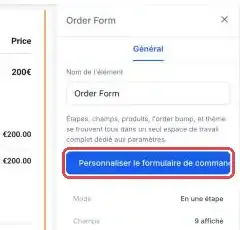
L'espace Paramètres du formulaire s'ouvre : les sections à gauche, l'aperçu en direct à droite. Vos réglages y sont enregistrés automatiquement.
Étape 2 : choisir la mise en page
Ouvrez Étapes et choisissez l'une des trois mises en page. Vérifiez le rendu dans l'aperçu et changez autant de fois que nécessaire : vos réglages suivent.
💡 ASTUCE : avec la mise en page Deux étapes, le contact est créé dès la première étape. Branchez-y une automatisation de relance de panier abandonné pour récupérer une partie des ventes perdues.
Étape 3 : configurer les champs de contact
Ouvrez Champs de contact. Le formulaire propose neuf champs standards : nom complet, email, téléphone, entreprise, adresse, ville, région, code postal et pays.
Pour chacun, vous pouvez :
Afficher ou masquer le champ.
Le rendre obligatoire quand l'option est disponible.
Le déplacer pour changer l'ordre des champs.
Choisir sa largeur : pleine largeur ou demi-largeur.
⚠️ Remarque : le nom complet et l'email restent toujours obligatoires, car ils sont nécessaires pour valider la commande. Les champs d'adresse forment un groupe qui s'adapte tout seul à la largeur disponible.
Ajouter vos champs personnalisés
Avec le sélecteur de champs personnalisés, ajoutez les champs de votre CRM à votre formulaire. Types acceptés :
Texte, grand texte, numérique, téléphone, montant
Date
Champs à choix (liste déroulante, cases à cocher, boutons radio)
Téléversement de fichier
Signature
Le champ doit déjà exister dans votre CRM. Ses options (les choix d'une liste déroulante, par exemple) se gèrent dans les paramètres des champs personnalisés, pas dans le formulaire : le formulaire se contente de les afficher.
Étape 4 : configurer les produits
Ouvrez Produits, recherchez puis ajoutez les produits et les prix à proposer. Pour chaque ligne de produit, vous pouvez la modifier, la dupliquer, la déplacer ou la supprimer.
Réglages disponibles :
Autoriser plusieurs quantités et fixer une quantité maximale.
Afficher ou masquer l'image et la description du produit.
Activer la sélection de plusieurs produits.
Activer le champ de code promo.
⚠️ Remarque : les produits sont rattachés à l'étape du funnel, pas au formulaire. Si votre étape contient plusieurs formulaires de commande, modifier les produits les impacte tous. Vérifiez les produits existants avant toute modification.
Étape 5 : configurer le bump order
Ouvrez Order bump pour proposer une offre complémentaire au moment du paiement :
Choisissez le produit à proposer.
Rédigez le titre et le texte d'accroche.
Remplacez l'image si besoin.
Définissez si l'offre est cochée ou non par défaut.
Choisissez un thème de bump, puis ajustez son style avec ses réglages dédiés.
Vérifiez le rendu dans l'aperçu.
Pour bien construire votre offre complémentaire, consultez Bump Order : Explications, Fonctionnement et Paramétrage sur CrocoClick.
Étape 6 : régler les options de paiement
Ouvrez Options de paiement. Le nouveau formulaire conserve les fonctionnalités de paiement existantes :
Codes promo et cartes cadeaux
Taxes
Prix récurrents (abonnements)
Contact persistant (Sticky Contact)
Conditions générales
Redirection après l'achat
Relisez ces réglages avec attention avant de publier, surtout si votre offre combine abonnement, réduction, taxes ou bump order. Pour afficher vos conditions de vente, voyez Ajouter vos conditions générales de vente au checkout.
Étape 7 : personnaliser les textes
Ouvrez Contenu pour adapter tout ce que lit votre client :
Titres et sous-titres de chaque étape
Libellés et textes d'aide des champs
Messages d'erreur
Libellés du récapitulatif et du paiement
Texte du bouton de commande
Boutons de navigation (en mise en page Deux étapes)
💡 ASTUCE : remplacez le bouton générique par un texte orienté résultat, comme « Je rejoins le programme » ou « Je réserve ma séance ». Restez court et clair à chaque étape.
Étape 8 : appliquer un thème et le style
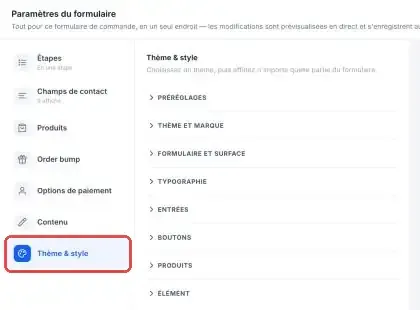
Ouvrez Thème & style, puis dépliez les rubriques une par une :
Préréglages : choisissez un thème de départ.
Thème et marque : appliquez les couleurs de votre marque.
Typographie et Entrées : réglez les polices et le style des champs.
Boutons et Produits : personnalisez le bouton de commande et l'affichage des produits.
Ajustez tailles, espacements et alignements par appareil quand l'option existe.
Le style du bump order se règle à part, depuis la section Order bump.
Étape 9 : enregistrer, publier et tester
Fermez l'espace Paramètres du formulaire : vos réglages y sont déjà enregistrés.
Enregistrez puis publiez la page.
Ouvrez la page publiée et vérifiez : la mise en page, les champs (standards et personnalisés), les produits, prix et quantités, le code promo, le bump order, les champs obligatoires et la navigation entre étapes.
Faites un achat test avec le mode test de votre passerelle de paiement.
Contrôlez l'affichage sur ordinateur et sur mobile.
⚠️ Remarque : dans le constructeur, les champs de paiement sont factices et les totaux sont calculés localement. Ils peuvent différer de ceux de la page publiée. Vérifiez toujours les montants sur la page en ligne.
Pour simuler une vente sans débiter de vraie carte, suivez Comment tester le fonctionnement d'un formulaire de commande dans un Funnel de Vente.
Migrer un ancien formulaire de commande
Vos anciens formulaires (une étape et deux étapes) fonctionnent toujours. Quand vous êtes prêt, vous pouvez convertir un formulaire éligible vers la nouvelle version, un formulaire à la fois. Votre configuration existante est reprise.
Annuler une migration : la migration est une seule action. Si le résultat ne vous convient pas, utilisez l'annulation du constructeur de page pour retrouver l'élément d'origine.
⚠️ Remarque : vos classes et votre CSS personnalisés sont conservés, mais le nouveau formulaire utilise une structure HTML différente. Un CSS écrit pour l'ancien formulaire peut ne plus s'appliquer. Après migration, vérifiez la page publiée et adaptez vos sélecteurs CSS si besoin.
FAQ
Dois-je migrer tous mes formulaires de commande ?
Dois-je migrer tous mes formulaires de commande ?
Non. Vos formulaires actuels continuent de fonctionner. Vous pouvez créer un nouveau formulaire de commande et laisser les anciens tels quels.
Puis-je migrer certains formulaires et pas les autres ?
Puis-je migrer certains formulaires et pas les autres ?
Oui. La migration se fait formulaire par formulaire.
Mon CSS personnalisé ne s'applique plus après la migration, pourquoi ?
Mon CSS personnalisé ne s'applique plus après la migration, pourquoi ?
Le nouveau formulaire n'a pas la même structure HTML que l'ancien. Votre CSS est bien repris, mais les sélecteurs qui ciblaient l'ancienne structure doivent être mis à jour.
Pourquoi le total affiché dans le constructeur diffère de la page publiée ?
Pourquoi le total affiché dans le constructeur diffère de la page publiée ?
Le constructeur calcule un total approximatif en local, sans reproduire tous les calculs du paiement réel (taxes, réductions). Fiez-vous à la page publiée.
Où modifier les choix d'une liste déroulante personnalisée ?
Où modifier les choix d'une liste déroulante personnalisée ?
Dans les paramètres du champ personnalisé de votre CRM. Le formulaire lit les options depuis le CRM, il n'a pas sa propre liste.
J'ai modifié un produit et un autre formulaire a changé, pourquoi ?
J'ai modifié un produit et un autre formulaire a changé, pourquoi ?
Les produits sont rattachés à l'étape du funnel, pas au formulaire. Tous les formulaires de commande de la même étape partagent donc les mêmes produits.
Puis-je donner un style différent au bump order ?
Puis-je donner un style différent au bump order ?
Oui. Le bump order a ses propres thèmes et réglages de style, indépendants du formulaire principal.
Passer de Deux étapes à Diviser efface-t-il mes réglages ?
Passer de Deux étapes à Diviser efface-t-il mes réglages ?
Non. Champs, produits, bump order, textes et styles sont conservés. Vérifiez simplement le rendu de la nouvelle mise en page.
Cela a-t-il été utile ?
Besoin d'aide supplémentaire ? Demander à l'équipe